
Sfoglia gli articoli
Seleziona un prodotto
Directory di supporto di null
Esplora tutti gli articoli di null (Last Updated
Nessun articolo trovato.
Risultati della ricerca
Nessun articolo trovato.
Articulate Localization: pubblica corsi Rise 360 in più lingue
Ultimo aggiornamento dell'articolo 24 set 2026
Articulate Localization semplifica la pubblicazione di corsi Rise 360 multilingue. Pubblica tutte le versioni linguistiche in un unico pacchetto per il tuo LMS o server web e consenti agli allievi di scegliere quale lingua visualizzare all'avvio del corso. Oppure pubblica ogni lingua separatamente come pacchetto separato per l'esportazione LMS, se questo è ciò che supporta il tuo LMS. Per un'esperienza ottimale, pubblica la tua formazione multilingue su Reach 360 in modo che gli allievi vedano automaticamente i contenuti nella loro lingua preferita.
Per iniziare, fai clic su Pubblica in alto a destra nello stack del corso o durante la creazione di un corso multilingue. Scegli tra i seguenti tipi di output: Quick Share, Reach 360, LMS, Web e PDF. Di seguito trovi maggiori dettagli per ogni tipo.
Nota: se non disponi di un piano basato sui corsi, i corsi tradotti gratuitamente prima del 10 settembre ma non pubblicati consumeranno crediti la prima volta che vengono pubblicati, poiché tali traduzioni non erano state fatturate in precedenza. Una volta pubblicato, uno di questi corsi può essere ripubblicato senza utilizzare crediti aggiuntivi.
Condivisione rapida
Usa Quick Share per distribuire facilmente corsi di formazione multilingue direttamente da Rise 360 tramite un URL. QuickShare include una dashboard per corso che tiene traccia delle visualizzazioni dei corsi e, quando la funzione del libro degli ospiti è abilitata, raccoglie i nomi e le e-mail degli allievi. Ecco ulteriori informazioni sulla pubblicazione di corsi su Quick Share.
Gli studenti selezionano la lingua preferita tra quelle disponibili quando lanciano l'URL. Tuttavia, puoi scegliere una lingua predefinita accedendo prima alla versione in quella lingua, quindi facendo clic su Pubblica > Condivisione rapida.
Reach 360
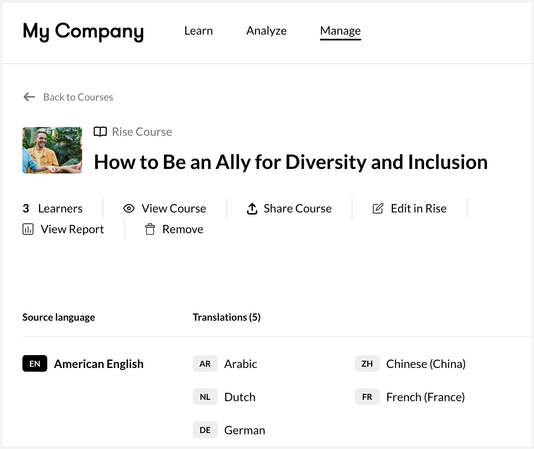
La pubblicazione su Reach 360 consente agli allievi di vedere il corso nella loro lingua preferita (se disponibile) e consente loro di passare ad altre lingue senza interrompere i progressi della formazione. Puoi utilizzare il menu a discesa Lingua nella pagina delle opzioni di pubblicazione per scegliere se pubblicare tutte o un sottoinsieme delle lingue del corso. Quindi, seleziona le stesse impostazioni che utilizzeresti per la pubblicazione dei contenuti di Rise 360 su Reach 360. Fai clic su Pubblica in basso per inviare tutte le versioni linguistiche direttamente al tuo account Reach in un unico pacchetto di formazione, come mostrato di seguito. Scopri di più su come funziona la formazione multilingue in Reach 360.
LMS
La pubblicazione su LMS offre le stesse impostazioni LMS di quando si pubblicano contenuti Rise 360 su LMS. Hai anche la possibilità di scegliere quali lingue includere e se avrai un pacchetto singolo o pacchetti LMS separati per ogni lingua selezionata.
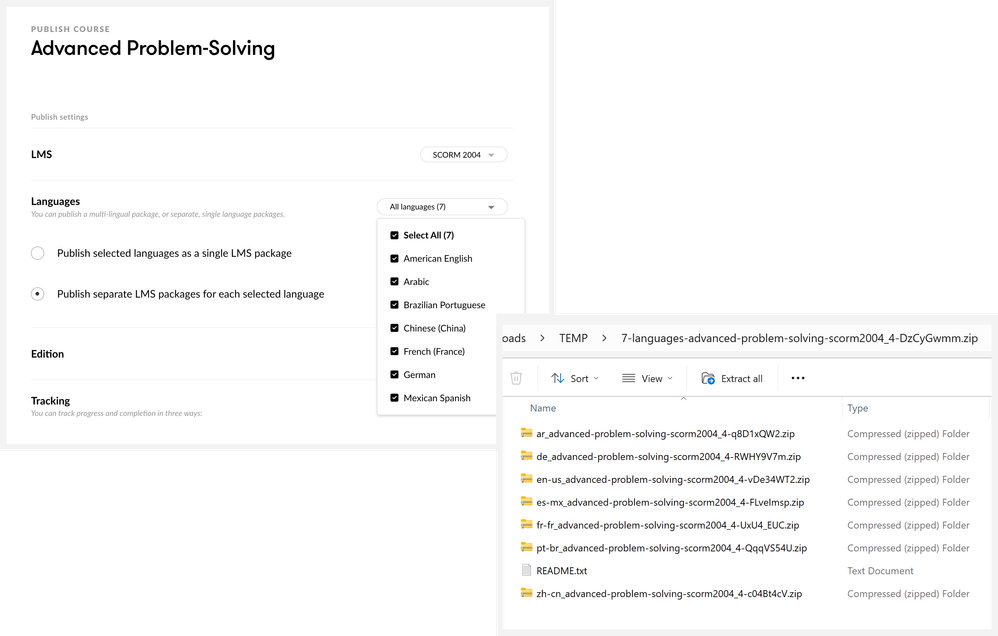
- Fai clic sul menu a discesa Lingua per deselezionare la lingua che desideri escludere. Tutte le lingue sono selezionate per impostazione predefinita.
- Scegli tra la pubblicazione di un singolo pacchetto LMS con tutte le lingue selezionate o la pubblicazione di pacchetti separati per ogni lingua. Ogni opzione è spiegata di seguito.
-
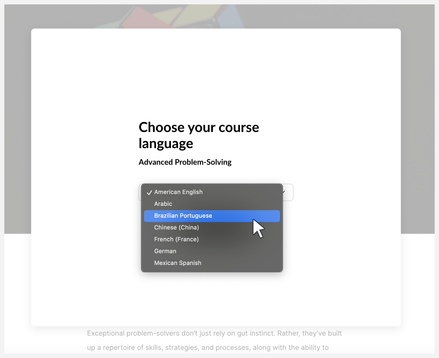
- L'opzione Pubblica le lingue selezionate come pacchetto LMS singolo consente di caricare un file zip sul sistema LMS. Gli studenti possono scegliere la lingua preferita all'avvio del corso, come illustrato di seguito.
- L'opzione Pubblica pacchetti LMS separati per ogni lingua selezionata consente di scaricare un file zip contenente diversi altri file zip, uno per ogni lingua. Dovrai decomprimere il file zip principale, quindi caricare i file zip di ogni lingua sul tuo LMS.
- L'opzione Pubblica le lingue selezionate come pacchetto LMS singolo consente di caricare un file zip sul sistema LMS. Gli studenti possono scegliere la lingua preferita all'avvio del corso, come illustrato di seguito.
-
- Fai clic su Pubblica in alto a destra per procedere con l'opzione scelta.
Rise 360 riporta la lingua scelta dall'allievo all'LMS quando il corso viene pubblicato per AICC, SCORM 1.2 e SCORM 2004. Sia per l'output di un pacchetto singolo che per quello separato, il codice della lingua dello studente viene riportato nei seguenti campi:
- AICC: cmi.learner_preference.language
- SCORM 1.2: cmi.student_preference.language
- SCORM 2004: cmi.learner_preference.language
Se hai bisogno di queste informazioni, contatta il tuo amministratore LMS per vedere se il tuo LMS supporta questi campi. cmi.student_preference.language, ad esempio, non è un elemento obbligatorio in SCORM 1.2, quindi alcuni LMS potrebbero non supportarlo.
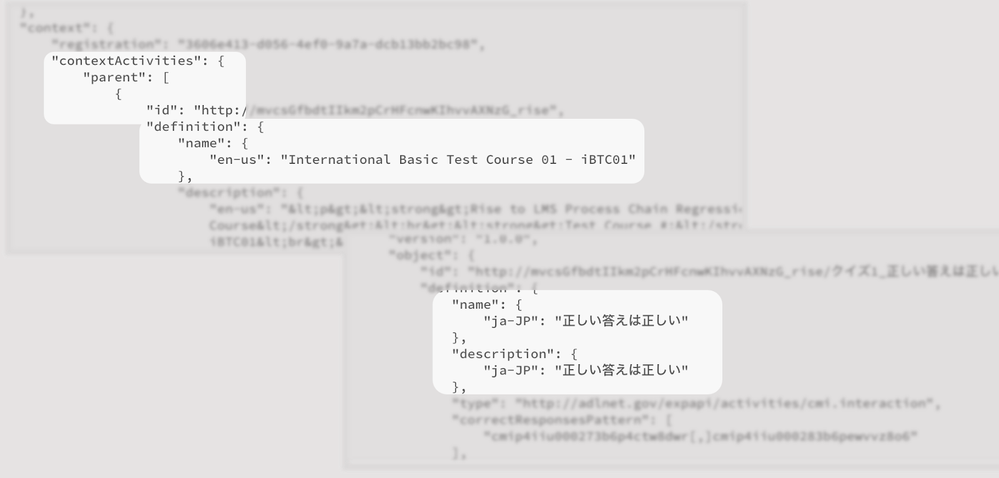
Le istruzioni xAPI e CMI5 includono tag di lingua per indicare la lingua di origine (l'elemento principale) e la lingua selezionata dall'allievo al momento dell'invio dei dati, come illustrato di seguito.
Solo per il Web
L'output solo per il web ti offre un unico corso con tutte le lingue disponibili. Gli studenti possono scegliere la lingua preferita all'avvio del corso. Basta decomprimere il file zip fornito e caricare i contenuti sul server web. Quando i file vengono caricati, fornisci agli allievi un link al file index.html.
L'output PDF offre un file zip contenente un file PDF per ogni lingua disponibile nel corso multilingue.