
Sfoglia gli articoli
Seleziona un prodotto
Directory di supporto di null
Esplora tutti gli articoli di null (Last Updated
Nessun articolo trovato.
Risultati della ricerca
Nessun articolo trovato.
Articulate Localization: semplifica la convalida linguistica con Review 360
Ultimo aggiornamento dell'articolo 12 mag 2026
Articulate Localization sfrutta i flussi di lavoro collaborativi di Review 360 per accelerare il processo di convalida umana delle traduzioni basate sull'intelligenza artificiale. Dopo aver pubblicato il corso multilingue su Review 360, puoi assegnare validatori per rivedere la traduzione dell'IA e tenere traccia dei loro progressi. Guarda il video per scoprire l'esperienza di convalida per autori e validatori utilizzando un corso Rise 360 multilingue. Quindi continua a leggere per passaggi più dettagliati.
Pubblica su Review 360
Per iniziare, pubblica il tuo progetto multilingue su Review 360. Fate riferimento a queste guide per l'utente per dettagli specifici sul processo di pubblicazione:
Come illustrato di seguito, puoi scegliere di includere tutte le lingue del progetto o solo un sottoinsieme quando pubblichi dopo la traduzione con Articulate Localization.
|
Rise 360 |
Storyline 360 |
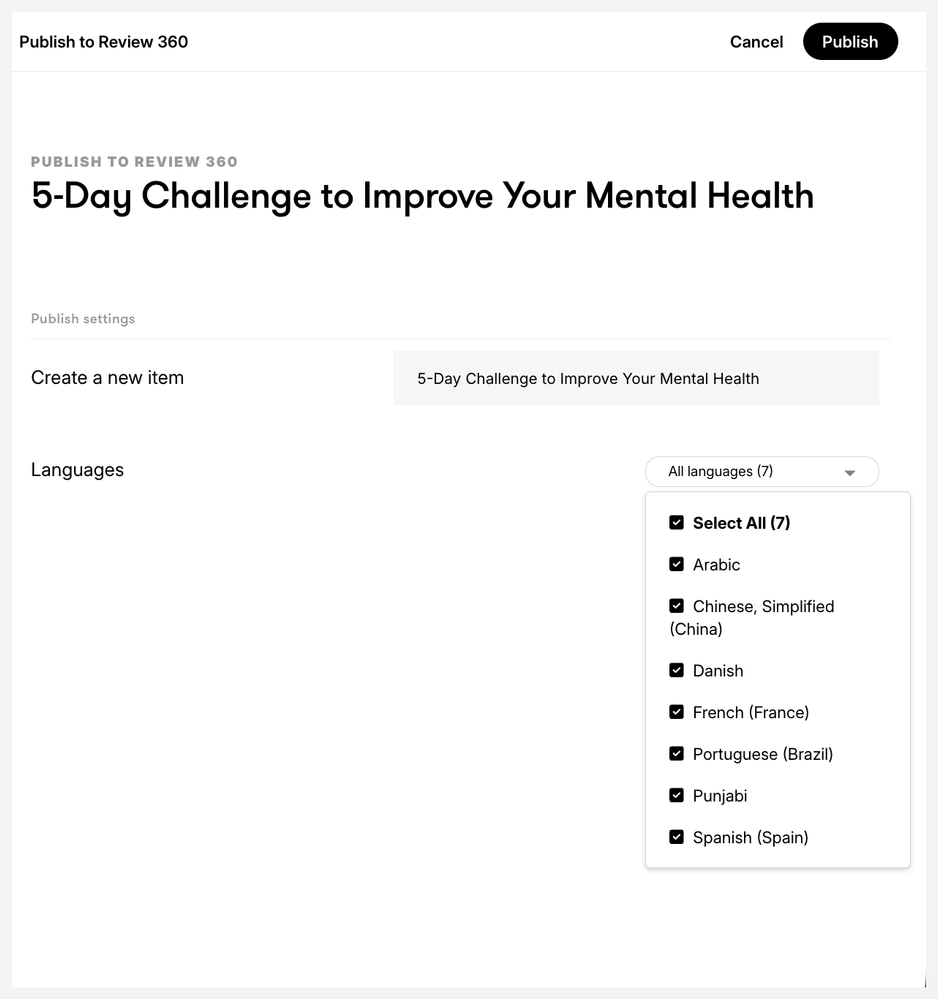
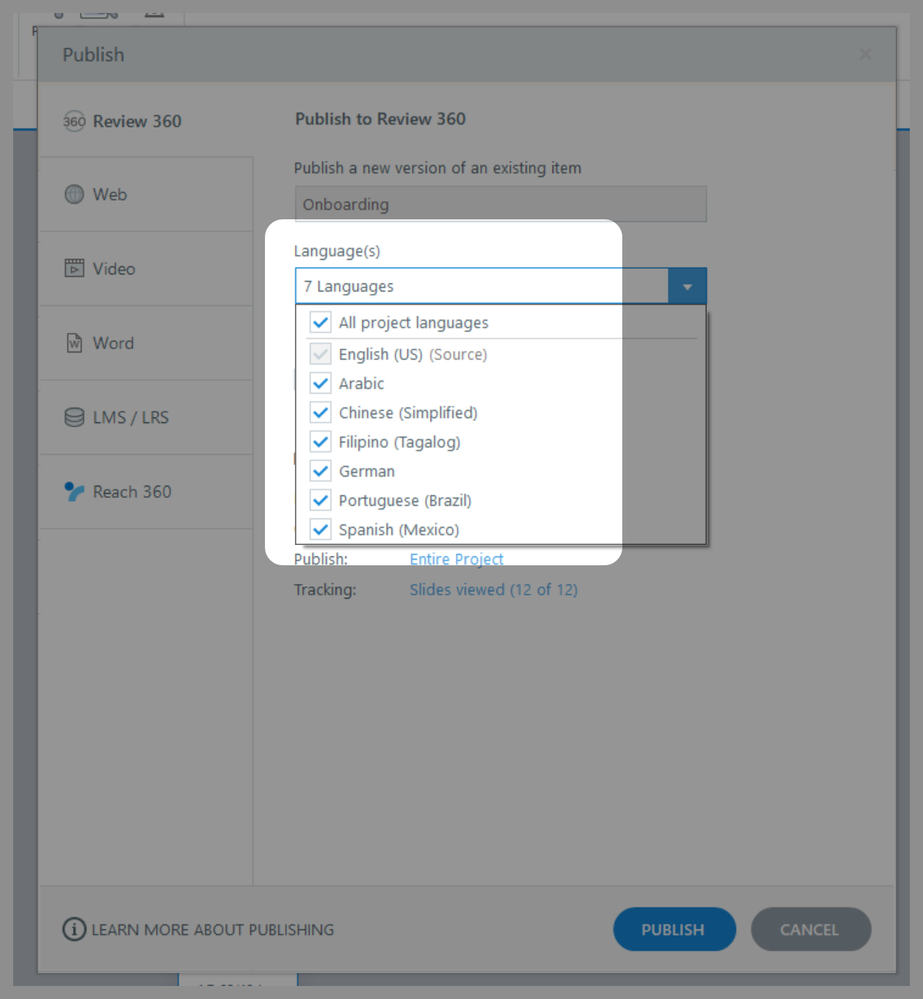
Una volta completata la pubblicazione, avvia la dashboard di Review 360. Le lingue di origine e di destinazione sono presentate come un unico riquadro «stack». Facendo clic sul riquadro si apre una pagina di panoramica che elenca tutte le lingue correnti in una barra laterale e consente di visualizzare l'anteprima di ciascuna lingua.
|
Nota: i corsi multilingue possono avere solo uno stack corrispondente in Review 360. La ripubblicazione su Review 360 crea nuove versioni delle lingue nello stack. La duplicazione dei contenuti in Rise 360 crea un nuovo corso, che si traduce in un nuovo stack in Review 360 una volta pubblicato. Tuttavia, Storyline 360 mantiene il collegamento tra il file di progetto e lo stack Review quando si creano copie del file, ad esempio utilizzando Salva con nome o condividendo il file con altri autori. Se hai bisogno di un nuovo stack in Review 360, usa Salva traduzione con nome per creare una copia della lingua di origine, traduci o aggiungi le lingue che ti servono e quindi pubblica. |
Richiedi la convalida
Per richiedere una convalida della lingua, fai clic sul pulsante Richiedi revisione in alto a destra per ogni lingua di destinazione che desideri convalidare. Quindi, segui il flusso di lavoro standard di Request Review. Tieni presente che:
- I validatori linguistici non devono necessariamente essere creatori di Articulate 360. Come per qualsiasi altro elemento di Review 360, ai revisori serve solo un indirizzo e-mail.
- Per un validatore, ogni lingua nello stack funziona come il proprio elemento Review. Non vedranno lo stack né potranno accedere ad altre lingue di destinazione a meno che non siano anche creatori di Articulate 360 con le autorizzazioni appropriate.
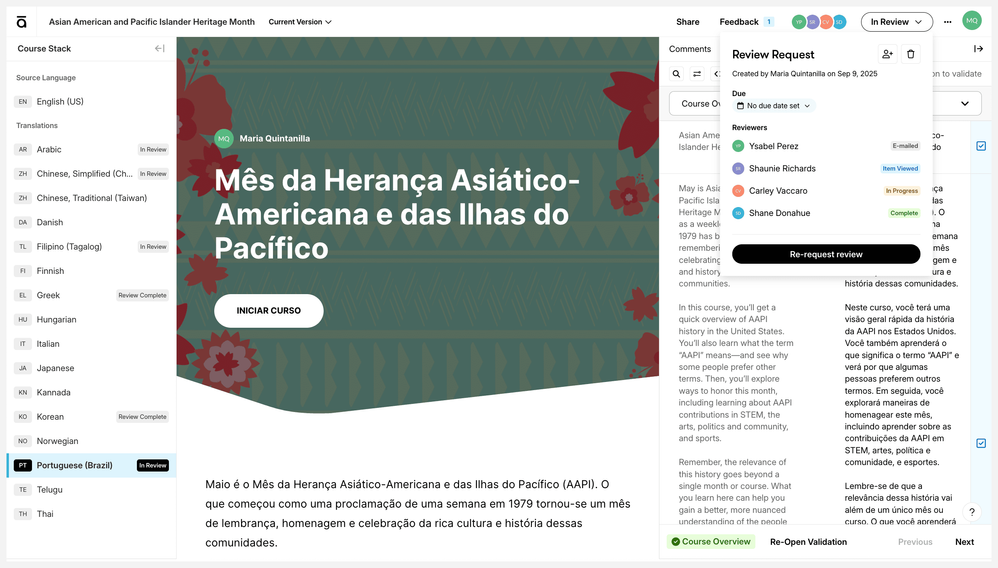
- Lo stato di revisione della richiesta viene visualizzato nella barra laterale e nel pulsante in alto a destra per la lingua di destinazione corrispondente. Lo stato può essere:
- Richiedi revisione: non hai assegnato alcun revisore.
- In revisione: sono stati assegnati revisori che non hanno completato la revisione.
- Revisione completata: tutti i revisori assegnati hanno completato la revisione.
- Se condividi l'elemento nelle cartelle del team, gli editor vedranno la pagina di panoramica e potranno assegnare revisori per le lingue di destinazione.
- I suggerimenti di traduzione sono attualmente in versione beta pubblica per i contenuti di Rise 360 tradotti dall'inglese allo spagnolo messicano.
Ecco un confronto tra il modo in cui un autore e un validatore vedono un elemento di Review 360 per la convalida.
|
Punto di vista dell'autore |
Vista del validatore |
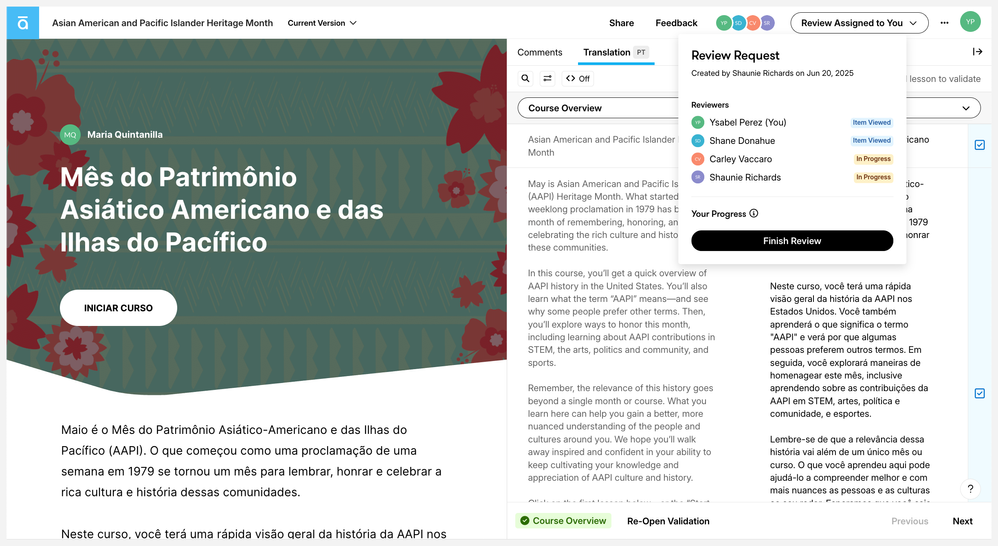
I validatori possono suggerire modifiche al testo e visualizzarne l'anteprima in tempo reale. Per saperne di più sull'esperienza di convalida dal punto di vista di un validatore, consulta questa guida per i validatori linguistici. Puoi anche condividerlo con i tuoi validatori come riferimento o condividere la versione del corso per fornirlo nella loro lingua preferita.
Una volta che un validatore ha terminato la revisione, puoi importare i suoi suggerimenti. Le istruzioni per importare i suggerimenti dei validatori sono disponibili in questa guida per l'utente: Articulate Localization: Import Suggestions from Language Validators.
Nota: i suggerimenti di convalida in sospeso andranno persi se pubblicate una nuova versione su Review 360 senza importarli.
Richiedete la convalida degli aggiornamenti
Se devi apportare modifiche dopo che i validatori hanno completato la revisione, segui questi passaggi per assicurarti che gli aggiornamenti siano tradotti e convalidati correttamente:
- Segui i passaggi per tradurre gli aggiornamenti in Rise 360 o Storyline 360.
- Pubblica una nuova versione su Review 360. Se ci sono suggerimenti di convalida in sospeso, importali prima per evitare di perderli.
- Fatelo sapere ai vostri validatori. Puoi riavviare il processo di revisione della richiesta per notificare l'aggiornamento agli stessi validatori e reimpostarne lo stato di revisione o avviare una nuova richiesta per validatori diversi.
Ecco ulteriori informazioni su come funziona:
- Lo stato di convalida viene aggiornato con ogni nuova versione pubblicata.
- Review 360 identifica gli aggiornamenti per la convalida confrontando la versione corrente con la versione precedente dell'elemento Review 360.
- Se devi modificare il corso dopo aver pubblicato gli aggiornamenti di Review 360, ripristina l'elemento Review 360 alla versione precedente prima di ripubblicarlo su Review 360. Ciò garantisce che tutti gli aggiornamenti siano identificati correttamente per la convalida. Tieni presente che il ripristino delle versioni precedenti eliminerà definitivamente le versioni più recenti, i relativi commenti, la convalida e tutti i suggerimenti non importati.
- Evita di ripubblicare un'altra versione prima che gli aggiornamenti in sospeso vengano convalidati. La nuova versione diventa il riferimento per il confronto, quindi Review 360 potrebbe non rilevare gli aggiornamenti precedenti.
- Quando i validatori visualizzano il contenuto, possono fare clic sul pulsante Convalida aggiornamenti per avviare il flusso di lavoro di convalida degli aggiornamenti del corso e passare attraverso ogni segmento aggiornato. Scopri di più sulla convalida degli aggiornamenti.