
Sfoglia gli articoli
Seleziona un prodotto
Directory di supporto di null
Esplora tutti gli articoli di null (Last Updated
Nessun articolo trovato.
Risultati della ricerca
Nessun articolo trovato.
Rise 360: best practice per immagini, video e audio
Ultimo aggiornamento dell'articolo 6 ott 2026
Rise 360 ottimizza i contenuti multimediali per download più veloci senza compromettere la qualità utilizzando un mix di standard di settore e le tecnologie più recenti. Quindi puoi utilizzare contenuti multimediali di alta qualità nei tuoi contenuti e lasciare che Rise 360 si occupi di ottimizzarli per gli allievi. Ecco i nostri consigli per:
Immagini
Rise 360 utilizza una compressione delle immagini all'avanguardia che riduce le dimensioni dei file praticamente senza perdita di qualità. Per questo motivo, consigliamo di utilizzare immagini di alta qualità o di generarle con AI Assistant. Rise 360 può quindi prepararli per la consegna sul web. Ad esempio, confronta queste immagini prima e dopo.
Immagine originale 4,42 MB Clicca per ingrandire  | Immagine ottimizzata per Rise 173 KB Clicca per ingrandire  |
Oltre a utilizzare immagini di alta qualità, è consigliabile utilizzare immagini in cui i dettagli importanti non vadano persi se i bordi vengono ritagliati. Il contenuto di Rise 360 è completamente responsivo, quindi le immagini possono avere dimensioni diverse in quanto si adattano a dispositivi e orientamenti diversi. Ad esempio, confronta il modo in cui questa immagine appare su un tablet in modalità orizzontale e come appare su uno smartphone in modalità verticale.
Tablet in modalità orizzontale 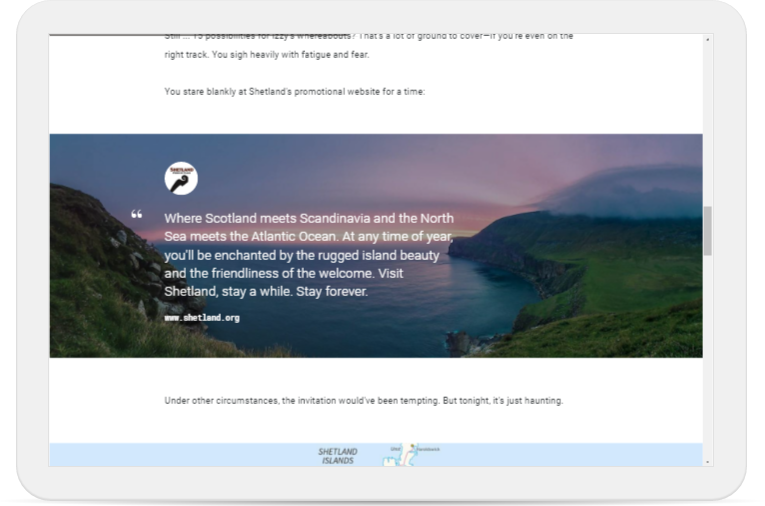 | Telefono in modalità verticale  |
La dimensione massima del file per ogni immagine è di 5 GB.
Assicurati di aggiungere testo alternativo (testo alternativo) alle tue immagini!
Suggerimento: se desideri che un'immagine mantenga il suo formato di file specifico e non venga sottoposta a compressione, puoi disattivare l'ottimizzazione delle immagini caso per caso. Basta selezionare Mantieni la qualità del file. Verrà caricato e visualizzato esattamente come lo hai salvato. Tieni presente che i limiti di dimensione dei file restano validi.
FAQ
Rise 360 supporta la grafica vettoriale scalabile? Che dire del formato SVG animato?
La grafica vettoriale scalabile (SVG) è supportata da Rise 360. Tuttavia, Rise 360 supporta SVG animati solo se sono stati esportati tramite CSS, non Javascript.
Cosa devo fare se non riesco a vedere tutta un'immagine quando la inserisco nei miei contenuti?
Poiché Rise 360 è responsivo, le immagini che coprono l'intera larghezza dello schermo vengono ritagliate per adattarsi a diverse dimensioni e orientamenti dello schermo. Queste immagini vengono utilizzate nei blocchi immagine a larghezza intera, testo su immagine, citazione sull'immagine e banner.
Se è importante che un'immagine non venga ritagliata, prova invece a utilizzare un blocco incentrato sull'immagine o un blocco di immagine e testo.
Assicurati di visualizzare in anteprima i contenuti nelle modalità desktop, tablet e telefono per vedere come appaiono le immagini su schermi di diverse dimensioni e orientamenti.
Inoltre, ricorda che gli avatar delle flashcard e dei blocchi di citazioni vengono visualizzati con un rapporto di 1:1. Ritagliando l'immagine in un quadrato perfetto prima del caricamento si garantisce che le immagini vengano visualizzate come previsto. Puoi anche usare lo strumento di ritaglio in Rise 360 per vincolare l'immagine a un quadrato.
Perché la mia immagine è sfocata?
Oltre al blocco di immagini centrato, Rise 360 ridimensiona l'immagine per adattarla alla cornice in cui si trova. Soprattutto sugli schermi ad alta risoluzione, ciò può portare a immagini che appaiono sfocate o pixelate. Ti consigliamo di utilizzare le dimensioni in pixel più alte possibili per le tue immagini (purché siano inferiori alla dimensione massima del file).
Video
Ti consigliamo di utilizzare video di alta qualità con un Rapporto daspetto 16:9 per ottenere i migliori risultati nei corsi pubblicati.
Rise 360 comprime i video in modo che abbiano file di dimensioni inferiori pur mantenendo la qualità, convertendo i video in video H.264 e audio AAC in contenitori MP4.
La dimensione massima del file per ogni video è di 5 GB.
Assicurati di aggiungere sottotitoli codificati ai tuoi video!
Quando un allievo chiude o abbandona una lezione in cui è in corso la riproduzione di contenuti video, i suoi progressi vengono automaticamente aggiunti ai segnalibri secondo le regole seguenti. Per riprendere, deve solo premere Play la prossima volta che accede alla lezione. I progressi vengono salvati:
- Ogni 15 secondi (i progressi tra 0-15 secondi non vengono salvati)
- Quando l'allievo passa a una nuova posizione (questo riavvia il timer di 15 secondi)
- Quando l'allievo mette in pausa il video (questo riavvia il timer di 15 secondi)
- Quando l'allievo guarda un video fino alla fine (quando chiude il corso e torna, il video riprenderà dall'inizio)
Tieni presente che i progressi vengono salvati come percentuale del video guardato anziché come timestamp specifico. Di conseguenza, la posizione salvata dello studente potrebbe non essere esatta.
Suggerimento: se desideri che un video mantenga il formato di file specifico e non venga sottoposto a compressione, puoi disattivare l'ottimizzazione caso per caso. Basta selezionare Mantieni la qualità del file. Verrà caricato e visualizzato esattamente come lo hai salvato. Tieni presente che i limiti di dimensione dei file restano validi.
Audio
Ti consigliamo di registrare la narrazione direttamente in Rise 360, di utilizzare AI Assistant per generare sintesi vocale o di importare file audio di alta qualità. Rise 360 li ottimizza per la trasmissione senza sacrificare la qualità del suono, mantenendo tracce stereo e creando due tracce mono se l'audio originale è mono.
La dimensione massima del file per ogni clip audio è di 5 GB.
Suggerimento: quando chiudi o esci da una lezione in cui è in corso la riproduzione di contenuti audio, i tuoi progressi vengono automaticamente aggiunti ai segnalibri. Premi Riproduci la prossima volta che accedi alla lezione per riprenderla.