
Sfoglia gli articoli
Seleziona un prodotto
Directory di supporto di null
Esplora tutti gli articoli di null (Last Updated
Nessun articolo trovato.
Risultati della ricerca
Nessun articolo trovato.
Reach 360: modifica delle impostazioni di dominio personalizzate
Ultimo aggiornamento dell'articolo 4 giu 2026
Puoi già personalizzare il tuo sottodominio in Reach 360, ma cosa succede se desideri salire di livello con un dominio personalizzato che già possiedi? Se sai come aggiungere record al tuo provider DNS (Domain Name System) e poi indirizzare il tuo account Reach 360 verso il nuovo indirizzo, sei pronto per partire. Una volta fatto, puoi persino fare in modo che le notifiche agli allievo arrivino dalla tua email personalizzata!
Non appena hai aggiunto i record al tuo provider DNS e tutto è configurato in Reach 360, il traffico proveniente dal sottodominio reindirizza al tuo nuovo dominio personalizzato. Continua a leggere per istruzioni dettagliate.
Configura un dominio personalizzato
Un dominio personalizzato è un dominio che possiedi e controlli, di solito acquistato tramite un registrar di domini. Per far apparire il tuo dominio personalizzato come URL per Reach 360, devi accedere alle impostazioni del tuo dominio registrato (di solito tramite il sito in cui è stato acquistato) e accedere a livello di proprietario alle impostazioni di Reach 360.
Passaggio 1: creazione di un record CNAME
Per aggiungere un dominio personalizzato al tuo account Reach 360, inizia aggiungendo un record CNAME ai tuoi record DNS. Questo maschera il nome del tuo sito Reach 360 indirizzando il sottodominio al dominio personalizzato di tua proprietà.
A seconda che utilizzi un data center degli Stati Uniti o dell'UE per Reach 360, il record CNAME dovrebbe seguire questa formula, incluso il punto dopo il nome host:
- Data Center negli Stati Uniti:
your custom hostname. 60 IN CNAME custom.reach360.com. - Centro dati dell'UE:
your custom hostname. 60 IN CNAME custom.reach360.eu.
Ad esempio, se desideri invece che il nome host del tuo attuale sito Reach 360 sialearn.glivy.com, creerai un record CNAME nei tuoi record DNS simile al seguente: glivy.reach360.com
- Data Center negli Stati Uniti:
learn.glivy.com. 60 IN CNAME custom.reach360.com. - Centro dati dell'UE:
learn.glivy.com. 60 IN CNAME custom.reach360.eu.
Nota: negli esempi precedenti, il numero è il valore TTL. Questo controlla la frequenza di aggiornamento. I limiti superiore e inferiore sono definiti dal provider DNS. Se 60 non è un'opzione, inserisci il valore più basso disponibile.
I passaggi per creare un CNAME per il tuo sito variano a seconda del provider di dominio, ma in genere devi aggiungere il CNAME direttamente ai tuoi record DNS. Se hai bisogno di ulteriore assistenza, contatta il sito in cui hai registrato il tuo nome di dominio.
Potrebbe inoltre essere necessario impostare un record CAA (Certification Authority Authorization) per specificare quali autorità di certificazione (CA) sono autorizzate a emettere certificati per il dominio.
Nota: il mascheramento personalizzato del dominio funziona solo con indirizzi Web che contengono almeno domini di terzo livello. Ad esempio, https://learn.glivy.com e https://www.glivy.com sono compatibili, mentre https://glivy.com non lo sono.
Passaggio 2: inserisci l'indirizzo del tuo dominio
Dopo aver impostato il record CNAME (e il record CAA, se applicabile), è il momento di passare! In Reach 360:
- Vai a Gestisci > Impostazioni.
- In URL (visibile solo all'amministratore principale), fai clic su Gestisci dominio personalizzato.
- Seleziona Usa il mio dominio e inserisci l'URL del tuo dominio personalizzato.
- Fai clic su Salva modifiche per completare il reindirizzamento dal sottodominio Reach 360 corrente al nuovo dominio personalizzato. Una volta convalidato il dominio personalizzato, tutti i membri del tuo account ricevono una notifica della modifica via e-mail.
Se desideri tornare al sottodominio originale dopo il completamento del reindirizzamento, fai clic su Cambia e seleziona Usa un dominio Reach 360.
Nota: se desideri utilizzare un URL di dominio personalizzato diverso dopo aver già impostato un dominio personalizzato, devi prima tornare al sottodominio originale prima di apportare modifiche al DNS. Dopo essere passato a un sottodominio Reach 360, ripeti i passaggi precedenti.
Specificare un indirizzo e-mail personalizzato
Dopo aver aggiunto un dominio personalizzato al tuo account Reach 360, puoi specificare un indirizzo email di risposta personalizzato per gli inviti agli allievo e le notifiche di formazione. Questo sostituisce l'indirizzo e-mail Reach 360 predefinito. Ecco alcune cose da tenere a mente prima di iniziare:
- Questa email deve utilizzare un sottodominio del tuo dominio personalizzato.
- Le email personalizzate iniziano
notifications-no-replye finiscono sempre con il tuo dominio personalizzato. Stai modificando solo il sottodominio dell'indirizzo email, la parte subito dopo il@simbolo. Per esempio, se il tuo dominio personalizzato èlearn.glivy.com, la tua email di risposta personalizzata avrà questo aspetto:.notifications-no-reply@customvalue.learn.glivy.com
Segui i passaggi seguenti per iniziare.
- In E-mail, seleziona Usa il mio dominio di posta elettronica.
- Inserisci il valore del sottodominio per il tuo indirizzo email personalizzato e fai clic su Salva. Questa email deve essere già configurata con il tuo provider di hosting di posta elettronica.
- Copia e salva i valori Hostname, DKIM e CNAME quando vengono visualizzati; ti serviranno per creare i record appropriati nel tuo DNS nel passaggio successivo. Questi valori vengono visualizzati solo finché non aggiorni o non esci da questa pagina.
- Accedi alle impostazioni DNS del tuo provider di dominio e crea i seguenti record. Tieni presente che il tuo provider potrebbe presentare campi per inserire ogni valore durante la creazione di questi record. In tal caso, inserisci semplicemente i valori che hai copiato utilizzando le seguenti formule.
|
Ospita |
Tipo |
Valore |
|---|---|---|
|
{{Valore hostname fornito}} |
TXT |
{{valore DKIM fornito}} |
|
{{nome di dominio e-mail personalizzato dopo il simbolo @}} |
CNAME |
{{valore CNAME fornito}} |
-
- Record TXT con il nome host e il DKIM forniti, utilizzando la formula seguente:
Hostname Value Provided 300 IN TXT DKIM Value Provided - Record CNAME con il valore CNAME fornito e il nuovo dominio di posta elettronica personalizzato
Ad esempio, se stavi usando un valore email personalizzato dinotificationsper il tuo dominiolearn.glivy.compersonalizzato, il record dovrebbe avere il seguente aspetto:notifications.learn.glivy.com CNAME CNAME Value Provided
- Record TXT con il nome host e il DKIM forniti, utilizzando la formula seguente:
- Una volta aggiunti questi record al tuo DNS, torna a Reach 360 e fai clic su Avvia la verifica del timbro postale per iniziare il processo di verifica. Tieni presente che il segno di spunta verde non indica l'avvenuta verifica del timbro postale, ma la conferma che l'e-mail stessa è valida per la verifica. La verifica del timbro postale può richiedere fino a 48 ore (ma spesso meno). Controlla la tua casella di posta per confermare che il tuo dominio email personalizzato è stato verificato. Se non siamo in grado di verificare il tuo indirizzo e-mail, riceverai un'email con ulteriori informazioni.
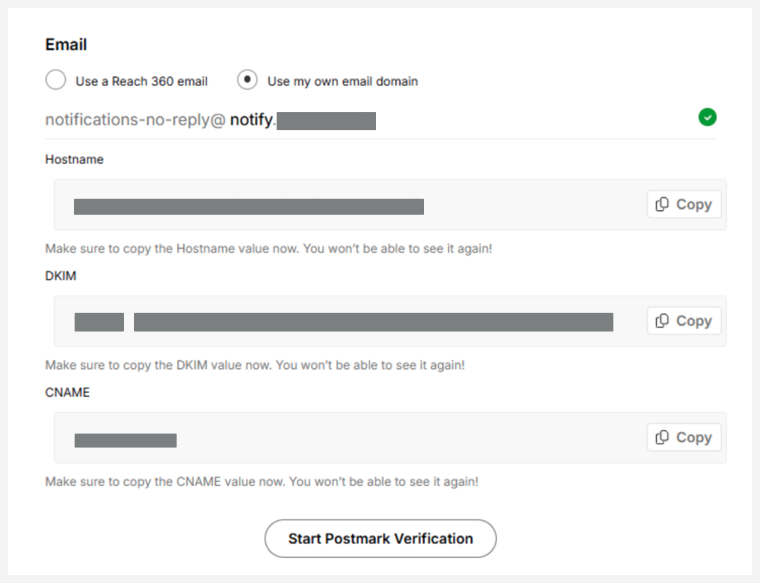
Fino a quando l'e-mail non sarà verificata, le e-mail degli allievo e le notifiche di formazione continueranno a essere inviate dall'e-mail Reach 360 predefinita. Se rimuovi o modifichi il dominio personalizzato, l'email personalizzata torna all'indirizzo Reach 360 predefinito.
FAQ
Cosa succede al mio sottodominio Reach 360 originale quando utilizzo un dominio personalizzato?
Il mascheramento con un dominio personalizzato preserva il sottodominio originale (a differenza di quando si modifica il sottodominio). Se smetti di usare il tuo dominio personalizzato, l'URL Reach 360 tornerà al sottodominio originale.
Il mio indirizzo email personalizzato rimarrà se smetto di usare il mio dominio personalizzato?
Le notifiche e-mail tornano al loro indirizzo predefinito se il dominio personalizzato è disabilitato.
Se cambio il mio indirizzo e-mail personalizzato, devo ripetere la configurazione?
Se modifichi o riattivi il tuo indirizzo email personalizzato, tutti i record che hai creato per il tuo provider di dominio vengono invalidati. È necessario ripetere i passaggi di configurazione utilizzando i nuovi valori forniti