
Sfoglia gli articoli
Seleziona un prodotto
Directory di supporto di null
Esplora tutti gli articoli di null (Last Updated
Nessun articolo trovato.
Risultati della ricerca
Nessun articolo trovato.
Review 360: usa i commenti per fornire un feedback
Ultimo aggiornamento dell'articolo 16 gen 2026
Durante la visualizzazione di un elemento di Re view 360, usa la barra laterale per inviare feedback e partecipare alle discussioni lungo il percorso. Scopri di più su come lavorare con i commenti qui sotto.
- Leggi i commenti
- Pubblica commenti
- Modifica commenti
- Eliminare commenti
- Risolvi e riapri i commenti
- Esporta commenti in file CSV e PDF
- Disattiva e riattiva i commenti
Leggi i commenti
Tutti i revisori possono visualizzare i commenti. Puoi rispondere o interagire in altro modo con i commenti utilizzando la barra laterale dei commenti o la pagina di feedback. Continua a leggere per saperne di più su ciascuna opzione.
|
Barra laterale dei commenti 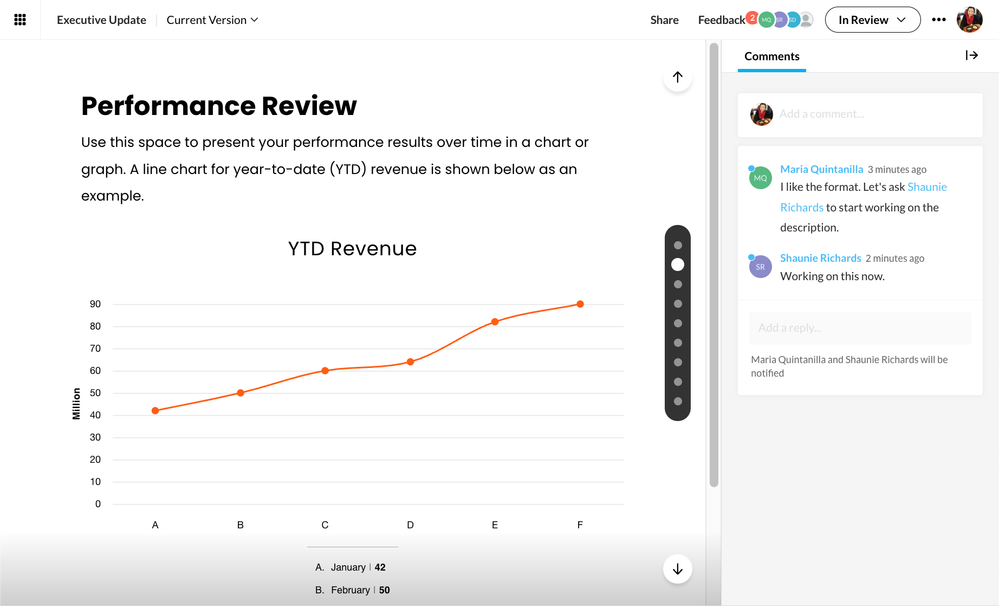 Fai clic per ingrandire Fai clic per ingrandire |
Pagina di feedback 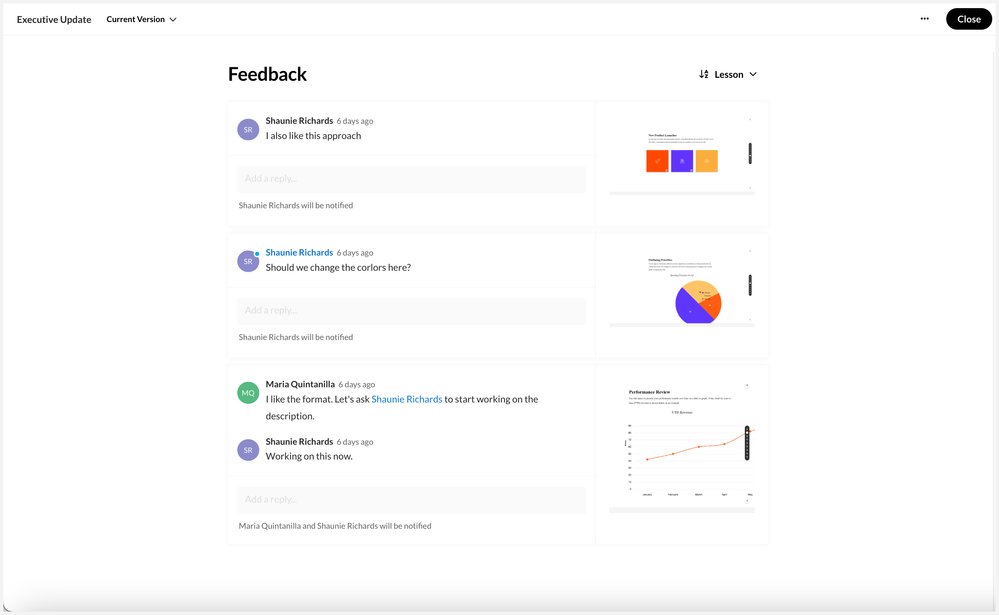 Clicca per ingrandire Clicca per ingrandire |
Utilizzo della barra laterale dei commenti
La barra laterale dei commenti è nella visualizzazione predefinita per gli elementi di Review 360. Questa visualizzazione consente di visualizzare i contenuti del corso e guardare i video. La barra laterale dei commenti mostra i commenti relativi al contenuto attualmente visualizzato sullo schermo.
- Per i corsi Storyline e Studio, i commenti sono legati a diapositive specifiche, quindi i commenti che vedi nella barra laterale cambiano man mano che passi da una diapositiva all'altra.
- Per i corsi Rise, i commenti sono specifici della lezione, quindi i commenti nella barra laterale cambiano man mano che cambi lezione.
- Per i contenuti video, tutti i commenti vengono visualizzati contemporaneamente nella barra laterale, con il thread più recente in alto. Per visualizzare un commento nel contesto, fai clic sul relativo timestamp con collegamento ipertestuale per passare direttamente a quel punto del video. Geniale!
Comprimi o espandi la barra laterale dei commenti facendo clic sulla freccia nell'angolo in alto a destra. A volte è utile comprimere la barra laterale per avere più spazio per visualizzare il contenuto, specialmente su schermi di piccole dimensioni. Passa con il mouse sopra il bordo della barra laterale, fai clic e trascinala per regolarne le dimensioni.
I revisori che accedono con un Articulate ID visualizzano utili badge per i commenti non letti. Un punto blu appare accanto ai singoli commenti non letti nella barra laterale e un badge rosso con il numero totale di commenti non letti appare accanto alla scheda di feedback nella parte superiore dello schermo. Contrassegna i commenti come letti facendo clic su di essi, rispondendo o utilizzando il pulsante Altro (... ) icona nell'angolo in alto a destra dello schermo per contrassegnare tutto come letto.
Utilizzo della pagina di feedback
Fai clic sul link Feedback in alto a destra per avviare la pagina di feedback. Questa pagina consente di visualizzare tutti i commenti relativi a un elemento di Review 360 su un'unica schermata. Ogni thread ha uno screenshot che mostra esattamente come appariva il contenuto quando è stato pubblicato il primo commento. Queste schermate consentono di visualizzare il feedback nel contesto in modo da sapere quali modifiche sono necessarie. Fai clic sulle schermate per ingrandire e rimpicciolire.
Puoi modificare l'ordine dei commenti per i corsi Storyline, Studio e Rise. Fai clic sul menu a discesa in alto a destra del primo commento per alternare tra l'ordine delle diapositive/delle lezioni e l'ordine cronologico.
Suggerimenti:
- I contenuti video mostrano sempre i commenti in ordine cronologico, con il thread più recente in primo piano.
- I commenti relativi alle diapositive Storyline 360 eliminate vengono visualizzati sotto la sezione «Scena non trovata».
Pubblica commenti
Tutti i revisori possono aggiungere commenti, emoji, @mentions e allegati e annotare schermate. Il processo è lo stesso sia per la scheda di revisione che per quella di feedback.
Commentare un articolo di Review 360 è facile. Posiziona il cursore in una casella di commento o in un campo di risposta, digita il commento o incolla il testo dagli appunti, quindi premi Invio sulla tastiera o fai clic sul pulsante Pubblica. Se cambi idea, fai clic su Annulla.
Quando inizi un nuovo thread di discussione, uno screenshot del contenuto attualmente visualizzato viene generato automaticamente e allegato al tuo commento. Se stai guardando un video, lo screenshot viene catturato non appena inizi a digitare. Vedrai questi screenshot nella pagina di feedback.
I revisori che si iscrivono a tutti i commenti riceveranno notifiche via e-mail per i nuovi commenti che pubblichi. E quando rispondi a un thread esistente, vedrai un elenco di revisori che riceveranno una notifica del tuo commento sotto il campo di immissione del testo.
|
Suggerimento: se non hai effettuato l'accesso a Review 360 con un Articulate ID, ti verrà richiesto di inserire il tuo indirizzo email quando fai clic all'interno di un campo dei commenti. In questo modo puoi ricevere notifiche quando altri revisori rispondono ai tuoi commenti. (Se hai un account Articulate, ti verrà richiesto di inserire la password.) |
Inserimento di emoji
Dai più personalità ai tuoi commenti con gli emoji. Se utilizzi un dispositivo con una tastiera emoji, tocca semplicemente le emoji che desideri aggiungere ai commenti. In alternativa, fai clic sull'icona delle emoji nel campo dei commenti e seleziona le emoji dall'elenco.
Taggare altri revisori
Indirizza i tuoi commenti a revisori specifici taggandoli. Ecco due modi per taggare le persone.
- Digita @ seguito dal nome o dall'indirizzo email della persona. Durante la digitazione verrà visualizzato un elenco di revisori. Seleziona la persona che desideri taggare dall'elenco.
- Fai clic sull'icona @mention nel campo dei commenti e scegli un revisore dall'elenco visualizzato.
Chi è incluso nella lista di selezione di @mention? Ottima domanda! Tutti coloro che hanno già commentato l'elemento corrente vengono visualizzati nell'elenco. E se sei membro di un account Articulate 360 Teams, nell'elenco compaiono anche tutti i membri del team.
Aggiungere allegati
Aggiungi allegati ai commenti per mantenere il team aggiornato. Allega immagini, video, tracce audio e molto altro!
- Per aggiungere un allegato, fai clic sull'icona a forma di graffetta nel campo dei commenti, quindi cerca il file che desideri allegare.
- Per scaricare un allegato, fai clic su di esso e scegli dove salvarlo.
- Per eliminare un allegato, passa il mouse su di esso e fai clic sulla X che appare. (Puoi eliminare solo gli allegati che hai caricato).
Puoi allegare fino a cinque file per commento. Scopri di più sugli allegati.
Annotazione delle schermate
Se desideri fornire un feedback più preciso, puoi annotare lo screenshot incluso nel commento avviando una nuova discussione nel thread. Ecco come:
- Fai clic sull'icona della penna nel campo Commento per scattare uno screenshot.
- Usa gli strumenti nella barra degli strumenti in alto. Fate riferimento alla schermata qui sotto e alla tabella che segue per ulteriori informazioni su ogni strumento. Altre azioni disponibili:
icona
Funzione
Afferra
Fate clic e trascinate per riposizionare la barra degli strumenti.
Disegnare
Disegna linee a mano libera e scegli la larghezza del tratto.
Metti in evidenza
Disegna linee semitrasparenti a mano libera e scegli lo spessore del tratto per evidenziare un'area senza bloccare il contenuto.
Rettangolo
Aggiungi rettangoli per evidenziare parole o regioni e scegli la larghezza del contorno.
Linea
Aggiungi linee rette e scegli la larghezza della linea.
Testo
Aggiungi testo per il contesto e le etichette.
Colore
Seleziona un colore di annotazione dalla tavolozza o inserisci un codice esadecimale, quindi regola l'opacità in base alle esigenze.
Per ricolora un'annotazione: selezionala e fai clic sull'icona del colore.
Annulla
Inverti l'ultima azione.
Scelta rapida da tastiera: Ctrl+Z (Windows), Cmd+Z (macOS)
Rifare
Ripristina l'ultima azione annullata.
Scelta rapida da tastiera: Ctrl+Y (Windows), Cmd+Shift+Z (macOS)
Cancella annotazioni/Elimina selezione
Rimuovi tutte le annotazioni esistenti per ricominciare da capo.
Per eliminare un'annotazione: selezionala e fai clic sull'icona di eliminazione o premi Elimina sulla tastiera.
- Sposta: fai clic e trascina un'annotazione per riposizionarla.
- Ridimensiona e ruota: fai clic e trascina le maniglie sulla casella di selezione di un'annotazione per regolarne le dimensioni e la rotazione.
- Digita il commento, quindi premi Invio sulla tastiera o fai clic sul pulsante Pubblica. Il commento include un badge «Screenshot annotato» per far sapere agli altri che ci sono informazioni aggiuntive nello screenshot.

Modifica commenti
Tutti i revisori possono modificare i propri commenti. Ecco come.
- Passa con il mouse sopra il commento, fai clic sulla freccia del menu a discesa che appare e scegli Modifica.
- Modifica il testo, gli emoji, @mentions e gli allegati secondo necessità. Vedi sopra per i dettagli.
- Premi il tasto Invio o fai clic sul pulsante Pubblica per salvare le modifiche.
Suggerimento: se non vedi una freccia a discesa quando passi il mouse sui commenti, devi accedere a Review 360 con il tuo Articulate ID o fare clic all'interno di un campo di commento/risposta e inserire il tuo indirizzo email quando richiesto.
Eliminare commenti
Tutti i revisori possono eliminare i propri commenti. Passa con il mouse sopra il commento che desideri eliminare, fai clic sulla freccia del menu a discesa che appare e scegli Elimina.
Ecco alcuni suggerimenti per eliminare i commenti:
- Sebbene tutti i revisori possano eliminare i propri commenti, il proprietario dei contenuti può eliminare qualsiasi commento di qualsiasi revisore.
- Quando si elimina il primo commento in un thread di discussione, viene eliminato l'intero thread.
- Non puoi ripristinare i commenti eliminati. Se hai bisogno di fare riferimento a un commento in un secondo momento, prova a risolverlo anziché eliminarlo.
- Se non vedi una freccia a discesa quando passi il mouse sui commenti, devi accedere a Review 360 con il tuo Articulate ID o fare clic all'interno di un campo di commento/risposta e inserire il tuo indirizzo email quando richiesto.
Risolvi e riapri i commenti
Evita la confusione risolvendo i commenti che sono stati risolti o che non sono più pertinenti.
Risoluzione dei commenti
Tutti i revisori possono risolvere i commenti. È facile! Passa con il mouse sopra un singolo commento o sul primo commento in un thread di discussione, quindi fai clic sull'icona del segno di spunta che appare. A seconda delle impostazioni, il commento o il thread scompariranno o passeranno in secondo piano.
Suggerimento: se non vedi l'icona del segno di spunta quando passi il mouse sui commenti, devi accedere a Review 360 con il tuo Articulate ID o fare clic all'interno di un campo di commento/risposta e inserire il tuo indirizzo email quando richiesto.
Mostrare o nascondere i commenti risolti
Per impostazione predefinita, i commenti risolti scompaiono. Per visualizzare i commenti risolti, fai clic sul pulsante Altro (... ) icona nell'angolo in alto a destra dello schermo e scegli Mostra commenti risolti. Riappariranno con un aspetto sbiadito o desaturato, in modo da poterli distinguere dai commenti ancora aperti.
Per far sparire nuovamente i commenti risolti, fai clic su Altro (... ) icona nell'angolo in alto a destra e scegli Nascondi commenti risolti.
L'impostazione mostra/nascondi è specifica per ogni elemento di Review 360, quindi puoi mostrare i commenti risolti in un elemento e nasconderli in un altro. Review 360 ricorda la tua scelta, quindi non devi reimpostarla ogni volta che apri un elemento.
Riapertura dei commenti
A volte è necessario riaprire un commento o una discussione precedentemente risolti. Nessun problema! Per prima cosa, mostra i commenti risolti come descritto sopra, quindi passa il mouse sul commento e fai clic sull'icona verde con il segno di spunta che appare.
Esporta commenti in file CSV e PDF
Esporta i commenti da un elemento di Review 360 per analisi, backup o requisiti normativi. Ecco come fare.
- Innanzitutto, assicurati di aver effettuato l'accesso a Review 360 con un Articulate ID.
- Quindi, fai clic su Altro (... ) icona nell'angolo in alto a destra dello schermo e scegli Esporta commenti.
- Utilizza l'elenco a discesa Ordine dei commenti per scegliere come organizzare i commenti nel rapporto.
- Scegli CSV o PDF dall'elenco a discesa Formato di esportazione.
- Fai clic su Esporta e scegli dove salvare il rapporto.
Tutti i commenti per tutte le versioni dell'elemento Review 360 vengono esportati in un unico rapporto. Tuttavia, per includere i commenti risolti nell'esportazione PDF, imposta prima l'elemento su Mostra commenti risolti tramite Altro (... ) icona nell'angolo in alto a destra prima dell'esportazione.
Disattiva e riattiva i commenti
Solo il proprietario del contenuto può disattivare i commenti. Ecco cosa succede quando i commenti sono disabilitati:
- La barra laterale scompare dalla scheda di revisione e la scheda di feedback scompare del tutto.
- Se l'elemento della recensione conteneva già dei commenti, non potrai leggerli a meno che non li esporti in un rapporto.
Se il proprietario del contenuto abilita nuovamente i commenti, tutti i commenti preesistenti riappariranno. (Riattiva i commenti facendo clic su Altro (... ) icona nell'angolo in alto a destra e scegli Abilita commenti.)