Sfoglia gli articoli
Seleziona un prodotto
Directory di supporto di null
Esplora tutti gli articoli di null (Last Updated
Nessun articolo trovato.
Risultati della ricerca
Nessun articolo trovato.
Rise 360: aggiungi testo, tabelle e altro
Ultimo aggiornamento dell'articolo 15 ott 2026
I blocchi Rise 360 sono facilmente personalizzabili con testo, tabelle, equazioni matematiche e altro ancora, oppure utilizzano l'intelligenza artificiale per generare contenuti. Ecco alcuni suggerimenti per lavorare con contenuti basati su testo.
-
Cambia o nascondi l'autore
- Testo
- Collegamenti ipertestuali
- Tabelle
- Equazioni matematiche
- Inserimento rapido
Cambia o nascondi l'autore
Ovunque l'autore del contenuto sia visualizzato sotto il titolo, fai clic sul nome per aprire il menu a discesa. Qui puoi selezionare un altro autore (se hai un collaboratore) o nasconderlo completamente. Hai anche la possibilità di nascondere l'autore per le singole lezioni del corso.
Per nascondere tutti gli avatar dell'autore, seleziona l'opzione nella parte inferiore del menu Tema > Intestazioni delle lezioni.
Testo
Digita il testo nell'interfaccia web o copia il testo da fonti esterne e incollalo in Rise 360. Puoi anche generare testo usando il comando di inserimento rapido Write with AI.
Nella maggior parte delle lezioni, puoi aggiungere e modificare testo nel corpo della finestra principale. In alcuni casi, usi la barra laterale, ad esempio aggiungendo del testo marcatore nella barra laterale per i blocchi grafici etichettati.
Formattazione del testo
Formattate il testo selezionandolo e scegliendo le opzioni di formattazione dalla barra degli strumenti mobile che appare.
|
Icona |
Funzione |
|
Modifica con AI |
Avvia AI Assistant per modificare la selezione di testo corrente. |
|
Famiglia di caratteri |
Applica un carattere diverso, dalla famiglia di caratteri attualmente selezionata o da qualsiasi carattere predefinito. |
|
Formato del paragrafo |
Seleziona uno stile di titolo o applica la normale formattazione del testo |
|
Dimensione del carattere |
Seleziona una dimensione in punti del carattere compresa tra 6 e 144 pt o inserisci una dimensione specifica. La dimensione predefinita del testo per i contenuti diversi dai titoli in Rise è di 17 pt. |
|
Colore del carattere, colore di sfondo |
Seleziona o inserisci un codice HEX per cambiare il colore del carattere o dello sfondo. Usa lo strumento contagocce per selezionare un colore da qualsiasi punto dello schermo (non disponibile in Safari o Firefox). Puoi anche selezionare un colore preimpostato dalla palette Marca/Tema. Dopo aver selezionato un colore, fate clic sull'icona Reimposta per tornare al colore originale. |
|
Grassetto, Corsivo, Sottolineato, Barrato |
Fate clic per applicare la formattazione in grassetto, corsivo, sottolineato o barrato |
|
Pedice, apice |
Applica la formattazione in pedice o in apice |
|
Inserisci link/link |
Scegli una lezione o inserisci un URL e premi il tasto Invio per aggiungere un collegamento ipertestuale al testo selezionato. Modifica un URL esistente. |
|
Altezza della linea |
Seleziona la spaziatura tra le righe da 1 a 4. |
|
Spaziatura tra lettere |
Seleziona la spaziatura tra le lettere da -2 a 10. |
|
Inserisci link |
Inserisci un URL e fai clic su Inserisci per aggiungere un collegamento ipertestuale al testo selezionato. |
|
Allinea |
Seleziona l'allineamento del testo per l'intero paragrafo. |
|
Elenco ordinato, elenco numerato |
Converte il paragrafo selezionato in un elenco numerato o puntato. |
|
Stili elenco |
Seleziona il colore e regola la dimensione dei punti elenco e dei numeri. |
|
Diminuisci il rientro, aumenta il rientro |
Se disponibile, diminuisci o aumenta il rientro dell'intero paragrafo. |
|
Equazione matematica |
Inserisci un'equazione matematica usando l'editor LaTeX integrato. |
|
Seleziona tutto |
Seleziona tutto il testo nel paragrafo corrente. |
|
Cancella formattazione |
Cancella tutta la formattazione dal testo attualmente selezionato. |
Sono disponibili anche le seguenti scorciatoie da tastiera.
|
Chiave (e) |
Funzione |
|
Ctrl+A |
Seleziona tutto |
|
Ctrl+B |
Grassetto |
|
Ctrl+I |
Scrivi in corsivo |
|
Ctrl+K |
Collegamento ipertestuale |
|
Ctrl+S |
Strike through |
|
Ctrl+U |
Sottolineare |
|
Ctrl+Z |
Annulla |
|
Ctrl+Maiusc+Z |
Rifare |
|
Ctrl+ [ |
Diminuisci il rientro |
|
Ctrl+] |
Aumenta il rientro |
Quando incollate del testo, Rise 360 mantiene la formattazione di origine. Per incollare il testo senza formattarlo, usa la scorciatoia da tastiera Ctrl+Shift+V. Puoi anche ripristinare la formattazione predefinita di Rise 360 sul testo incollato selezionandolo e facendo clic sull'icona Reimposta.
Collegamenti ipertestuali
Crea un collegamento a qualsiasi URL, lezione o blocco all'interno del corso o del microlearning corrente aggiungendo un collegamento ipertestuale a un testo o a un'immagine. Questa funzionalità è disponibile ovunque sia presente la barra degli strumenti di formattazione del testo e come opzione nella formattazione del contenuto per la maggior parte dei blocchi con immagini.
Per ottenere l'URL di un blocco specifico:
- Passa con il mouse sopra il blocco, quindi fai clic sull'icona Altro nella barra degli strumenti di azione rapida a destra.
- Seleziona Copia il link da bloccare.
Per il testo:
- Seleziona il testo.
- Fate clic sull'icona Inserisci collegamento nella barra degli strumenti di formattazione.
- Inserisci un URL e premi il tasto Invio o seleziona una lezione di destinazione. Puoi anche trovare una lezione inserendo il testo del titolo.
- Una volta aggiunto un collegamento ipertestuale, puoi fare clic sull'icona Link e scegliere Modifica o Rimuovi link per modificarlo.
Per le immagini:
- Accedi alla barra degli strumenti di modifica di un'immagine esistente nella barra laterale dei contenuti.
- Fai clic sull'icona Modifica link.
- Inserisci un URL e premi il tasto Invio o seleziona una lezione target. Puoi anche trovare una lezione inserendo il testo del titolo.
- Una volta aggiunto un collegamento ipertestuale, puoi fare clic sull'icona Modifica collegamento e scegliere Modifica o Rimuovi collegamento per modificarlo.
Nota: il testo nei blocchi di pulsanti e nei blocchi personalizzati attualmente supporta solo collegamenti ipertestuali URL esterni.
Tabelle
Le tabelle semplificano l'organizzazione e la presentazione di dati complessi. Per iniziare, aggiungi una tabella utilizzando un blocco di tabella o un inserimento rapido quando è disponibile. Puoi anche selezionare il testo e fare in modo che AI Assistant lo converta automaticamente in una tabella tramite il comando sulla barra degli strumenti di formattazione.
Equazioni matematiche
Inserisci equazioni matematiche utilizzando l'editor LaTeX integrato di Rise 360 tramite la barra degli strumenti di formattazione del testo o l'inserimento rapido.
Inserimento rapido
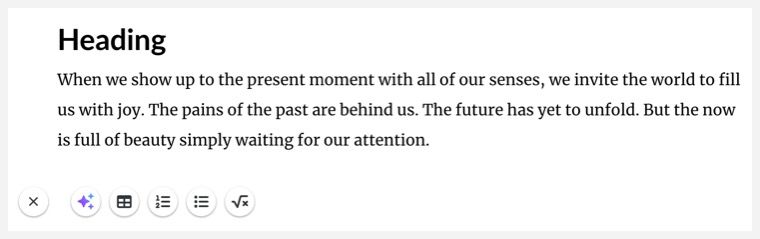
Disponibile nella barra laterale e nella finestra principale della maggior parte dei blocchi che supportano il testo, l'inserimento rapido ti consente di aggiungere tabelle, elenchi ed equazioni matematiche ai blocchi con un solo clic.
Su una riga vuota, fate clic su Inserimento rapido (+). Seleziona Inserisci tabella, Elenco non ordinato, Elenco ordinato o Equazioni matematiche dalla riga di icone.