
Sfoglia gli articoli
Seleziona un prodotto
Directory di supporto di null
Esplora tutti gli articoli di null (Last Updated
Nessun articolo trovato.
Risultati della ricerca
Nessun articolo trovato.
Rise 360: Abilitare AI Tutor
Ultimo aggiornamento dell'articolo 24 lug 2026
Aumenta il successo degli allievo senza interrompere il flusso di apprendimento con AI Tutor. L'assistenza via chat durante il corso consente agli allievi di porre domande, ottenere spiegazioni più semplici, richiedere esempi o riassumere i punti chiave senza abbandonare il corso di formazione. Continua a leggere per scoprire come attivarlo.
Abilita AI Tutor
Puoi abilitare AI Tutor in qualsiasi formazione tu scelga, che si tratti di un corso o di microlearning. Ecco come:
- Apri il corso o il microlearning per cui desideri abilitare AI Tutor.
- Fai clic su Impostazioni (icona a forma di ingranaggio) in alto a destra nella pagina di panoramica del corso per aprire le Impostazioni del corso.
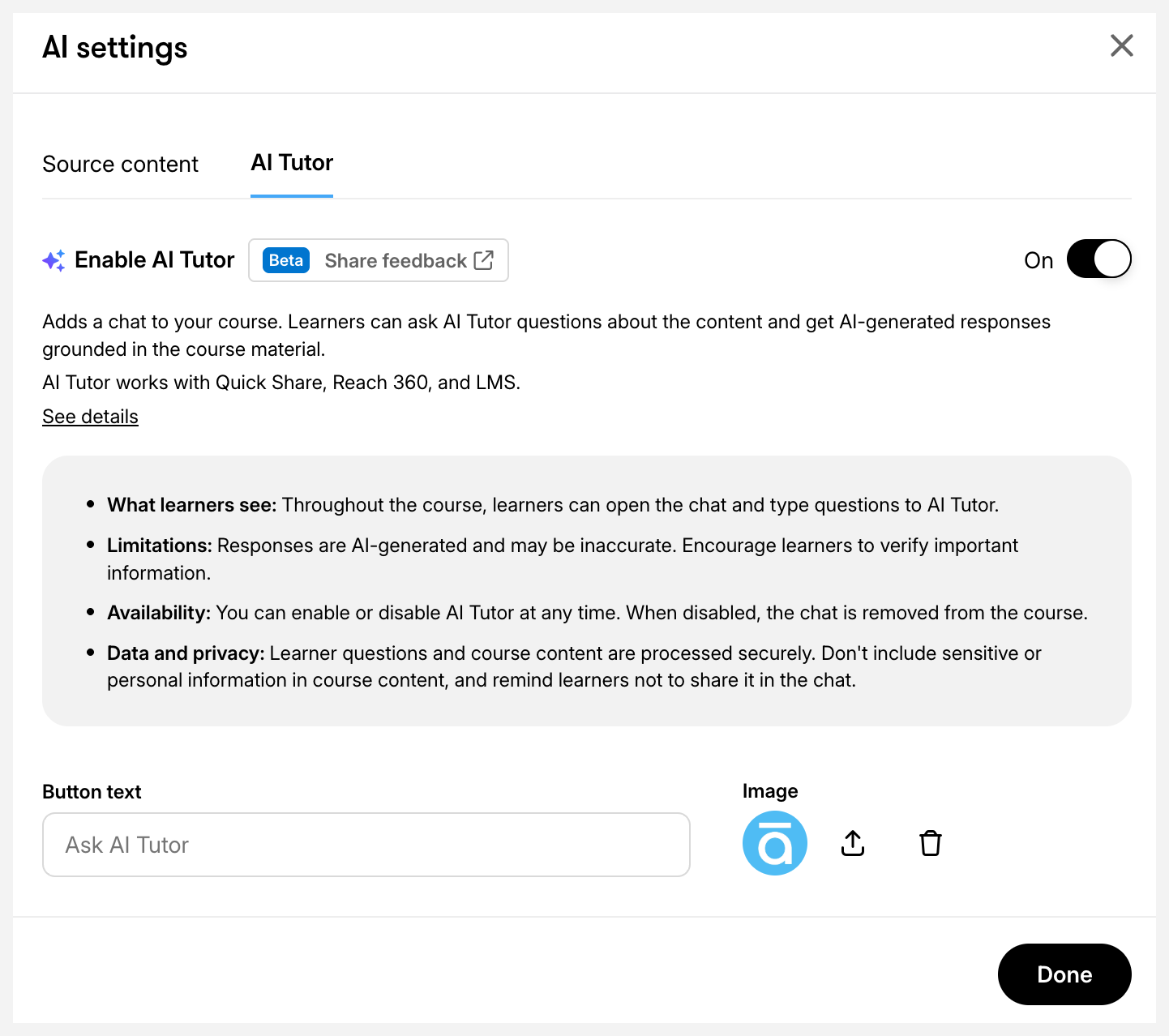
- Vai alla scheda AI Tutor, quindi alterna Abilita AI Tutor.
Puoi anche abilitare AI Tutor da altri due punti della pagina di panoramica del corso:
-
- Fai clic su Pubblica in alto a destra, quindi seleziona AI Tutor.
- Fai clic sul pulsante AI Assistant in alto a destra, quindi scegli Impostazioni AI dal menu a discesa. Nella finestra delle impostazioni AI, vai alla scheda AI Tutor e alterna l'interruttore per abilitare AI Tutor.
Nota: se disattivi AI Tutor in un corso pubblicato, devi ripubblicare il corso per rimuovere il pulsante Chiedi a AI Tutor rivolto agli studenti.
- (Facoltativo) Inserisci un nome personalizzato nella casella di immissione di testo del pulsante in basso. Apparirà come etichetta sul pulsante su cui gli allievi fanno clic per avviare una chat.
- Per modificare i tooltip e le etichette segnaposto, vai alla scheda Etichette nella pagina Impostazioni del corso, quindi scorri fino alla sezione AI Tutor.
- Se hai un'immagine o un logo del marchio da caricare, fai clic sull'icona di caricamento dell'immagine in basso a destra.
- L'immagine apparirà nell'intestazione della finestra di chat di AI Tutor.
- Per eliminare un'immagine caricata, fai clic sull'icona di eliminazione.
- Fai clic su Fine per salvare le impostazioni. Nella pagina Impostazioni del corso, le modifiche vengono salvate automaticamente.
Una volta abilitato, il pulsante Ask AI Tutor viene visualizzato nell'angolo in basso a destra del corso, visibile nell'anteprima e nella versione pubblicata. Fai clic sul pulsante per aprire la finestra della chat. Vengono visualizzate istruzioni predefinite per spiegare, cercare o riepilogare i contenuti della formazione. Utilizza la casella di chat per inserire richieste personalizzate.
Se gli allievi non fanno clic sul pulsante Chiedi a AI Tutor nella pagina di panoramica del corso, AI Tutor si apre automaticamente la prima volta che scorrono verso il basso di una lezione.
Compatibilità e accessibilità
AI Tutor ha un design completamente responsivo e touch-friendly. Supporta screen reader e navigazione da tastiera, funziona con corsi tradotti e localizzati ed è compatibile con gli output Quick Share, Reach 360 e LMS.
Requisiti di rete
AI Tutor necessita dell'accesso a servizi di rete esterni per funzionare correttamente. Su reti altamente limitate, come alcune intranet aziendali o ambienti consentiti, potrebbe essere limitato o non disponibile. In caso di problemi, chiedete al vostro team IT di inserire nella lista consentita gli endpoint di rete Articulate 360 richiesti.
Fornisci feedback
Siamo entusiasti di come AI Tutor possa aiutarti, in qualità di autore, a supportare i tuoi allievi durante la formazione. Sebbene questa funzionalità sia ancora in evoluzione, il tuo feedback contribuirà a migliorarla.
Nella scheda AI Tutor della pagina Impostazioni del corso o nella finestra delle impostazioni AI, fai clic sul pulsante Condividi feedback per darci le tue opinioni. Il tuo feedback viene inviato direttamente ai nostri team di prodotto e ingegneria per contribuire a migliorare l'esperienza per tutti.
FAQ
AI Tutor è uguale ad AI Assistant?
No. AI Assistant è per gli autori, mentre AI Tutor è per gli allievi. AI Assistant aiuta gli autori a sviluppare la formazione generando, perfezionando e modificando i contenuti in strumenti di creazione come Rise 360 e Storyline 360.
AI Tutor assiste gli allievi durante un corso di formazione. Integrato nell'esperienza del corso, Ask AI Tutor risponde alle domande e guida gli allievi attraverso i concetti, aiutandoli a comprendere meglio il materiale.
AI Tutor rivelerà le risposte ai quiz e alle verifiche delle conoscenze?
No. AI Tutor è progettato per supportare l'apprendimento, non per aggirarlo. Gli studenti non saranno in grado di estrarre risposte da AI Tutor durante i quiz o le verifiche delle conoscenze. Ciò garantisce che Ask AI Tutor migliori la comprensione mantenendo l'intento didattico delle valutazioni.
AI Tutor supporta lingue diverse dall'inglese?
AI Tutor funziona con corsi tradotti e localizzati e il suo modello di linguaggio di grandi dimensioni (LLM) sottostante è in grado di comprendere e rispondere nelle lingue supportate da OpenAI.
AI Tutor estrae contenuti dall'esterno del corso?
AI Tutor si basa sul materiale del corso pubblicato, non naviga sul Web. Tuttavia, poiché AI Tutor utilizza un modello linguistico di grandi dimensioni (LLM) con conoscenze generali integrate, può occasionalmente attingere a informazioni oltre al materiale del corso, specialmente quando uno studente chiede qualcosa che il corso non copre. Stiamo lavorando attivamente per ridurlo.
L'autore del corso ha visibilità nella chat dello studente?
Per impostazione predefinita, le conversazioni degli allievi con AI Tutor sono private dell'allievo e del sistema per scopi di funzionalità e miglioramento. La possibilità di fornire ai creatori dei corsi un feedback anonimo e pertinente al corso dalle sessioni degli allievi sarà presto disponibile.
Qualsiasi trattamento dei dati è conforme agli standard di privacy, sicurezza ed elaborazione dei dati di Articulate.
Il feedback degli allievo viene condiviso con Articulate?
Sì. Utilizziamo il feedback e le interazioni pollice su/pollice giù per migliorare AI Tutor, ma tutti i dati vengono gestiti secondo gli standard di privacy, sicurezza e elaborazione dei dati di Articulate e sono resi anonimi quando possibile.
AI Tutor può rispondere a domande sui contenuti audio e video?
Sì. AI Tutor può accedere alle trascrizioni, se disponibili, per rispondere a domande sui contenuti audio e video.
AI Tutor può fare riferimento ai contenuti dei blocchi di codice?
Sì AI Tutor può fare riferimento al testo all'interno di blocchi di codice nelle sue risposte.
AI Tutor può fare riferimento ai contenuti dei blocchi Storyline?
No. Attualmente, AI Tutor non ha accesso ai blocchi Storyline.
AI Tutor può condividere i contenuti di origine all'interno della chat?
AI Tutor può fare riferimento ai contenuti del corso nelle sue risposte, ma al momento non è disponibile l'accesso diretto ai file sorgente. Stiamo valutando modi per ampliare questa situazione, ad esempio attraverso una libreria di risorse.