
Sfoglia gli articoli
Seleziona un prodotto
Directory di supporto di null
Esplora tutti gli articoli di null (Last Updated
Nessun articolo trovato.
Risultati della ricerca
Nessun articolo trovato.
Rise 360: lavora sui contenuti con altri membri del team
Ultimo aggiornamento dell'articolo 27 mar 2026
La creazione collaborativa è disponibile esclusivamente per Articulate 360 Teams. Non sei abbonato a Teams? Contatta un rappresentante commerciale di Articulate 360 per saperne di più.
Articulate 360 Teams nello stesso data center regionale può collaborare facilmente sui contenuti di Rise 360. I membri del team possono creare e modificare diverse lezioni di un corso contemporaneamente o, a turno, perfezionare gli stessi contenuti.
In questo articolo imparerai come condividere e gestisci singoli contenuti. Se collabori su più elementi, ti consigliamo di utilizzare le cartelle del team per un processo più efficiente.
Un'altra opzione è l'invio di una copia dei contenuti di Rise 360 a un altro utente Articulate 360 nello stesso data center regionale. In questo caso, ognuno di voi dispone di una copia indipendente, utile quando si lavora con un singolo abbonato ad Articulate 360, ma non è possibile fornire una collaborazione in tempo reale. Per imparare a collaborare in tempo reale, continua a leggere.
- Aggiungi collaboratori ai contenuti
- Cambia il ruolo di un collaboratore
- Collabora sui contenuti con altri autori
- Rimuovi i collaboratori dai contenuti
- Rimuovi te stesso dai contenuti
- Trasferisci i contenuti a un altro proprietario
Aggiungi collaboratori ai contenuti
Puoi aggiungere tutti i collaboratori che desideri ai contenuti di Rise 360 purché abbiano un abbonamento Articulate 360 Teams. I collaboratori non devono far parte dello stesso team; devono solo avere un abbonamento Articulate 360 Teams nello stesso data center regionale. Ecco come:
- Vai alla dashboard di Rise 360 e apri il contenuto che desideri condividere.
- Fai clic su Collaborate nell'angolo in alto a destra dell'editor. (Puoi anche fare clic sull'icona Impostazioni e scegliere la scheda Collaboratori per accedere alla stessa schermata.)
- Inserisci un indirizzo email per ogni membro del team che deve avere accesso e fai clic su Invita.
- Fai clic su Chiudi.
Ogni membro del team che inviti riceve una notifica via email e il contenuto appare automaticamente nella dashboard di Rise 360 nella sezione Teams. I collaboratori vedono anche l'avatar del proprietario nel riquadro dei contenuti.
Nota: gli elementi su cui stai lavorando con collaboratori esterni al tuo team vengono visualizzati nella sezione Team esterni della dashboard di Rise 360.
Cambiare il ruolo di un collaboratore
I collaboratori possono avere uno dei tre ruoli seguenti quando lavorano sui contenuti:
- Il proprietario può fare tutto.
- Un Manager può modificare, condividere e pubblicare contenuti e modificare le impostazioni del corso, ma non può modificare le etichette, trasferire la proprietà, visualizzare le metriche di condivisione rapida o eliminare il corso. Possono anche rimuoversi dalla lista di collaboratori.
- Un editor può solo modificare i contenuti, non può accedere a nessuna delle opzioni in Impostazioni, Collaborate o Pubblica.
Per impostazione predefinita, ai collaboratori viene assegnato il ruolo di Editor. Puoi aggiornare il loro ruolo in qualsiasi momento:
- Vai alla dashboard di Rise 360 e apri i contenuti su cui stai collaborando.
- Fai clic su Collaborate nell'angolo in alto a destra dell'editor. (Puoi anche fare clic sull'icona Impostazioni e scegliere la scheda Collaboratori per accedere alla stessa schermata.)
- Modifica il ruolo del collaboratore dal menu a discesa nella voce dell'elenco.
- Fai clic su Chiudi.
Nota: l'aggiunta di un responsabile del corso o di un editor non comporta il trasferimento della proprietà. Solo il proprietario del corso può trasferire i contenuti.
Collabora sui contenuti con altri autori
Tutti i membri del tuo team che hanno accesso a un corso di formazione Rise 360 possono lavorare su diverse lezioni del corso contemporaneamente o, a turno, modificare la stessa lezione o il microlearning. Le modifiche vengono visualizzate immediatamente. Ecco come funziona ogni funzionalità con i collaboratori.
Modifica il titolo, la descrizione e l'autore
Solo un autore alla volta può modificare il titolo e la descrizione del contenuto. Quando qualcun altro modifica uno dei due campi, il campo diventa grigio e accanto a esso vengono visualizzate l'immagine del profilo o le iniziali dell'autore.
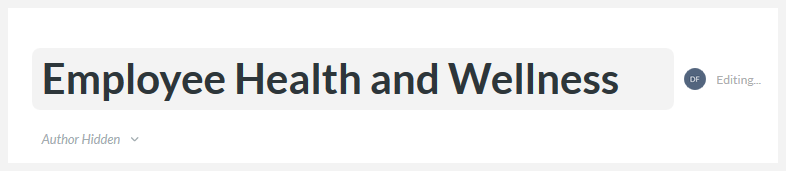
Chiunque può modificare l'autore visualizzato nel corso di formazione pubblicato. Basta fare clic sull'elenco a discesa Autore e scegliere uno dei collaboratori o nascondere completamente l'autore.
Aggiungi nuove intestazioni di sezione e lezioni
Tutti i collaboratori possono aggiungere nuove intestazioni di sezione e lezioni alla struttura del corso.
Modifica le intestazioni delle sezioni
Solo un autore alla volta può modificare l'intestazione di una sezione esistente. Quando qualcun altro la modifica, diventa grigia e accanto ad essa vengono visualizzate l'immagine del profilo o le iniziali dell'autore, come mostrato sopra.
Modifica lezioni
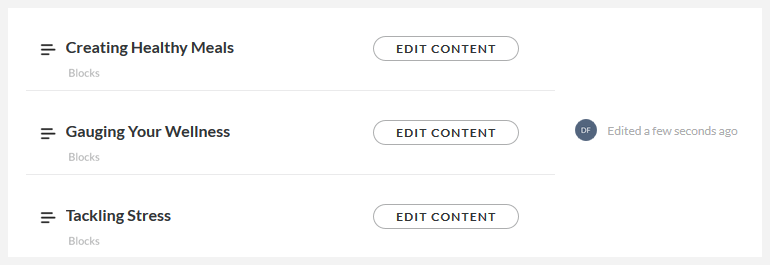
In un corso, puoi modificare qualsiasi lezione esistente a meno che qualcun altro non ci stia lavorando. In tal caso, vedrai l'immagine del profilo o le iniziali dell'altra persona e l'ora dell'ultima modifica accanto alla lezione nella struttura del corso.
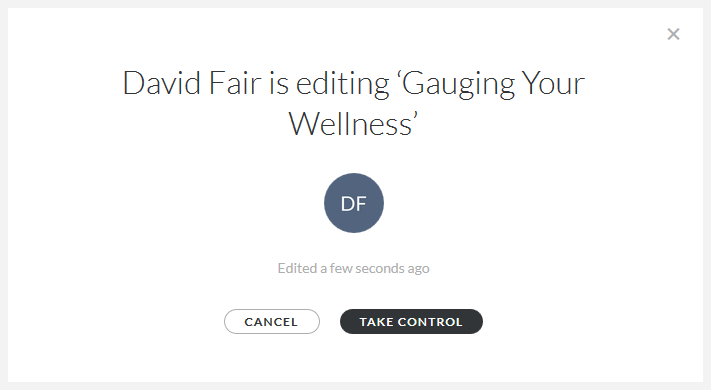
Se fai clic sul pulsante Modifica contenuto di una lezione che un altro autore sta modificando, hai la possibilità di assumere il controllo della lezione. Ti consigliamo di contattare l'altro autore, a titolo di cortesia, prima di farlo, poiché assumere il controllo lo impedisce di partecipare alla lezione.
Eliminare le intestazioni di sezione e le lezioni
Tutti i collaboratori possono eliminare le intestazioni di sezione e le lezioni a meno che non siano attualmente modificate da altri autori.
Riorganizza le intestazioni delle sezioni e le lezioni
Tutti i collaboratori possono riorganizzare le intestazioni delle sezioni e le lezioni nello schema del corso, anche quando vengono modificate da altri autori.
Visualizza l'anteprima del corso
Tutti i collaboratori possono vedere in anteprima il corso.
Condividi, rivedi ed esporta il corso
Solo il proprietario del corso o un responsabile del corso può condividere il corso con gli allievi tramite Quick Share o Reach 360, pubblicarlo su Review 360 o esportarlo per l'hosting in un LMS o server web.
Condividi il corso Review 360 con utenti non Articulate
Solo il proprietario del corso può consentire la condivisione di un corso pubblicato su Review 360 con utenti che non dispongono di Articulate ID.
Modifica le impostazioni del corso
Solo il proprietario del corso o un responsabile del corso può modificare le impostazioni del corso, inclusi tema, modalità di navigazione e collaboratori.
Modifica etichette di testo
Solo il proprietario del corso può modificare le etichette di testo.
Invia, duplica e sposta il corso
Solo il proprietario del corso o un responsabile del corso può inviare, duplicare e spostare il corso.
Eliminare e ripristinare il corso
Solo il proprietario del corso può eliminare o ripristinare il corso. Ecco come trasferire la proprietà a un altro autore.
Rimuovi collaboratori dai contenuti
I proprietari e i gestori dei corsi possono rimuovere altri collaboratori dai contenuti. I responsabili dei corsi possono anche rimuoversi da soli.
- Vai alla dashboard di Rise 360 e apri il contenuto che devi modificare.
- Fai clic su Collaborate nell'angolo in alto a destra dell'editor. (Puoi anche fare clic sull'icona Impostazioni e scegliere la scheda Collaboratori per accedere alla stessa schermata.)
- Passa con il mouse sopra ogni membro del team che desideri rimuovere dall'allenamento, fai clic sulla X che appare, quindi su Rimuovi per confermare.
- Fai clic su Chiudi.
Quando rimuovi collaboratori, il corso viene eliminato dalla loro dashboard di Rise 360. Se stanno modificando il corso quando rimuovi il loro accesso, tornano immediatamente alla dashboard di Rise 360.
Rimuovi te stesso dai contenuti
I responsabili dei corsi e i redattori dei corsi possono rimuovere se stessi dai contenuti.
- Vai alla dashboard di Rise 360 e apri l'allenamento da cui desideri disconnetterti.
- Fai clic su Collaborate nell'angolo in alto a destra dell'editor. (Puoi anche fare clic sull'icona Impostazioni e scegliere la scheda Collaboratori per accedere alla stessa schermata.)
- Passa con il mouse sopra il tuo nome, fai clic sulla X visualizzata, quindi su Rimuovi per confermare.
I proprietari dei corsi non possono ritirarsi da un corso; devono prima trasferirne la proprietà.
Trasferisci i contenuti a un altro proprietario
Solo il proprietario del corso può trasferire la proprietà a un altro autore. Ecco come:
- Vai alla dashboard di Rise 360 e apri il corso di formazione che desideri trasferire.
- Fai clic su Collaborate nell'angolo in alto a destra dell'editor. (Puoi anche fare clic sull'icona Impostazioni e scegliere la scheda Collaboratori per accedere alla stessa schermata.)
- Passa con il mouse sopra il tuo nome nell'elenco dei collaboratori e fai clic sul link Trasferisci visualizzato.
- Seleziona un collaboratore come nuovo proprietario e fai clic sul pulsante Trasferisci. (Se il nuovo proprietario del corso non è già presente nell'elenco dei collaboratori, dovrai prima aggiungerlo).
- Fai clic su Chiudi.
Nota: gli altri collaboratori rimangono quando trasferisci la proprietà.