
Sfoglia gli articoli
Seleziona un prodotto
Directory di supporto di null
Esplora tutti gli articoli di null (Last Updated
Nessun articolo trovato.
Risultati della ricerca
Nessun articolo trovato.
Storyline 360: Variabili integrate
Ultimo aggiornamento dell'articolo 4 mar 2026
Le variabili integrate possono aiutarti a creare esperienze di apprendimento dinamiche e personalizzate in Storyline 360, anche se non hai competenze di programmazione avanzate. Questo articolo descrive quali variabili integrate sono disponibili e come possono migliorare la funzionalità e l'interattività della formazione.
- Accessibilità
- Risultati del quiz
- Diapositiva numeri
- Identificatori xAPI (Tin Can API)
- Tempo trascorso
- Volume dell'audio di sottofondo, variabile
- Articulate Localization
Accessibilità
Gestisci le impostazioni di accessibilità come testo accessibile, didascalie e zoom utilizzando queste variabili integrate.
|
Nome |
Tipo |
Valore predefinito |
Descrizione |
|---|---|---|---|
|
|
Vero/falso |
Falso |
Attiva/disattiva il testo accessibile. È disattivata per impostazione predefinita. |
|
|
Vero/falso |
Falso |
Visualizza o nasconde i sottotitoli codificati sul riproduttore. Per impostazione predefinita, sono nascosti. |
|
|
Vero/falso |
Falso |
Attiva/disattiva lo zoom del riproduttore moderno (zoom-to-fit). È disattivata per impostazione predefinita. |
Risultati del quiz
Monitora le prestazioni dei quiz a scelta multipla con le variabili integrate descritte di seguito. Possono essere aggiunti quando si inserisce una domanda o una diapositiva risultato. Il nome di ogni quiz a scelta multipla è preceduto dalla relativa variabile integrata nella diapositiva dei risultati. I valori vengono calcolati quando un allievo tenta un quiz a scelta multipla.
Risultato della domanda
|
Nome |
Tipo |
Descrizione |
|
|
Vero/falso |
Il risultato della risposta di uno studente alla domanda corrente. Quando il valore è vero, hanno risposto correttamente. Quando è falso, hanno risposto in modo errato. Questa variabile sarà sempre falsa per le domande del sondaggio. |
Slide dei risultati
|
Nome |
Tipo |
Descrizione |
|---|---|---|
|
|
Numero |
Il punteggio di superamento in percentuale. |
|
|
Numero |
Il punteggio minimo in punti. |
|
|
Numero |
Il punteggio dello studente in percentuale. Per impostazione predefinita, i punteggi dei quiz a scelta multipla vengono visualizzati con decimali. Se abiliti l'opzione relativa alla percentuale del punteggio arrotondato, |
|
|
Numero |
Il punteggio dello studente in punti. |
Diapositiva dei risultati combinati (gli studenti devono superare ogni quiz a scelta multipla)
|
Nome |
Tipo |
Descrizione |
|---|---|---|
|
|
Numero |
Il numero di quiz richiesti in una diapositiva combinata con risultati non superati dall'allievo. |
|
|
Numero |
Il numero di quiz richiesti in una diapositiva combinata con i risultati superati dall'allievo. |
|
|
Numero |
Il numero totale di quiz richiesti agli allievi per superare il corso. |
|
|
Numero |
Indica se l'allievo ha superato o meno ogni quiz a scelta multipla in una diapositiva combinata con i risultati. Storyline 360 aggiunge automaticamente questa variabile per le diapositive combinate dei risultati che richiedono agli allievi di superare ogni quiz a scelta multipla. |
Diapositive:
Tieni traccia dei progressi dell'allievo utilizzando le variabili numeriche delle diapositive che vengono impostate automaticamente in base al menu e all'ordine del progetto. Il valore di ogni variabile per la diapositiva corrente viene visualizzato tra parentesi nell'editor Storyline 360, come mostrato di seguito. Alcuni valori, ad esempioProgress through the menu, vengono calcolati in tempo reale man mano che gli allievi seguono il corso.
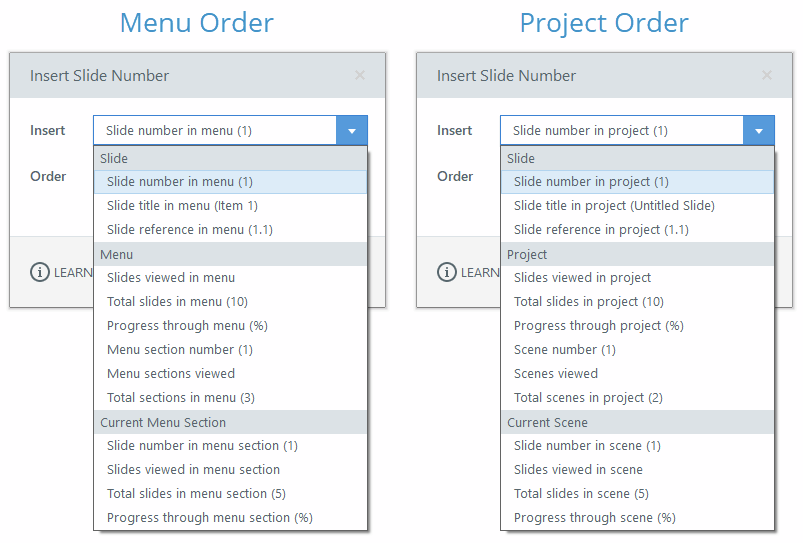
Ordine dei menu
Fai riferimento alle informazioni sul menu del riproduttore utilizzando variabili che riflettono le personalizzazioni del creatore, come quelle descritte di seguito. Queste includono variabili come titoli della diapositiva rinominati, elementi riorganizzati o diapositive eliminate e nascoste.
diapositiva
|
Nome |
Tipo |
Descrizione |
|---|---|---|
|
|
Numero |
Il numero della diapositiva corrente nel menu del riproduttore. |
|
|
Testo |
Il nome/titolo della diapositiva nel menu del riproduttore. |
|
|
Numero |
Il numero di riferimento della diapositiva nel menu del riproduttore. |
Menù
|
Nome |
Tipo |
Descrizione |
|---|---|---|
|
|
Numero |
Il numero di diapositive che l'allievo ha visualizzato nel menu del riproduttore. |
|
|
Numero |
Il numero totale di diapositive nel menu del riproduttore. |
|
|
Numero |
La percentuale di diapositive nel menu che l'allievo ha visualizzato. |
|
|
Numero |
La sezione del menu del riproduttore della diapositiva corrente. |
|
|
Numero |
Il numero di sezioni del menu che l'allievo ha visitato. |
|
|
Numero |
Il numero totale di sezioni nel menu del riproduttore. |
Sezione del menu corrente
|
Nome |
Tipo |
Descrizione |
|---|---|---|
|
|
Numero |
Il numero della diapositiva nella sezione del menu corrente. |
|
|
Numero |
Il numero di diapositive che l'allievo ha visualizzato nella sezione del menu corrente. |
|
|
Numero |
Il numero totale di diapositive nella sezione del menu corrente. |
|
|
Numero |
La percentuale di diapositive che l'allievo ha visualizzato nella sezione del menu corrente. |
Ordine del progetto
Fate riferimento all'avanzamento della diapositiva, del progetto e della scena utilizzando le seguenti variabili (come definite in Story View):
diapositiva
|
Nome |
Tipo |
Descrizione |
|---|---|---|
Project.SlideNumber |
Numero |
Il numero della diapositiva corrente nel progetto. |
|
|
Testo |
Il nome della diapositiva nel progetto. |
|
|
Numero |
Il numero di riferimento della diapositiva nel progetto. |
Progetto
|
Nome |
Tipo |
Descrizione |
|---|---|---|
|
|
Numero |
Il numero di diapositive del progetto che l'allievo ha visualizzato. |
|
|
Numero |
Il numero totale di diapositive del progetto. |
|
|
Numero |
La percentuale di diapositive del progetto che l'allievo ha visualizzato. |
|
|
Numero |
Il numero di scena della diapositiva corrente. |
|
|
Numero |
Il numero di scene che l'allievo ha visitato. |
|
|
Numero |
Il numero totale di scene del progetto. |
Scena attuale
|
Nome |
Tipo |
Descrizione |
|---|---|---|
|
|
Numero |
Il numero della diapositiva nella scena corrente. |
|
|
Numero |
Il numero di diapositive che l'allievo ha visto nella scena corrente. |
|
|
Numero |
Il numero totale di diapositive nella scena corrente. |
|
|
Numero |
La percentuale di diapositive che l'allievo ha visto nella scena corrente. |
Identificatori xAPI (Tin Can API)
Definisci le attività del corso e gli identificatori di diapositiva per le istruzioni xAPI personalizzate utilizzando le seguenti variabili:
|
Nome |
Tipo |
Descrizione |
|---|---|---|
|
|
Testo |
L'Internationalized Resource Identifier (IRI) utilizzato da LRS e LMS per identificare le attività in un corso. La stringa univoca di personaggi nell'IRI corrisponde al valore Identifier del corso, come illustrato di seguito.
|
|
Testo |
Una stringa unica di personaggi assegnata da Storyline 360 per identificare una diapositiva. Viene utilizzato insieme al valore per Nota che non puoi modificare il valore della variabile Slide.Id. Tuttavia, è possibile utilizzare l'editor di istruzioni xAPI per sostituire la variabile con un'altra supportata da xAPI. |

Tempo trascorso
Tieni traccia del tempo trascorso a livello di progetto, scena o diapositiva utilizzando le variabili seguenti. Ogni variabile riporta il tempo in millisecondi.
|
Nome |
Tipo |
Descrizione |
|---|---|---|
|
|
Numero |
Il tempo trascorso cumulativo impiegato per un intero corso. |
|
|
Numero |
Il tempo trascorso cumulativo trascorso su una scena. |
|
|
Numero |
Il tempo trascorso cumulativo trascorso su una diapositiva. |
Volume audio di sottofondo (variabile)
Ottimizza il volume della playlist di sottofondo utilizzando una variabile basata sulla percentuale.
|
Nome |
Tipo |
Descrizione |
|---|---|---|
|
|
Numero |
Il volume della playlist di sottofondo in percentuale. |
Articulate Localization
Utilizza le seguenti variabili per identificare la lingua del corso e la direzione di lettura dello studente durante la traduzione dei corsi con Articulate Localization:
|
Nome |
Tipo |
Descrizione |
|---|---|---|
|
|
Testo |
Il codice della lingua del corso che l'allievo sta visualizzando. |
|
|
Vero/falso |
Il valore è True quando l'allievo visualizza una lingua da destra a sinistra e False se è una lingua da sinistra a destra. |