
Sfoglia gli articoli
Seleziona un prodotto
Directory di supporto di null
Esplora tutti gli articoli di null (Last Updated
Nessun articolo trovato.
Risultati della ricerca
Nessun articolo trovato.
Storyline 360: Importazione di sottotitoli codificati per Narrazione e video
Ultimo aggiornamento dell'articolo 18 ago 2026
Migliora l'accessibilità dei tuoi corsi Storyline 360 per gli allievi sordi o con problemi di udito importando sottotitoli per narrazione e video. Inserisci file SRT, VTT, SBV o SUB standard oppure crea didascalie e sottotitoli partendo da zero con l'editor integrato.
- Prepara i file di didascalie
- Importa didascalie
- Elimina didascalie
- Esporta didascalie
- Personalizza i sottotitoli codificati
- Mostra o nascondi il pulsante per i sottotitoli sul lettore
- Usa i trigger per attivare e disattivare i sottotitoli codificati
|
Usa l'intelligenza artificiale per creare sottotitoli codificati Genera istantaneamente didascalie di alta qualità per i tuoi contenuti audio e video per aumentare l'accessibilità. Scopri come usare l'intelligenza artificiale per migliorare il tuo gioco di creazione di corsi. |
Prepara i file dei sottotitoli
Storyline 360 supporta file SRT, VTT, SBV e SUB generati da servizi di sottotitolazione di terze parti come YouTube, Amara e 3PlayMedia. Ecco alcuni suggerimenti per garantire che i file dei sottotitoli siano formattati correttamente per Storyline 360:
- Storyline 360 supporta la formattazione in grassetto, corsivo e sottolineato nei file di sottotitoli, nonché i tag vocali per indicare quale persona sta parlando. Tutti gli altri tag di formattazione, come il carattere e il colore del font, verranno ignorati. (Utilizzate le impostazioni dei sottotitoli codificati nelle proprietà del riproduttore per formattare i sottotitoli.)
- Una didascalia verrà inserita automaticamente se è troppo lunga per stare su una sola riga. Tuttavia, se hai bisogno di interrompere una didascalia in un punto specifico, aggiungi un'interruzione di riga nel file dei sottotitoli nella posizione appropriata. D'altra parte, se devi dividere una didascalia in due caselle di didascalie separate che vengono visualizzate contemporaneamente, aggiungi due interruzioni di riga nel file dei sottotitoli. Puoi farlo quando due persone stanno parlando e desideri che i dialoghi di ciascun oratore vengano visualizzati nella propria casella di didascalia.
- Se alcune lettere o personaggi nelle didascalie vengono sostituiti inaspettatamente da simboli in Storyline 360, assicurati che i file dei sottotitoli siano codificati in UTF-8.
Importa didascalie
I sottotitoli codificati sono supportati per tracce audio e video. Puoi importare le didascalie contemporaneamente ai tuoi file multimediali oppure puoi importare le didascalie separatamente. Descriviamo entrambe le opzioni nella tabella seguente.
|
Importa didascalie contemporaneamente ai file multimediali |
|
Se i file dei sottotitoli hanno gli stessi nomi dei file multimediali e sono archiviati nella stessa cartella con i file multimediali, verranno importati automaticamente in Storyline 360 quando importi i file multimediali. Ad esempio, se ho un video chiamato MyVideo.mp4 e il file dei sottotitoli corrispondente si chiama MyVideo.srt e si trova nella stessa cartella, devo solo importare il video nel mio progetto Storyline 360 e i sottotitoli verranno importati e sincronizzati automaticamente con il video. 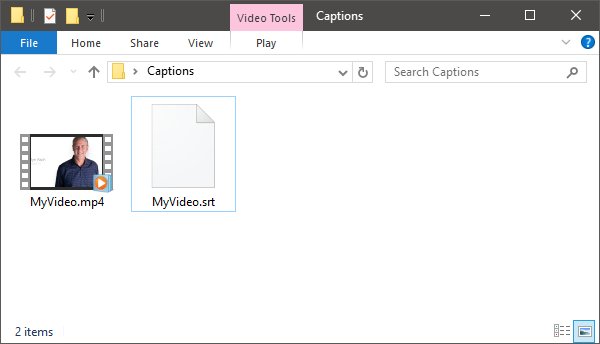
Per sapere come importare file audio e video in Storyline 360, leggi queste guide per l'utente: |
|
Importa didascalie dopo aver aggiunto file multimediali |
|
Per importare i sottotitoli dopo aver aggiunto contenuti multimediali al tuo progetto Storyline 360:
Un altro modo per importare i sottotitoli consiste nel fare clic con il pulsante destro del mouse sul segnaposto video o sull'icona dell'altoparlante che rappresenta la traccia audio, scegliere Accessibilità, quindi fare clic sull'icona Importa. Leggi questa guida per l'utente per ulteriori informazioni sulla finestra Dimensioni e posizione. 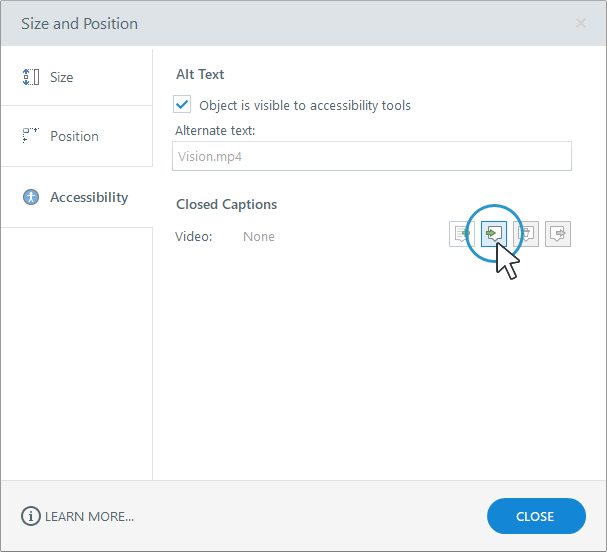
Nota sui sottotitoli nei marcatori: quando fai clic con il pulsante destro del mouse su un marcatore interattivo e scegli Accessibilità, vedrai le funzionalità dei sottotitoli codificati per audio e video, poiché un marcatore può contenere entrambi i tipi di media contemporaneamente. 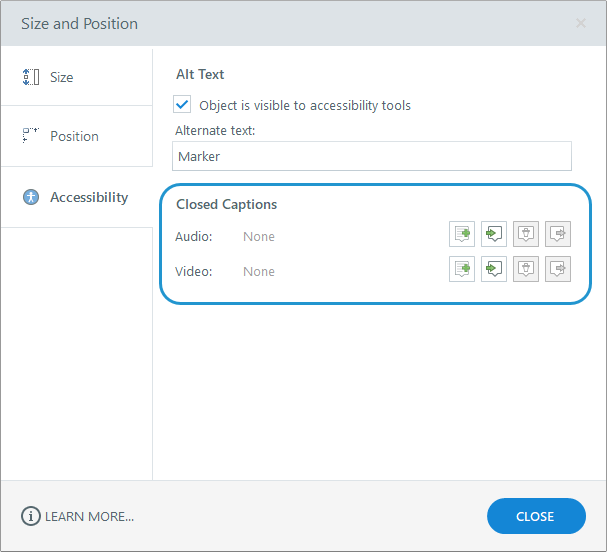 |
Suggerimenti professionali:
- Se copi e incolli un file audio, tutte le didascalie che aggiungi o modifichi aggiorneranno automaticamente tutte le copie dell'audio. Per mantenere i sottotitoli codificati indipendenti, importate un file di sottotitoli separato per ogni copia audio.
- È possibile importare i sottotitoli codificati dalla barra multifunzione o dalla finestra Dimensioni e posizione, come descritto sopra. Ancora meglio, puoi utilizzare la libreria multimediale per importare e gestire i sottotitoli codificati per tutte le clip audio e i video del tuo progetto.
- Puoi aggiungere didascalie a tutti i clip audio e i video, ad eccezione dei video dei siti Web.
- Storyline 360 genera automaticamente trascrizioni video sincronizzate da sottotitoli codificati.
- I contenuti multimediali con sottotitoli codificati mostrano un'etichetta CC nelle relative icone multimediali sulla timeline e sulla diapositiva per una rapida identificazione.
Eliminare i sottotitoli
Per eliminare le didascalie esistenti, procedi nel seguente modo:
- Seleziona la traccia audio o il video con i sottotitoli che desideri rimuovere.
- Vai alla scheda Opzioni sulla barra multifunzione e fai clic su Elimina nella sezione Sottotitoli codificati. (Il pulsante è disattivato se non ci sono didascalie da eliminare).
Esporta didascalie
Puoi esportare le didascalie per una singola traccia audio o video oppure esportare tutte le didascalie del progetto contemporaneamente.
Esporta una singola traccia audio o video
- Seleziona la traccia audio o il video con i sottotitoli che desideri esportare.
- Vai alla scheda Opzioni sulla barra multifunzione e segui le istruzioni riportate di seguito, a seconda del tipo di file multimediale che stai utilizzando: (il pulsante è in grigio se non ci sono didascalie da esportare).
- Audio: fai clic su Esporta nella sezione Sottotitoli codificati.
- Video: fai clic su Esporta nella sezione Sottotitoli codificati e scegli Sottotitoli correnti.
-
Scegli dove vuoi salvare il file dei sottotitoli, quindi fai clic su Salva.
Esporta tutte le didascalie di un progetto
- Vai alla scheda File sulla barra multifunzione e scegli Esporta > Sottotitoli codificati.
- Scegliete un formato di esportazione:
- VTT
- SRT
-
Scegli come esportare le didascalie:
-
- File singoli: esporta un file ZIP contenente file di sottotitoli separati per ogni traccia audio e video.
- File combinato singolo: esporta tutte le didascalie per la lingua corrente in un unico file di sottotitoli.
-
Scegli dove salvare i sottotitoli, quindi fai clic su Esporta.
Suggerimento: quando viene selezionato un video, puoi anche esportare tutte le didascalie del progetto dalla scheda Strumenti video—Opzioni. Fate clic su Esporta nella sezione Sottotitoli codificati e scegliete Tutti i sottotitoli.
Personalizza i sottotitoli codificati
Puoi impostare i colori di primo piano e di sfondo, il carattere, la dimensione e la posizione dei sottotitoli e attivare o disattivare l'ombra del testo. Nella finestra delle proprietà del riproduttore, fai clic su Colori ed effetti sulla barra multifunzione, utilizza le opzioni di formattazione dei sottotitoli codificati, quindi fai clic su OK per salvare e chiudere.
Se utilizzi il riproduttore classico, puoi scegliere il carattere delle didascalie. Puoi anche impostare la dimensione del carattere per tutti gli elementi e le didascalie del riproduttore come una singola unità regolando la percentuale della dimensione del carattere del lettore.
Mostra o nascondi il pulsante per i sottotitoli sul lettore
Il pulsante per i sottotitoli nel riproduttore del corso è abilitato per impostazione predefinita, ma puoi disabilitarlo se prevedi di creare controlli personalizzati o utilizzare controlli video accessibili.
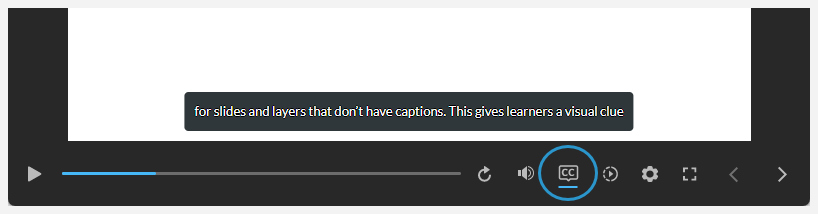
- Vai alla scheda Home sulla barra multifunzione e fai clic su Player.
- Quando le proprietà del riproduttore si aprono, contrassegna la casella Didascalie per mostrare il pulsante dei sottotitoli codificati o deselezionala per nascondere il pulsante dei sottotitoli.
- Fate clic su OK per salvare e chiudere le impostazioni del riproduttore.
Suggerimenti per interagire con il pulsante dei sottotitoli:
- Il pulsante per i sottotitoli potrebbe non essere sempre visibile durante il corso. È visibile solo quando le didascalie sono disponibili sulla diapositiva o sul livello corrente. Scomparirà per le diapositive e i livelli senza didascalie. Ciò fornisce agli allievi un indizio visivo quando i sottotitoli sono disponibili.
- Quando un allievo fa clic sul pulsante dei sottotitoli per attivare i sottotitoli, il pulsante rimarrà attivo per tutto il corso finché l'allievo non farà nuovamente clic su di esso per disattivarlo.
Usa i trigger per attivare e disattivare i sottotitoli
Se il pulsante per i sottotitoli è abilitato sul lettore del corso (vedi sopra), gli allievi possono attivare e disattivare i sottotitoli ogni volta che lo desiderano. Tuttavia, puoi anche controllare i sottotitoli tramite trigger regolando la Player.DisplayCaptions variabile integrata su (on) o (off). True False
Ecco alcuni scenari in cui è possibile controllare i sottotitoli tramite trigger e come configurarli.
|
Attiva i sottotitoli per impostazione predefinita |
|
I sottotitoli sono disattivati per impostazione predefinita, ma se la maggior parte degli allievi ne ha bisogno, valuta la possibilità di attivarli automaticamente all'inizio del corso. Basta aggiungere un trigger alla prima diapositiva del corso con questi parametri della procedura guidata di attivazione:
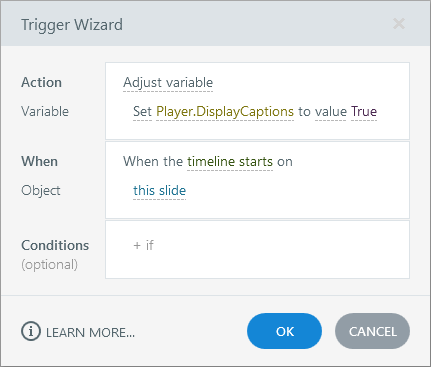 |
|
Crea i tuoi pulsanti di navigazione personalizzati |
|
Se disabiliti le funzionalità integrate del riproduttore e crei pulsanti di navigazione personalizzati, puoi utilizzare i trigger per mostrare e nascondere i sottotitoli. Basta aggiungere un trigger a un pulsante con questi parametri della procedura guidata di attivazione per creare un interruttore:
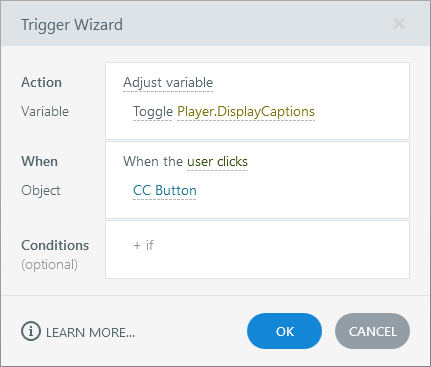 |