
Sfoglia gli articoli
Seleziona un prodotto
Directory di supporto di null
Esplora tutti gli articoli di null (Last Updated
Nessun articolo trovato.
Risultati della ricerca
Nessun articolo trovato.
Storyline 360: Pubblicare un corso da revisionare a 360 gradi
Ultimo aggiornamento dell'articolo 16 gen 2026
Pubblica il tuo corso su Review 360 per raccogliere il feedback delle parti interessate. È un ottimo modo per collaborare a un progetto prima di distribuire il corso finale agli allievi.
- Pubblica un nuovo elemento o aggiorna un elemento esistente
- Esegui il backup del file di progetto
- Cambia l'immagine in miniatura del corso
- Regola le proprietà del giocatore e le impostazioni di qualità
- Pubblica una diapositiva, una scena o l'intero corso
- Scegli un'opzione di tracciamento
- Pubblica
- Distribuisci il tuo corso pubblicato
Fase 1: Pubblicare un nuovo elemento o aggiornare un elemento esistente
- Vai alla scheda Home sulla barra multifunzione e fai clic su Pubblica.
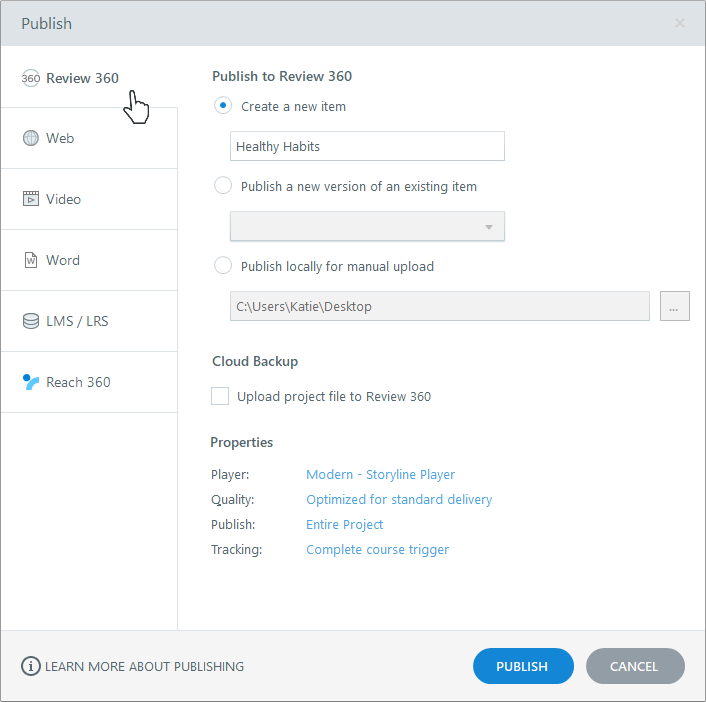
- Quando viene visualizzata la finestra Pubblica, seleziona la scheda Review 360 a sinistra.
- Scegli di pubblicare un nuovo elemento o aggiornare un elemento esistente:
- Crea un nuovo elemento: contrassegna questa opzione per pubblicare un elemento di contenuto nuovo di zecca su Review 360, quindi assegnagli un titolo. (Se hai un segnaposto per il titolo nella prima diapositiva, per impostazione predefinita il titolo del corso è il testo inserito in quel segnaposto del titolo. Se non disponete di un segnaposto per il titolo nella prima diapositiva, il titolo del corso corrisponde per impostazione predefinita al nome del file di progetto. Puoi modificare il titolo del corso pubblicato qui senza modificare il nome del file di progetto o il segnaposto del titolo nella prima diapositiva.) Nota che il titolo sul riproduttore mostrerà fino a 80 personaggi.
- Pubblica una nuova versione di un elemento esistente: contrassegna questa opzione per aggiornare un elemento di contenuto esistente che si trova nella cartella personale o del team in Review 360, quindi seleziona l'elemento che desideri aggiornare. (Review 360 tiene traccia della cronologia delle versioni, in modo da poter sempre visualizzare le versioni pubblicate in precedenza dell'elemento di contenuto.)
- Pubblica localmente per il caricamento manuale: contrassegna questa opzione per pubblicare un elemento di contenuto sul tuo computer locale per il caricamento manuale su Review 360, quindi scegli dove vuoi pubblicarlo, ad esempio sul desktop.
Passaggio 2: Esegui il backup del file di progetto (opzionale)
Puoi caricare il file di progetto Storyline 360 su Review 360 in modo da potervi accedere da qualsiasi luogo e condividerlo con i membri del team. Per includere il file sorgente, seleziona la casella Carica file di progetto su Review 360.
Fase 3: Modificare l'immagine in miniatura del corso (opzionale)
Per impostazione predefinita, Storyline 360 utilizza un'immagine della prima diapositiva del corso come immagine di anteprima nella home page di Review 360, ma puoi scegliere un'immagine diversa.
- Passa temporaneamente alla scheda Web sul lato sinistro della finestra Pubblica.
- Fate clic sul pulsante con i puntini di sospensione (...) accanto al campo Titolo per aprire la finestra Informazioni sul progetto.
- Fai clic sul testo del collegamento ipertestuale sotto l'immagine predefinita, quindi seleziona una diapositiva diversa nel corso o fai clic su Immagine da file per scegliere un'immagine sul tuo disco rigido.
- Fate clic su OK per chiudere la finestra Informazioni sul progetto.
- Tornate alla scheda Review 360 sul lato sinistro della finestra di pubblicazione per completare il processo di pubblicazione.
Passaggio 4: Modifica le proprietà del lettore e le impostazioni di qualità
Usa la sezione Proprietà della finestra Pubblica per apportare modifiche dell'ultimo minuto al riproduttore del corso e alle impostazioni di qualità.
- La proprietà Player mostra il nome del riproduttore attualmente assegnato al progetto. (Il riproduttore è la cornice che circonda il contenuto della diapositiva.) Per apportare modifiche al tuo lettore, fai clic sul nome del riproduttore per aprire l'editor del lettore.
- La proprietà Quality consente di scegliere la qualità video adattiva o statica e di controllare le impostazioni di compressione per clip audio, video statici e immagini JPG. Le impostazioni di qualità sono predefinite su quelle che hai usato l'ultima volta che hai pubblicato un corso. Per modificarle, fate clic sulla proprietà Qualità, apportate le modifiche desiderate e fate clic su OK.
- Ora sono disponibili due opzioni di qualità video. Seleziona Adaptive per adattare automaticamente la qualità del video (alta, media o bassa) alla velocità di Internet dello studente ed evitare il buffering. Scopri di più. Scegli Static per distribuire video con la stessa qualità a tutti gli allievi, il che potrebbe causare il buffering. Trascina il cursore Statico per modificare la compressione video.
Tieni presente che valori più alti offrono un output di qualità superiore ma anche file di dimensioni maggiori (il che significa tempi di download più lunghi per gli allievi con connessioni lente). I valori più bassi offrono file di dimensioni inferiori e tempi di download più rapidi, ma anche la qualità sarà inferiore. - Trascina il cursore Qualità audio per regolare le impostazioni di compressione utilizzate da Storyline 360 per l'audio.
- Seleziona la casella Ottimizza il volume audio per normalizzare l'audio durante il corso per un volume costante su tutte le diapositive.
Suggerimento: se l'audio del corso ha già un volume costante, puoi velocizzare il processo di pubblicazione deselezionando questa opzione. - Trascina il cursore Qualità JPG per regolare le impostazioni di compressione utilizzate da Storyline 360 per le immagini JPG.
- Fai clic su Ripristina all'ottimizzazione standard per utilizzare le impostazioni predefinite: qualità video adattiva, bitrate audio di 56 kbps e qualità dell'immagine JPG del 100%.
- Ora sono disponibili due opzioni di qualità video. Seleziona Adaptive per adattare automaticamente la qualità del video (alta, media o bassa) alla velocità di Internet dello studente ed evitare il buffering. Scopri di più. Scegli Static per distribuire video con la stessa qualità a tutti gli allievi, il che potrebbe causare il buffering. Trascina il cursore Statico per modificare la compressione video.
Fase 5: Pubblica una diapositiva, una scena o l'intero corso
Per impostazione predefinita, Storyline 360 pubblicherà l'intero corso. Tuttavia, ora puoi scegliere di pubblicare una scena specifica del tuo corso o anche solo una singola diapositiva. Ciò è particolarmente utile quando si desidera raccogliere il feedback dei revisori su una particolare scena o diapositiva.
Basta fare clic sulla proprietà Pubblica, quindi scegliere l'intero progetto, una singola scena o una singola diapositiva.
Passaggio 6: scegli un'opzione di tracciamento
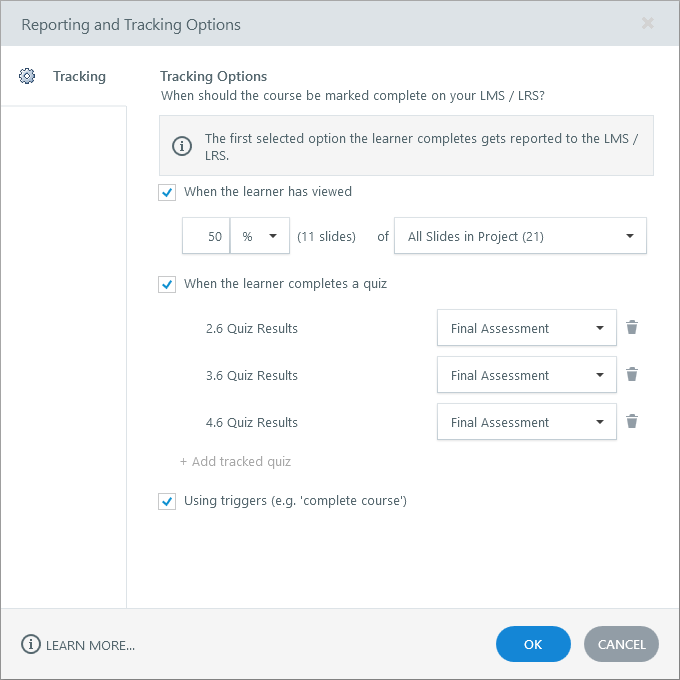
Se inserisci il tuo progetto Storyline 360 in un corso Rise 360 come blocco Storyline (vedi sotto), puoi scegliere come monitorare il completamento del blocco Storyline. Fai clic sulla proprietà Tracciamento, quindi seleziona una, due o anche tutte e tre le seguenti opzioni di tracciamento. L'opzione che un allievo completa per prima è quella che Rise 360 usa per contrassegnare il blocco Storyline come completo. Scopri di più sul monitoraggio di più criteri di completamento.
- Quando lo studente ha visualizzato # diapositive: contrassegna questa opzione per attivare il completamento quando gli allievi visualizzano un certo numero di diapositive. Puoi scegliere una percentuale o un numero fisso. Quindi decidi quali diapositive verranno contate: tutte le diapositive o solo quelle con numeri di diapositiva. Scopri di più sul monitoraggio delle diapositive visualizzate.
- Quando l'allievo completa un quiz: contrassegna questa opzione per tenere traccia degli allievi in base ai risultati del quiz. Puoi lasciare che Storyline 360 tenga traccia di più quiz e invii i risultati al tuo LMS/LRS per la prima quiz a scelta multipla completata da ogni allievo. Scopri di più sul monitoraggio dei quiz. (Questa opzione sarà disattivata se il corso non ha diapositive dei risultati.)
- Utilizzo dei trigger: contrassegna questa opzione per tenere traccia degli allievi in base ai trigger di completamento del corso che hai aggiunto al corso. (Questa opzione è disattivata se il corso non presenta alcun trigger di completamento).
Blocchi della trama in Rise 360
Se prevedi di inserire il corso pubblicato in un blocco Storyline di Rise 360, l'opzione di tracciamento determina il modo in cui il corso interagisce con Rise 360. Puoi utilizzare l'opzione di tracciamento per richiedere agli allievi di completare il blocco Storyline prima di proseguire con un corso Rise 360 e puoi usarla per monitorare il completamento di un corso Rise 360 nel tuo LMS.
Suggerimento: aggiungi un'immagine alla pagina iniziale del corso Storyline 360 per un'integrazione più perfetta con Rise 360. Ecco come.
Fase 7: Pubblica
Quando hai finito di effettuare le selezioni, fai clic sul pulsante Pubblica.
I tuoi contenuti vengono pubblicati e caricati su Review 360 contemporaneamente. La velocità con cui ciò avviene dipende dalle dimensioni del corso e dalla velocità di Internet.
Quando viene visualizzata la finestra Publish Successful, vedrai due opzioni di follow-up.
- Visualizza progetto: apre il corso che hai appena pubblicato su Review 360 nel tuo browser predefinito.
- Copia link: Copia negli appunti il link condivisibile del corso pubblicato in Review 360.
|
Suggerimenti per la pubblicazione Se un firewall ti impedisce di pubblicare direttamente su Review 360 o devi prima personalizzare l'output pubblicato, puoi pubblicare il corso Storyline 360 sul tuo computer locale e poi caricarlo manualmente su Review 360. Consulta questa guida per l'utente per saperne di più. Review 360 ha un limite di dimensione massima di 5 GB per progetto. Se desideri controllare le dimensioni del tuo corso, pubblicalo semplicemente sul tuo computer locale (vedi il link sopra) e poi controlla la dimensione del file del pacchetto zippato generato. I commenti di Review 360 sono legati a diapositive specifiche. I commenti relativi alle diapositive eliminate vengono visualizzati sotto la sezione «Scena non trovata» nella pagina di feedback. |
Fase 8: Distribuisci il corso pubblicato
Nella finestra Pubblicazione riuscita, puoi copiare il link condivisibile del corso pubblicato e inviarlo ai tuoi spettatori. In alternativa, puoi seguire questi passaggi:
- Apri il browser alla home page di Review 360 e fai clic sul corso per aprirlo.
- Fai clic su Condividi nell'angolo in alto a destra.
- Se desideri proteggere il corso con una password, contrassegna la casella Imposta una password e inserisci una password nell'apposito campo.
- Copia il link condivisibile e invialo ai tuoi spettatori. Assicurati di fornire anche loro la password, se ne hai aggiunta una.
Se non vuoi che gli spettatori pubblichino commenti sul tuo corso, fai clic sui puntini di sospensione (... ) fai clic sul pulsante nell'angolo in alto a destra e scegli Disattiva commenti.
|
Nota: sebbene i link di condivisione siano pubblici, impediamo ai motori di ricerca di indicizzare il nostro sito in modo che non siano ricercabili. Tuttavia, se pubblichi questi link su una pagina web pubblica, potrebbero essere indicizzati da un motore di ricerca. Per proteggere le informazioni riservate, imposta una password o limita l'accesso a utenti specifici. |