
Sfoglia gli articoli
Seleziona un prodotto
Directory di supporto di null
Esplora tutti gli articoli di null (Last Updated
Nessun articolo trovato.
Risultati della ricerca
Nessun articolo trovato.
Storyline 360: impostazione delle opzioni della trama
Ultimo aggiornamento dell'articolo 9 giu 2026
Ecco come modificare le impostazioni di Storyline 360, tra cui il ripristino automatico, il controllo ortografico e altro ancora.
- Apri la finestra delle opzioni della storyline
- Imposta le opzioni generali
- Impostare le opzioni di ortografia
- Imposta le opzioni del dizionario
- Gestisci dizionari personalizzati
- Imposta le opzioni di correzione automatica
- Attiva e disattiva le funzionalità opzionali
- Attiva e disattiva le funzionalità opzionali di Labs
- Cambia la lingua dell'interfaccia
Apri la finestra delle opzioni della trama
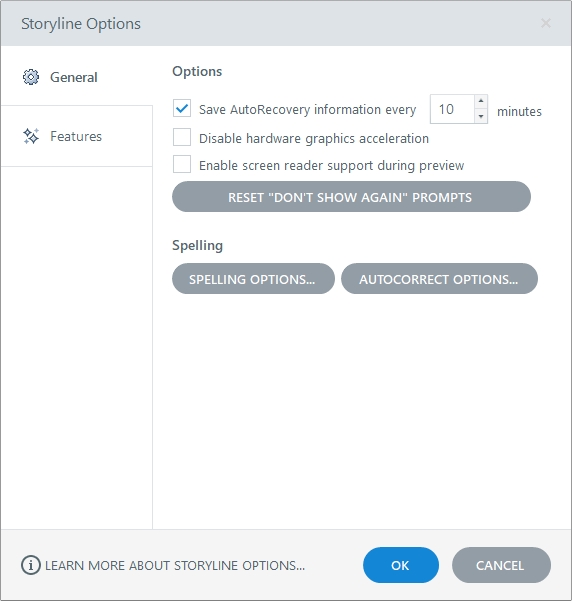
Vai alla scheda File sulla barra multifunzione Storyline e fai clic su Opzioni Trama. Viene visualizzata la seguente finestra, che consente di modificare le opzioni descritte di seguito.
Imposta opzioni generali
Usa la scheda Generale della finestra Opzioni storyline per regolare queste impostazioni:
|
Salva le informazioni di ripristino automatico ogni ___ minuti |
Contrassegna questa casella per ripristinare il lavoro svolto in caso di interruzione di corrente o se l'app si spegne inaspettatamente. Storyline 360 salva automaticamente una copia del progetto all'intervallo specificato (dopo averlo salvato almeno una volta). L'intervallo predefinito è ogni 10 minuti, ma puoi inserire qualsiasi numero intero compreso tra 1 e 120. Se Storyline 360 si chiude inaspettatamente, alla successiva apertura ti verrà richiesto di recuperare il progetto. |
|
L'accelerazione grafica hardware è abilitata per impostazione predefinita per offrire agli autori un'esperienza migliore durante la creazione di interazioni con immagini a 360°. È possibile disattivarla contrassegnando questa casella. | |
|
Abilita il supporto per lo screen reader durante l'anteprima |
Il supporto per i lettori di schermo durante l'anteprima è disattivato per impostazione predefinita per migliorare la stabilità. È possibile abilitarlo contrassegnando questa casella. |
|
Reimposta le istruzioni «Non mostrare più» |
Per alcune azioni, come l'eliminazione dell'audio, Storyline 360 visualizza una richiesta di conferma con l'opzione «Non mostrare più» o «Non chiedere più». Se contrassegni la casella, Storyline 360 non mostrerà più la richiesta di conferma quando esegui la stessa azione in un secondo momento. Per riattivare tutte le richieste di conferma, fai clic su Reimposta le istruzioni «Non mostrare più». |
Imposta le opzioni di ortografia
Nella scheda Generale, fate clic su Opzioni ortografiche per impostare le preferenze per il correttore ortografico e il dizionario. Tieni presente che le preferenze che imposti qui influiranno anche su altri prodotti Articulate installati sullo stesso computer.
|
Nascondi gli errori di ortografia |
In questo modo vengono nascoste le linee rosse ondulate che appaiono sotto le parole con errori di ortografia. (Quando esegui un controllo ortografico, le parole con errori di ortografia verranno comunque rilevate.) Se scegli di rendere visibili le linee rosse ondulate, puoi fare clic con il pulsante destro del mouse su qualsiasi parola con errori di ortografia per visualizzare un elenco di ortografie suggerite. |
|
Ignora le parole in maiuscolo |
Le parole con tutte le lettere maiuscole non verranno controllate ortograficamente. |
|
Ignora le parole con numeri |
Le parole che contengono numeri non verranno controllate ortograficamente. |
|
Ignora gli indirizzi Internet e i file |
Gli URL dei siti Web, gli indirizzi e-mail e i percorsi dei file non verranno sottoposti al controllo ortografico. |
|
Ignora le parole in maiuscolo |
Le parole con lettere maiuscole iniziali non verranno controllate ortograficamente. |
|
Ignora le parole con maiuscole miste |
Le parole che contengono sia lettere maiuscole che minuscole non verranno sottoposte al controllo ortografico. |
|
Ignora i markup HTML |
Le parole con tag HTML non verranno sottoposte al controllo ortografico. |
|
Consenti parole accentate |
Le parole con lettere accentate non verranno sottoposte al controllo ortografico. |
|
Segnala parole doppie |
Le istanze della stessa parola che appaiono una dopo l'altra verranno contrassegnate durante il controllo ortografico. |
|
Suggerisci parole frazionate |
Se una parola con errori di ortografia sembra essere composta da due parole separate, Storyline 360 suggerirà di dividerle. |
|
Suggerimenti fonetici |
Se una parola con errori di ortografia assomiglia all'ortografia fonetica di una parola reale, Storyline 360 fornirà le correzioni suggerite. |
|
Suggerimenti tipografici |
Durante il controllo ortografico, Storyline 360 fornirà correzioni suggerite che sono tipograficamente simili alla parola con errori di ortografia. Ad esempio, se digiti «patata», verranno suggerite le parole «patate» e «patate». |
|
Sensibile al maius |
Ciò consente a Storyline 360 di distinguere le parole in base allo schema delle maiuscole e minuscole delle loro lettere. |
|
Correzione automatica |
Ciò consente a Storyline 360 di correggere dinamicamente gli errori di ortografia durante la digitazione. Se contrassegni questa casella, puoi anche fare clic sul pulsante Opzioni corrispondente per personalizzare il dizionario con correzione automatica. Per ulteriori informazioni, consulta la sezione seguente sull'impostazione delle opzioni di correzione automatica. |
Se cambi idea sulle tue scelte in questa finestra, puoi tornare alle impostazioni predefinite facendo clic su Ripristina valori predefiniti nella parte inferiore della finestra.
Imposta le opzioni del dizionario
Usa le opzioni del dizionario nella parte inferiore della finestra Opzioni ortografiche per cambiare il correttore ortografico in una lingua diversa e per gestire i dizionari personalizzati.
- Utilizzate il menu a discesa Lingua del dizionario principale per scegliere il dizionario da utilizzare per il controllo ortografico.
- Fai clic su Dizionari personalizzati per aggiungere, modificare o rimuovere un dizionario personalizzato. I dizionari personalizzati completano il dizionario principale con parole aggiuntive che non vuoi che Storyline 360 contrassegni durante i controlli ortografici, come nomi, parole specifiche del settore, termini tecnici e ortografie alternative.
Gestisci dizionari personalizzati
Quando si fa clic su Dizionari personalizzati nella finestra Opzioni ortografiche (vedere sopra), viene visualizzata la seguente finestra.
|
Modificare un dizionario |
Selezionate un dizionario dall'elenco e fate clic su Modifica. Viene visualizzata una finestra in cui puoi aggiungere o rimuovere parole per il tuo dizionario personalizzato. Per aggiungere una parola, digitala nel campo Word e fai clic su Aggiungi. Per rimuovere una parola, selezionala e fai clic su Elimina. Fai clic su OK quando hai finito. |
|
Cambia il dizionario predefinito |
Per impostare un dizionario personalizzato come predefinito, scegliete un dizionario dall'elenco e fate clic su Cambia predefinito. |
|
Crea un nuovo dizionario |
Fate clic su Nuovo. Digitate un nome per il nuovo dizionario e fate clic su Salva. Il nuovo dizionario verrà visualizzato nell'elenco dei dizionari e potrai aggiungervi parole secondo necessità. |
|
Importa un dizionario personalizzato |
Importa un dizionario personalizzato che ricevi da qualcun altro. Fate clic su Aggiungi, individuate il file*.dic e fate clic su Apri. Il dizionario verrà visualizzato nell'elenco dei dizionari e sarà possibile modificarlo in base alle esigenze. |
|
Rimuovere un dizionario |
Seleziona il dizionario che desideri rimuovere e fai clic su Rimuovi. Questo non rimuove il file*.dic dal disco rigido, ma lo rimuove dall'elenco dei dizionari in Storyline 360 e in altre app Articulate. |
Imposta le opzioni di correzione automatica
Le opzioni di correzione automatica ti consentono di scegliere quali errori di ortografia Storyline 360 correggerà automaticamente per te. Per modificare le opzioni di correzione automatica, apri la finestra Opzioni Storyline, seleziona la scheda Generale, quindi fai clic su Opzioni di correzione automatica.
Quando viene visualizzata la finestra di correzione automatica, è possibile attivare o disattivare l'intera funzionalità selezionando/deselezionando la casella Sostituisci testo durante la digitazione. Quando è abilitato, Storyline 360 sostituirà le parole con errori di ortografia dalla colonna di sinistra con il testo corrispondente dalla colonna di destra durante la digitazione. Ecco come personalizzarlo:
|
Per aggiungere una parola all'elenco |
Digita la parola che desideri aggiungere nel campo Sostituisci. Digita la parola con cui vuoi sostituirla nel campo Con. Quindi fai clic su Aggiungi. |
|
Per rimuovere una parola dall'elenco |
Seleziona la parola che desideri rimuovere e fai clic su Elimina. |
|
Per modificare il testo sostitutivo |
Seleziona una parola nella colonna di sinistra, quindi digita il testo con cui vuoi che Storyline 360 la sostituisca nel campo Con. Quindi fai clic su Sostituisci. |
Fate clic su OK quando avete finito di gestire le opzioni di correzione automatica.
Attiva e disattiva le funzionalità opzionali
Quando Storyline 360 ha funzionalità opzionali, puoi utilizzare la scheda Caratteristiche sul lato sinistro della finestra Opzioni Storyline per attivarle e disattivarle.
- Assistente AI. Tieni selezionate queste caselle per consentire ad AI Assistant di creare automaticamente sottotitoli codificati e suggerimenti di testo alternativo quando importi contenuti multimediali senza di essi. Deselezionale per disabilitare queste funzionalità.
- Produttività. Scegli il flusso di lavoro di traduzione più adatto a te. Seleziona la casella Usa flusso di lavoro di traduzione avanzato di Word per l'esperienza aggiornata o deselezionala per utilizzare l'opzione precedente, quindi fai clic su OK.
- Testo. Il testo aggiornato è abilitato di default per i nuovi progetti per migliorare l'accessibilità. Deseleziona la casella per utilizzare il testo standard.
- Notifiche in-app. Le notifiche in-app, inclusi i popup per i processi in background come la generazione di didascalie AI, sono abilitate per impostazione predefinita. Deseleziona la casella per disattivarle.
Attiva e disattiva le funzionalità opzionali di Labs
Labs ti consente di provare funzionalità sperimentali e condividere il feedback direttamente con i nostri team di prodotto. Queste funzionalità sono ancora in fase di sviluppo e puoi attivarle o disattivarle in qualsiasi momento. Per accedere a Labs, vai alla scheda File o Visualizza sulla barra multifunzione e fai clic su Labs. Per maggiori dettagli, consulta la guida per l'utente di Labs.
Cambia la lingua dell'interfaccia
Puoi localizzare l'interfaccia Storyline 360 in inglese, francese, tedesco o spagnolo. L'impostazione della lingua si trova nell'app desktop Articulate 360 che viene eseguita nella barra delle applicazioni del computer (accanto all'orologio). Leggi questo articolo per maggiori dettagli.