
Sfoglia gli articoli
Seleziona un prodotto
Directory di supporto di null
Esplora tutti gli articoli di null (Last Updated
Nessun articolo trovato.
Risultati della ricerca
Nessun articolo trovato.
Storyline 360: Uso delle opzioni di formattazione dei caratteri
Ultimo aggiornamento dell'articolo 19 ott 2026
L'editor di testo di Storyline 360 ti offre il controllo completo sulla formattazione e il posizionamento del testo. Continua a leggere per saperne di più sulle funzionalità di formattazione dei caratteri. Per le opzioni di formattazione dei paragrafi come l'allineamento e la spaziatura, consulta questa guida per l'utente.
- Utilizzo degli strumenti per i caratteri
- Utilizzo della finestra dei caratteri
- Utilizzo delle scorciatoie da tastiera
- Applicazione di una formattazione coerente del testo in tutto il progetto
Lavorare con gli strumenti per i caratteri
Seleziona il testo che desideri modificare, vai alla scheda Home sulla barra multifunzione e utilizza le opzioni di formattazione dei caratteri.

Ecco alcuni suggerimenti per lavorare con gli strumenti per i font:
- Le dimensioni dei caratteri sono misurate in punti (pt). Utilizzate una dimensione minima dei caratteri di 12 pt per massimizzare la leggibilità.
- Passa con il mouse sopra i pulsanti del gruppo Font per visualizzarne le funzioni.
- È possibile applicare la formattazione a un'intera casella di testo o a una singola parola o paragrafo nella casella di testo. Per selezionare rapidamente una parola, è sufficiente fare doppio clic su di essa. Per selezionare un paragrafo, fate triplo clic su una parola del paragrafo.
- È possibile selezionare più caselle di testo su una diapositiva e formattarle tutte contemporaneamente. Usa Maiusc+clic o Ctrl+clic per selezionare più di una casella di testo oppure fai clic e trascina tra più caselle di testo. Quindi scegli le opzioni di formattazione.
- Usa gli stili di testo per un design coerente durante tutto il corso.
- Leggi questo articolo per saperne di più sulla selezione dei colori per il tuo carattere.
- Per un controllo ancora maggiore sul testo, fai clic con il pulsante destro del mouse sulla casella di testo, scegli Formato forma, quindi seleziona la scheda Casella di testo sul lato sinistro della finestra visualizzata. Scopri di più sulla formattazione delle caselle di testo qui.
Utilizzo della finestra dei caratteri
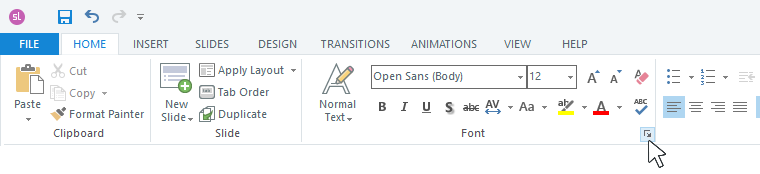
Molti degli stessi strumenti di formattazione presenti sulla barra multifunzione si trovano anche nella finestra Font. Seleziona il testo che desideri modificare, quindi fai clic sulla freccia nell'angolo inferiore destro del gruppo Font sulla barra multifunzione.
Si aprirà la seguente finestra in cui è possibile modificare diversi attributi dei caratteri.

Uso delle scorciatoie da tastiera
Usa queste scorciatoie per le attività più comuni e lavora ancora più velocemente.
|
Tasti |
Funzione |
|
Ctrl+A |
Seleziona tutto |
|
Ctrl+B |
Grassetto |
|
Ctrl+E |
Allinea al centro il testo |
|
Ctrl+I |
Scrivi in corsivo |
|
Ctrl+K |
Inserire un collegamento ipertestuale |
|
Ctrl+L |
Allinea il testo a sinistra |
|
Ctrl+R |
Allinea il testo a destra |
|
Ctrl+U |
Sottolineare |
|
Ctrl+= |
Cambia il testo selezionato in pedice |
|
Ctrl+Maiusc+= |
Cambia il testo selezionato in apice |
|
Ctrl+Maiusc+> |
Aumenta la dimensione del carattere |
|
Ctrl+Maiusc+< |
Diminuisci la dimensione del carattere |
Trova altre scorciatoie da tastiera qui.
Applicazione di una formattazione coerente del testo in tutto il progetto
Esistono diversi modi per velocizzare il flusso di lavoro e garantire che il corso abbia un design coerente. Consulta queste guide per l'utente per funzionalità che consentono di risparmiare tempo: