
Sfoglia gli articoli
Seleziona un prodotto
Directory di supporto di null
Esplora tutti gli articoli di null (Last Updated
Nessun articolo trovato.
Risultati della ricerca
Nessun articolo trovato.
Storyline 360: Lavorare con le variabili
Ultimo aggiornamento dell'articolo 9 giu 2026
Vuoi personalizzare i contenuti, tenere traccia degli input dell'allievo o aggiungere interattività condizionale? Le variabili di progetto lo rendono possibile, senza bisogno di codifica. Usali per ricordare l'input dell'allievo, eseguire calcoli e attivare azioni su diapositive, scene o un intero progetto. Continua a leggere per imparare a usare le variabili.
- Aggiungi variabili
- Modifica variabili
- Usa variabili con trigger
- Valori delle variabili di riferimento nel testo della diapositiva
- Trova variabili
- Traduci variabili
- Comprendi la differenza tra variabili e stati
- Rendi le variabili accessibili
Chatta with AI per aggiungere, rinominare, elencare, modificare ed eliminare rapidamente le variabili nel tuo corso. Scopri di più in questa guida per l'utente.
Aggiungi variabili
Per aggiungere una variabile, segui questi passaggi:
- Fate clic sull'icona Gestisci variabili di progetto nel pannello Trigger.
- Quando si apre la finestra Variabili, fai clic sull'icona Crea una nuova variabile (il segno più).
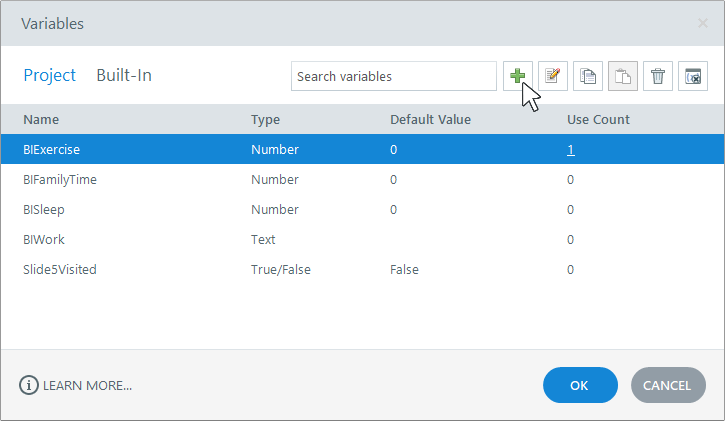
- Assegna alla variabile un nome descrittivo in modo che sia facile identificarla in seguito, quindi scegli un tipo di variabile:

- Vero/falso: rileva se qualcosa è vero o falso. Gli usi più comuni includono i pulsanti di commutazione e la limitazione della navigazione in base al verificarsi di un evento.
- Testo: contiene valori di testo. Gli usi più comuni includono la personalizzazione dei contenuti con il nome di uno studente e la valutazione delle interazioni basate su testo. Le variabili di testo possono contenere fino a 32.767 caratteri.
- Numero: contiene valori numerici. Gli usi più comuni includono il monitoraggio del numero di volte in cui si è verificato un evento e l'esecuzione di calcoli. Le variabili numeriche possono contenere valori statici o valori casuali all'interno di un intervallo. Scopri di più sulle variabili numeriche casuali.
- Immettete un valore predefinito (le variabili di testo possono essere vuote), quindi fate clic su OK per salvare e di nuovo su OK per chiudere la finestra Variabili.
Storyline 360 aggiunge anche variabili automaticamente quando utilizzi queste funzionalità:
- diapositiva dei risultati: per impostazione predefinita vengono aggiunte quattro variabili numeriche per il punteggio. Se hai una diapositiva combinata dei risultati che richiede agli allievi di superare ogni quiz a scelta multipla, viene aggiunta anche una variabile vero/falso. Scopri di più
- Quadrante: viene aggiunta una variabile numerica per tenere traccia del valore della chiamata.
- Slider: viene aggiunta una variabile numerica per tenere traccia del valore del cursore.
- Campo di immissione testo: viene aggiunta una variabile di testo per tenere traccia dell'input dell'allievo.
- Campo di immissione numerica: viene aggiunta una variabile numerica per tenere traccia dell'input dell'allievo.
Modifica variabili
Per modificare una variabile, fate clic sull'icona Gestisci variabili di progetto nel pannello Trigger. Seleziona la variabile che desideri modificare e fai clic sull'icona Modifica la variabile selezionata (carta e matita) nell'angolo in alto a destra. Puoi rinominare la variabile o modificarne il valore predefinito, ma non il tipo. Fate clic su OK due volte per salvare e chiudere.
È inoltre possibile rinominare le variabili e modificare i valori predefiniti facendo clic direttamente nella griglia. Quando rinomini una variabile, tutti i riferimenti ad essa nel testo della diapositiva e nei trigger vengono aggiornati automaticamente.
Per copiare e incollare le variabili, seleziona quelle che desideri duplicare (usa Ctrl+clic, Maiusc+clic o Ctrl+A per selezionarne più), quindi fai clic sulle icone Copia la variabile selezionata e Incolla la variabile copiata nell'angolo in alto a destra.
Per eliminare le variabili, seleziona quelle che desideri rimuovere e fai clic sull'icona Elimina la variabile selezionata (il cestino) o premi Elimina sulla tastiera.
Per rimuovere tutte le variabili inutilizzate contemporaneamente, fai clic sull'icona Elimina variabili inutilizzate nella barra degli strumenti. Questa operazione elimina tutte le variabili con un Use Count pari a 0 con un clic.
Tieni presente quanto segue quando elimini una variabile:
- Qualsiasi riferimento ad esso nel testo della diapositiva rimane intatto e dovrà essere modificato o eliminato manualmente.
- Anche i trigger che coinvolgono la variabile eliminata rimangono ma non vengono assegnati. È possibile modificare o eliminare tali trigger.
- Le variabili a cui si fa riferimento solo nei trigger JavaScript non vengono tracciate da Storyline 360, quindi hanno un numero di utilizzo pari a 0 e verranno eliminate quando fai clic sull'icona Elimina variabili inutilizzate.
Usa variabili con trigger
Puoi usare un trigger per modificare il valore di una variabile durante un corso. Aggiungi un trigger variabile Adjust per iniziare. Scopri di più sui trigger.

Puoi anche utilizzare le variabili per aggiungere condizioni ai trigger. Ad esempio, è possibile modificare lo stato di un oggetto quando una variabile vero/falso è vera. Scopri di più sulle condizioni dei trigger.

Valori delle variabili di riferimento nel testo della diapositiva
I riferimenti variabili consentono di visualizzare dati variabili in qualsiasi punto del corso, rendendo i contenuti dinamici e interattivi. Ad esempio, potresti chiedere agli allievi di inserire i loro nomi nella prima diapositiva, memorizzarli in una variabile, quindi utilizzare riferimenti per personalizzare il resto del corso.

È possibile aggiungere riferimenti variabili a qualsiasi oggetto basato su testo, incluse caselle di testo, didascalie, forme e pulsanti. Scopri di più sui riferimenti variabili.
Suggerimento: per sostituire rapidamente un riferimento a una variabile, fate clic con il pulsante destro del mouse su un segnaposto di variabile dinamica, scorrete fino a Reference e selezionate una variabile Project, Built-in o Slide Numbers.
Trova variabili
Per trovare una variabile nella finestra Variabili, usa le schede Progetto e Integrato nell'angolo in alto a sinistra per passare tra le variabili che hai creato e quelle fornite da Storyline 360. Usa il campo di ricerca per individuare una variabile specifica.
Per vedere dove viene utilizzata una variabile nel corso, fai clic sul numero con collegamento ipertestuale nella colonna Use Count. Storyline 360 mostra tutti i riferimenti a quella variabile in una finestra separata.
Traduci variabili
Le funzionalità di traduzione integrate di Storyline 360 ti consentono di tradurre i valori predefiniti per le variabili e i riferimenti nel testo della diapositiva, ma non i nomi delle variabili. Se traduci i riferimenti alle variabili, dovrai tradurre anche manualmente i nomi delle variabili. Se i nomi delle variabili e i riferimenti non corrispondono, i riferimenti non funzioneranno.
Nota: le variabili di testo vengono tradotte automaticamente quando crei progetti Storyline 360 multilingue con Articulate Localization.
Comprendi la differenza tra variabili e stati
Le variabili e gli stati tengono traccia delle informazioni e aggiungono interattività, ma hanno un ambito diverso. Gli stati controllano gli elementi visivi di una singola diapositiva, mentre le variabili funzionano su diapositive, scene o un intero progetto.
Usa le variabili quando vuoi:
- Ricorda i valori inseriti dall'allievo
- Conta il numero di volte in cui viene premuto un pulsante
- Esegui calcoli matematici
- Attiva azioni basate sull'input dell'allievo
Usa gli stati quando vuoi:
- Ricorda quali oggetti sono stati cliccati
- Modifica l'aspetto degli oggetti in base all'interazione con l'allievo
- Attiva azioni basate sull'interazione con l'allievo
Rendi le variabili accessibili
Le variabili accessibili aiutano gli allievi a sperimentare contenuti dinamici e personalizzati senza barriere. Segui questi suggerimenti per migliorare l'accessibilità delle variabili:
- Scrivi etichette chiare per i campi di immissione dati. Quando una variabile cattura l'input dello studente, il campo che lo raccoglie dovrebbe avere un'etichetta chiara e descrittiva in modo che gli allievi sappiano cosa ci si aspetta (3.3.2 Etichette o istruzioni).
- Informa gli allievi sulle modifiche basate sulle variabili. Quando una variabile attiva una modifica, ad esempio passare a un'altra diapositiva, aprire una lightbox o rivelare nuovi contenuti, fai sapere agli allievi cosa accadrà prima che si verifichi (3.2.2 On Input).
- Aiuta gli allievi a scoprire le modifiche ai contenuti basate sulle variabili. Quando una variabile aggiorna il contenuto o attiva un evento, sposta l'attenzione sul contenuto aggiornato o presentalo su un nuovo livello o diapositiva in modo che gli allievi possano trovare facilmente la modifica (2.4.3 Focus Order).
- Mantieni visibile l'attenzione durante le interazioni basate sulle variabili. Quando una variabile attiva un cambio di stato o visualizza un nuovo livello, assicurati che l'elemento focalizzato rimanga visibile e non sia coperto da nuovi contenuti (2.4.7 Focus Visible, 2.4.11 Focus Not Obscured (Minimum).
- Utilizzate un contrasto sufficiente. Quando usi riferimenti variabili per visualizzare l'input dell'allievo o i valori dinamici, scegli colori di testo e sfondo facili da leggere in ogni stato in cui viene visualizzato il testo. Utilizzate almeno un rapporto di contrasto di 4. 5:1 per il testo (1.4.3 Contrasto (minimo).
- Associa le modifiche di colore a un altro indicatore visibile. Se una variabile cambia il colore di un oggetto per trasmettere informazioni, includi anche un altro indicatore visibile, come un'etichetta di testo, un'icona o un altro segnale visivo facile da distinguere (1.4.1 Uso del colore).
- Visualizza le informazioni importanti sotto forma di testo. Quando una variabile attiva una modifica visiva che trasmette informazioni, includila in un oggetto di testo (1.1.1 Contenuto non testuale).