
Door artikelen bladeren
Selecteer een Product
Supportdirectory van null
Bekijk alle artikelen van null. (Last Updated
Geen artikelen gevonden.
Zoekresultaten
Geen artikelen gevonden.
AI Assistant: afbeeldingen maken met behulp van prompts
Artikel laatst bijgewerkt 17 sep 2026
Als cursusmaker heb je waarschijnlijk moeite gehad om relevante beelden voor je inhoud te vinden, zelfs met toegang tot miljoenen afbeeldingen van hoge kwaliteit in Content Library 360. Nu heb je nog een andere optie: Genereer aangepaste afbeeldingen op basis van je aanwijzingen met AI.
De functie voor het genereren van afbeeldingen is beschikbaar in Rise 360 en Storyline 360. Bezoek onze gebruikershandleidingen om te leren hoe je kunt beginnen met het genereren van afbeeldingen in elke app:
Snelle tip: AI Assistant maakt gebruik van ons nieuwste model voor het genereren van afbeeldingen, dat een verbeterde promptnauwkeurigheid en een nauwkeurigere tekstweergave biedt. Indien nodig kunt u overschakelen naar het oude model in Rise 360 door op de schakelaar te klikken.
De AI-assistent en je verbeelding doen het zware werk voor het genereren van afbeeldingen. Maar wat als u problemen ondervindt bij het verkrijgen van de juiste afbeelding met uw prompt? De volgende praktische tips kunnen helpen om afbeeldingen van hoge kwaliteit te maken.
- Schrijf duidelijke en specifieke aanwijzingen
- Begrijp de beperkingen van het genereren van afbeeldingen
- Maak gebruik van de sterke punten van AI
- Verander de afbeeldingsstijl (of maak je eigen stijl)
- Vooringenomenheid verminderen met de juiste aanwijzingen
Als te veel videomakers tegelijkertijd gebruikmaken van het genereren van afbeeldingen, kan de verwerkingstijd langer zijn. Blijf wachten of probeer het later opnieuw.
Schrijf duidelijke en specifieke aanwijzingen
Om de beste resultaten te krijgen bij het genereren van een afbeelding met AI Assistant, moet je specifiek zijn in je aanwijzingen. Concentreer u specifiek op wat u wilt zien en plaats de belangrijkste onderdelen van uw aanwijzingen aan het begin.
Gebruik duidelijke en concrete woorden, geen woorden die meerdere betekenissen kunnen hebben. Gebruik zoveel mogelijk bijvoeglijke naamwoorden om elk detail van de scène te beschrijven zoals je het in je hoofd ziet. De afbeeldingen hieronder illustreren het verschil tussen een algemene prompt en een vraag met woorden die specifieke details definiëren.
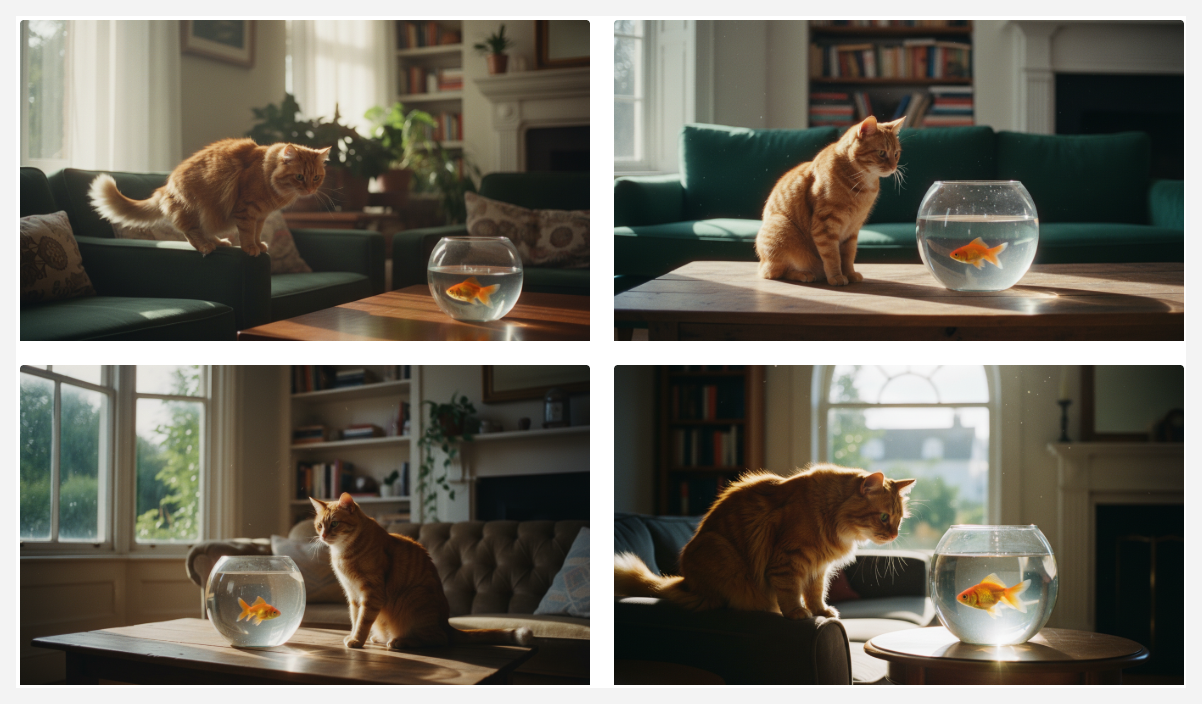
Prompt: Een kat die op een bank in een woonkamer zit te staren naar een goudvis in een glazen kom, de zon schijnt door een raam
Stijl: filmische foto
Model: nieuwste
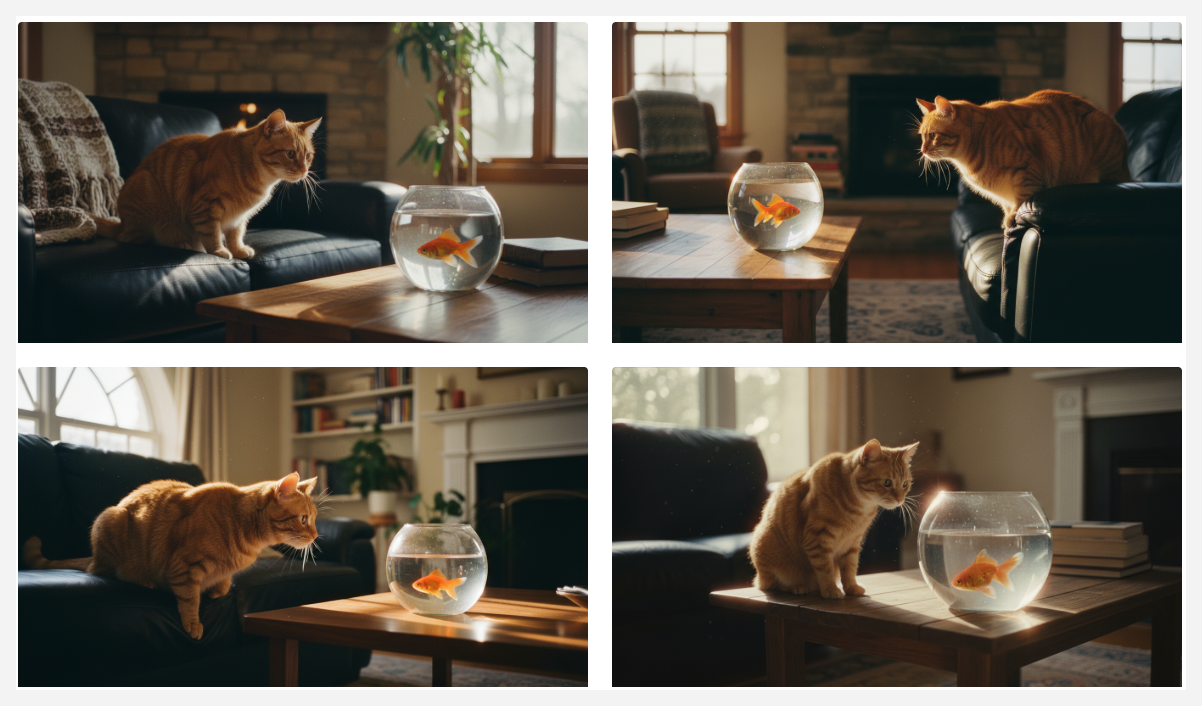
Prompt: Een oranje gestreepte kat zit op een zwarte leren bank in een gezellige woonkamer, starend naar een goudvis die in een kleine glazen kom zwemt, terwijl de zon door een raam schijnt
Stijl: filmische foto
Model: nieuwste
Pro-tip: Als je in je prompt opneemt wat je niet wilt zien, vestig je nog steeds de aandacht op dat element, waardoor de kans groter is dat het in je gegenereerde afbeeldingen verschijnt. Nog steeds vastgelopen? Vraag AI Assistant om een prompt te schrijven of gebruik de kant-en-klare optie Create an AI image prompt om aan de slag te gaan.
Begrijp de beperkingen van het genereren van afbeeldingen
Een afbeelding genereren met AI is niet hetzelfde als zoeken naar een afbeelding in je webbrowser. Het genereren van afbeeldingen levert geen consistente resultaten op van prompts die ingewikkelde scenario's of specifieke 'beeldchoreografie' beschrijven. Als je specifieke tekst nodig hebt of wilt laten zien hoe iets op een specifieke manier wordt gedaan, raden we je aan Content Library 360 te gebruiken of te zoeken naar stockfoto's.
Het genereren van AI-afbeeldingen heeft ook moeite om inhoud te genereren op basis van aanwijzingen die een hoge visuele nauwkeurigheid en specificiteit vereisen — denk aan mensen of plaatsen waar kleine visuele variaties duidelijk maken dat het beeld door AI is gegenereerd. Als je bijvoorbeeld een beeld probeert te genereren van een ziekenhuisscène, krijg je een creatieve interpretatie op basis van wat AI Assistant weet over zo'n scène. Als u goed naar de resultaten kijkt, kunt u enkele inconsistenties vinden, zoals een extra hand op de schouder van de patiënt en een extra stethoscoop rond de nek van de arts, zoals te zien is op de onderstaande afbeeldingen.

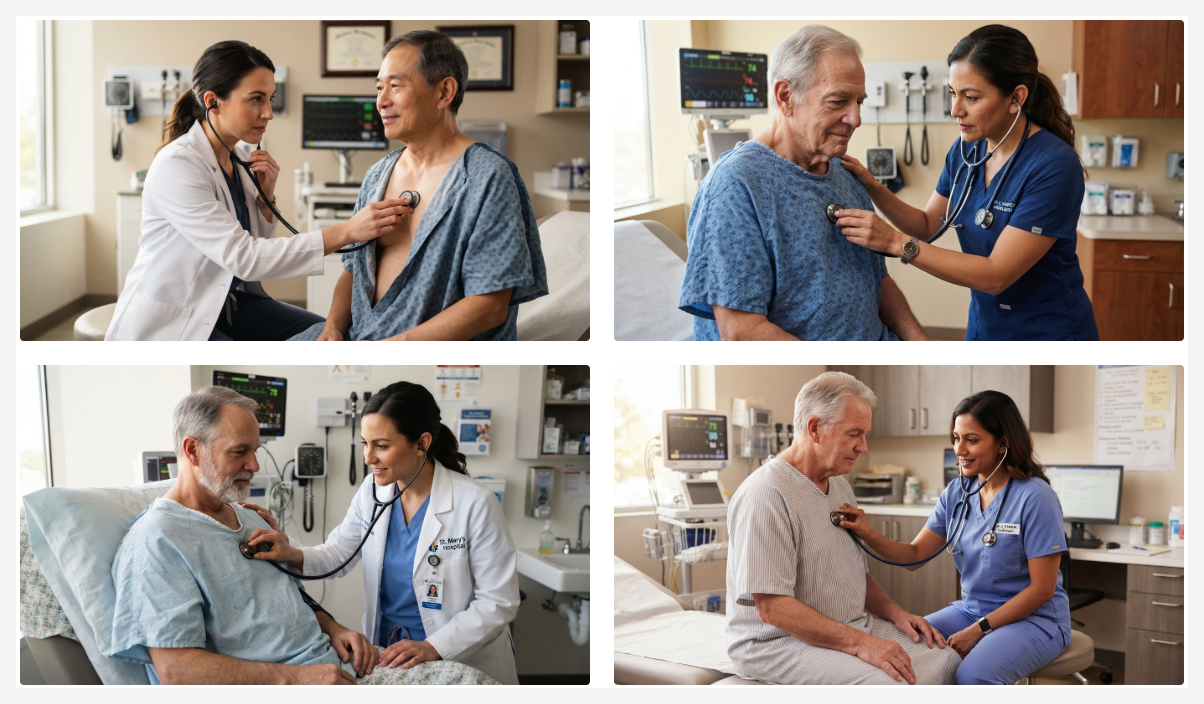
Prompt: een arts die de hartslag van een patiënt controleert
Stijl: Geen
Model: nieuwste
Maak gebruik van de sterke punten van AI
De functie voor het genereren van afbeeldingen van AI Assistant is zeer veelzijdig. Je kunt het gebruiken voor een breed scala aan creatieve behoeften, of het nu gaat om de echte wereld of om fantasie en verbeelding. Het blinkt uit in het genereren van realistische beelden die complexe emoties of gevoelens overbrengen, maar kan ook conceptuele, abstracte beelden creëren — zelfs een mix van meerdere concepten die niets met elkaar te maken hebben of niet gebaseerd zijn op de werkelijkheid. Bekijk de afbeeldingen hieronder voor enkele voorbeelden.
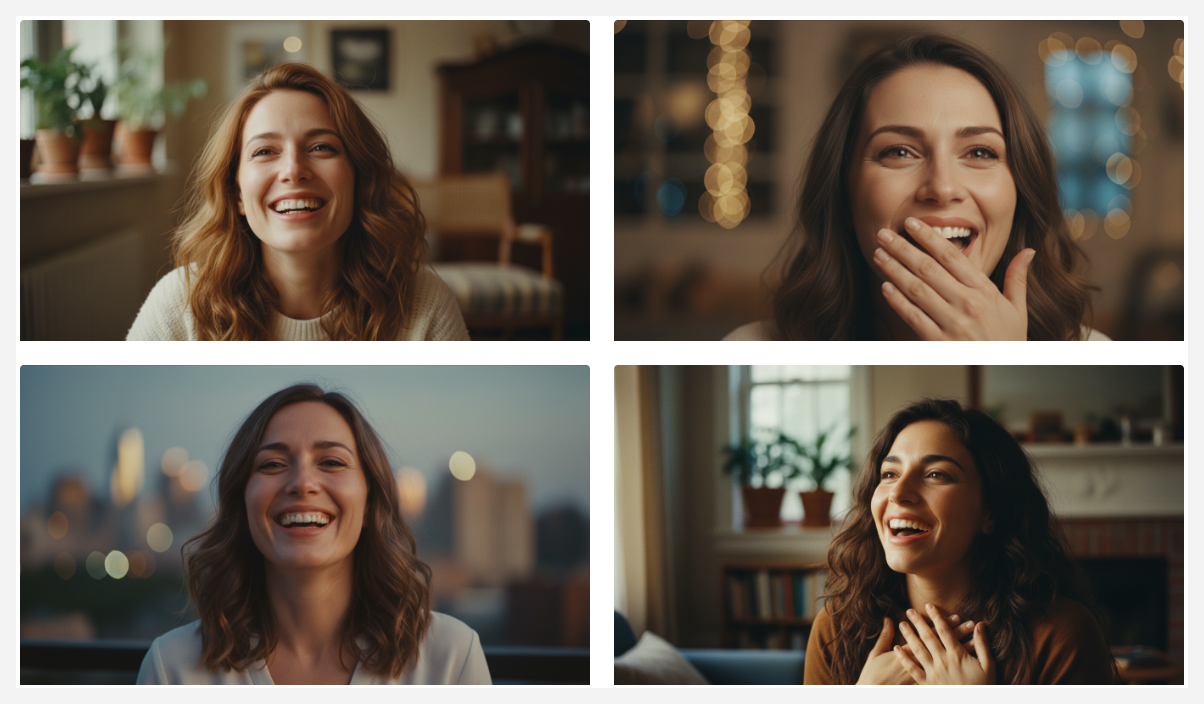
Prompt: Close-up van een vrouw met een blije uitdrukking na het ontvangen van geweldig nieuws.
Stijl: filmische foto
Model: nieuwste
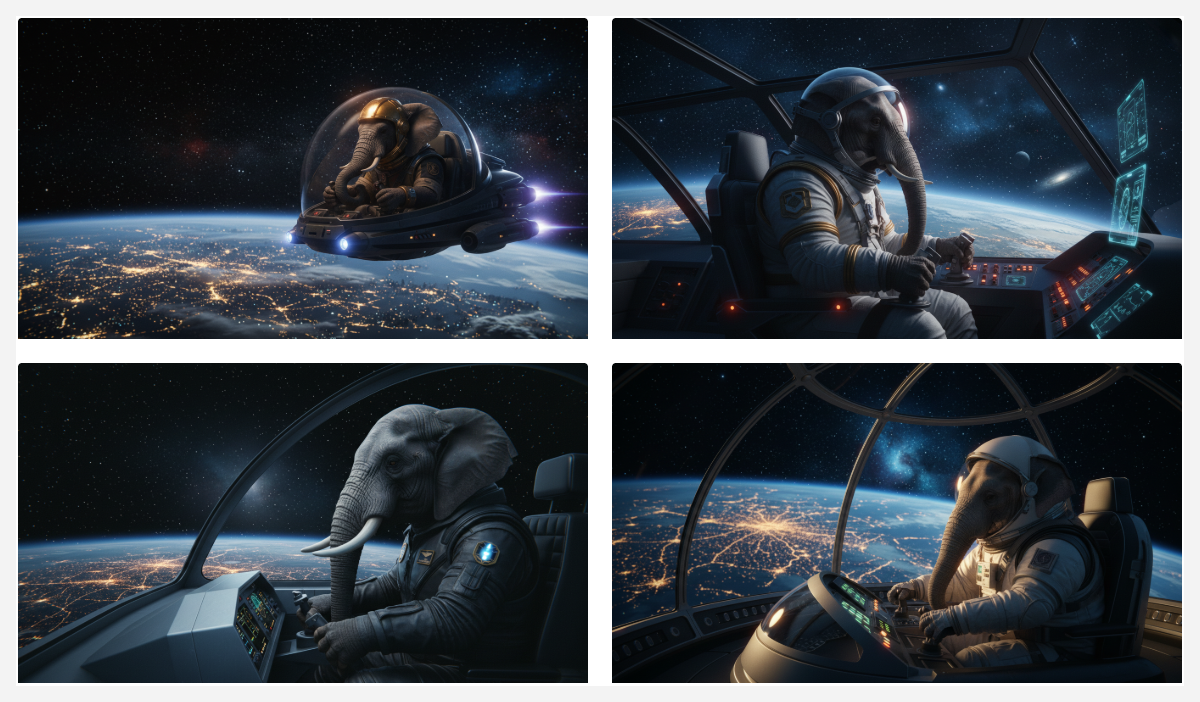
Prompt: Een olifant bestuurt een ruimteschip in een baan om de aarde, heldere en donkere achtergrond, stadsnachtverlichting zichtbaar aan de onderkant
Stijl: filmische foto
Model: nieuwste
Verander de afbeeldingsstijl (of maak je eigen stijl)
Als de gegenereerde afbeeldingen niet helemaal kloppen, kun je de prompt altijd in een andere stijl proberen. AI Assistant biedt verschillende ingebouwde stijlen en de aanwijzingen achter die stijlen zijn zichtbaar, zodat je ze kunt kopiëren en aanpassen. De onderstaande voorbeelden laten zien hoe het selecteren van verschillende ingebouwde stijlen de gegenereerde afbeeldingen verandert, zelfs als de prompt hetzelfde blijft.
Tip van een professional: Gegenereerde afbeeldingen kunnen niet exact opnieuw worden gemaakt, zelfs niet als u dezelfde prompt gebruikt. Als je iets ziet dat je leuk vindt, download het dan of voeg het toe aan je training voordat je een andere beeldstijl probeert.
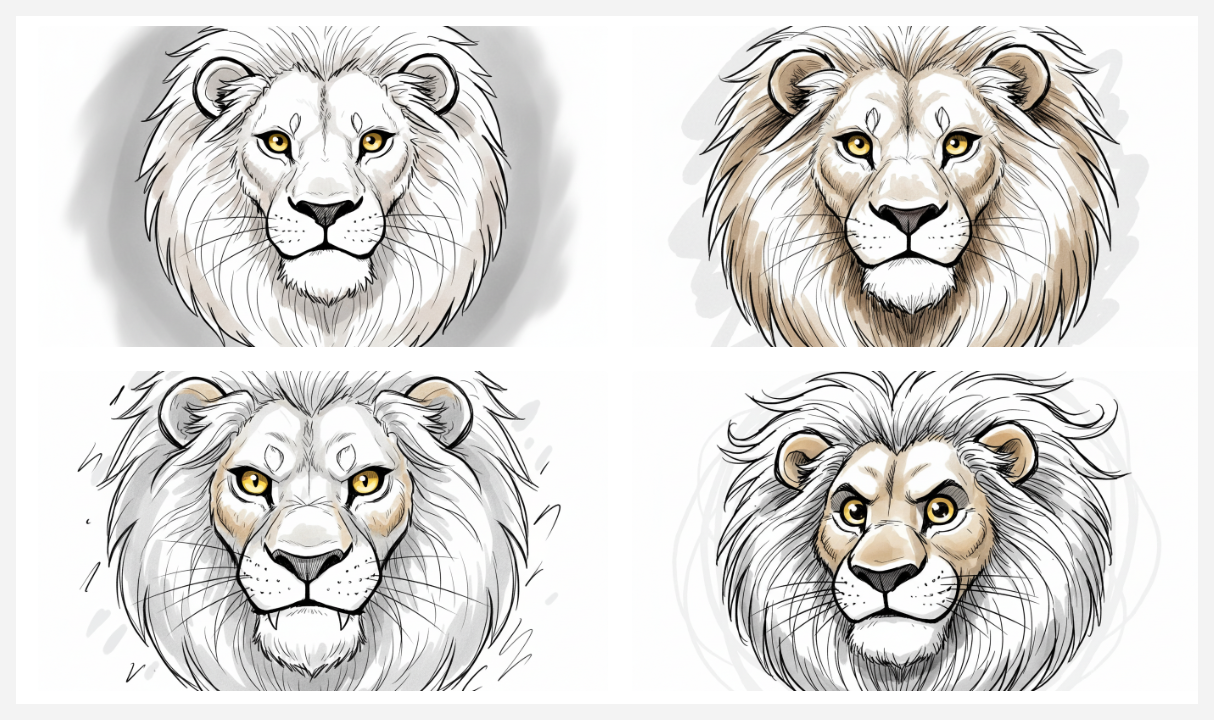
Stijl: Redactioneel
Model: nieuwste
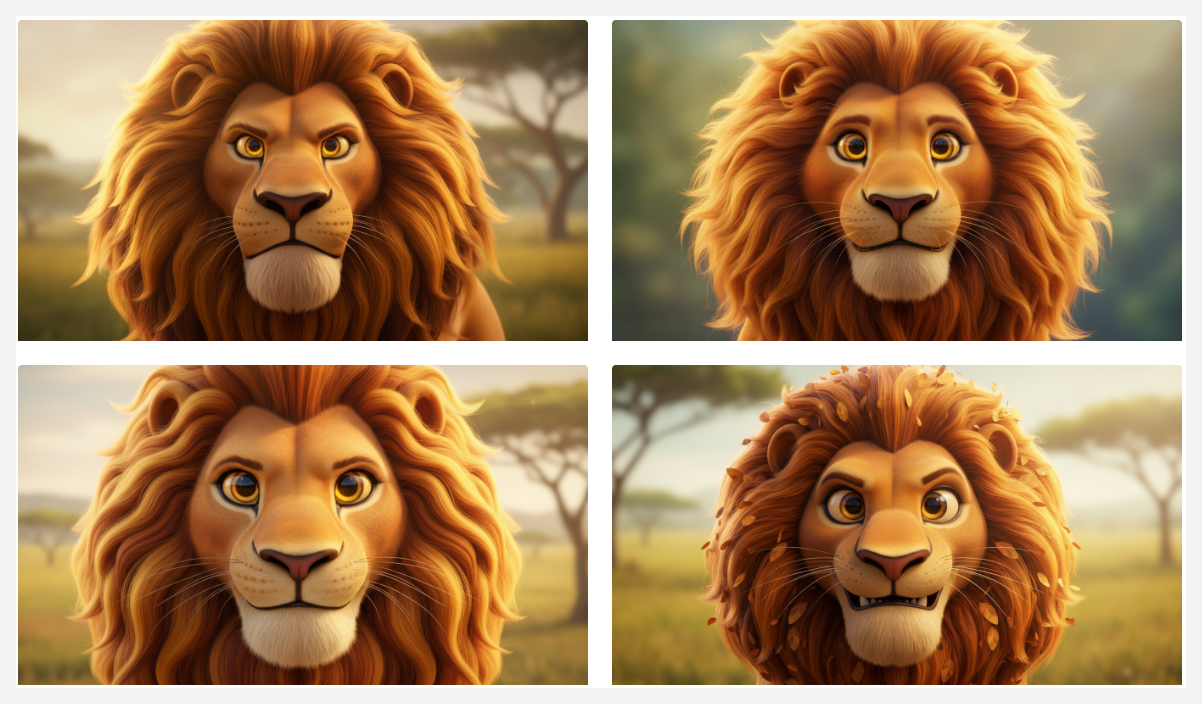
Stijl: 3D-animatie
Model: nieuwste
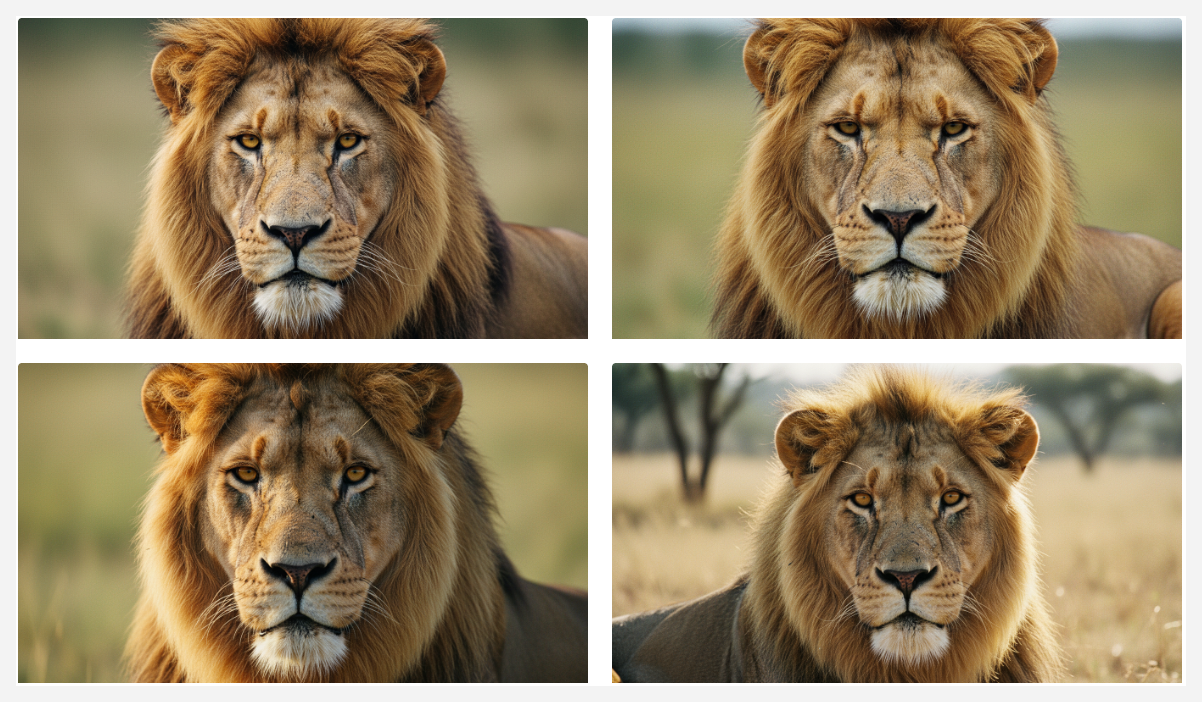
Stijl: filmische foto
Model: nieuwste
Door AI Assistant gegenereerde prompt: Close-up van een majestueuze leeuw met zijn krachtige gezicht met intens gouden ogen, dikke manen die als golven van zonovergoten gras stromen en een sterke kaaklijn. De textuur van zijn vacht is gedetailleerd, met geelbruine tinten en een vleugje donkerbruin, wat de essentie van zijn wilde schoonheid weergeeft. De achtergrond is zacht vervaagd om de woeste uitdrukking en koninklijke aanwezigheid van de leeuw te benadrukken.
Je kunt ook je eigen stijl creëren om unieke afbeeldingen te genereren, van doodles tot digitale kunststijlen en in verschillende genres zoals sci-fi, steampunk of middeleeuwse fantasie. Noem maar op — je verbeelding is de limiet!
Hier zijn enkele aanbevelingen voor zoekwoorden om u te helpen briljante aangepaste stijlen te maken.
- Medium: het gebruikte materiaal. Voorbeelden hiervan zijn olieverfschilderijen, potloodschetsen of vintage fotografie.
- Kunststijl: de gewenste artistieke stijl. Voorbeelden hiervan zijn impressionisme, realisme en surrealisme. Je kunt ook de naam gebruiken van een specifieke beroemde artiest die de stijl vertegenwoordigt die je zoekt, zoals Rembrandt, Picasso en Monet.
- Resolutie: hoe scherp en gedetailleerd een afbeelding is. Voorbeelden hiervan zijn zeer gedetailleerde, ultrarealistische en zachte focus.
- Kleur: specifieke tinten die worden gebruikt om afbeeldingen te maken die een bepaalde kleur of toon hebben. Voorbeelden hiervan zijn lichtblauw, dieprood en mintgroen.
- Verlichting: lichteffecten die worden beschreven aan de hand van trefwoorden zoals filmische verlichting, donker, humeurig, enz.
- Aanvullende informatie: aanvullende descriptoren (modificatoren) die worden gebruikt om een afbeelding te verbeteren.
Vooringenomenheid verminderen met de juiste aanwijzingen
De functie voor het genereren van afbeeldingen van AI Assistant is experimenteel en evoluerend en levert soms resultaten op die niet aan uw verwachtingen voldoen. Ons doel met AI Assistant is om u neutrale, diverse en inclusieve beelden te bieden, maar soms wordt tijdens de modeltraining onbedoeld vooringenomenheid geïntroduceerd. Hoewel wijzigingen in uw prompting vertekening niet volledig kunnen voorkomen, kunnen ze wel een vooringenomen output beperken.
De AI van Articulate gebruikt subprocessors voor de onderliggende technologie. Zij hebben het model geleverd en we hebben het verder verfijnd om aan uw behoeften te voldoen. Hoewel we al werk hebben verricht om vooringenomenheid in de output van AI Assistant weg te nemen, is het onmogelijk om elke mogelijke situatie te voorzien. Daarom raden we je aan om ons informatie te sturen als je op vooringenomenheid stuit bij het gebruik van onze AI-tools. Op deze manier kunnen we de AI-generatie voor onze klanten blijven verbeteren.
Bekijk de volgende voorbeelden van hoe u kunt vragen om vertekening in uw gegenereerde output te verminderen.
Leeftijdsdiversiteit
Over het algemeen zijn AI-modellen voor het genereren van afbeeldingen jong. Als er in de prompt geen leeftijdsparameters worden gegeven, kunnen deze modellen volwassen volwassenen in actieve en positieve rollen volledig uitsluiten. Wanneer bijvoorbeeld een afbeelding wordt gegenereerd van „een vergadering op kantoor”, kan AI Assistant standaard een groep mensen van in de twintig of dertig genereren. Om verschillende leeftijdsgroepen erbij te betrekken, kunt u bijvoorbeeld iets proberen als „Kantoorbijeenkomst, waarbij mensen van verschillende leeftijden, van jonge volwassenen tot oudere volwassenen, worden gepresenteerd.”
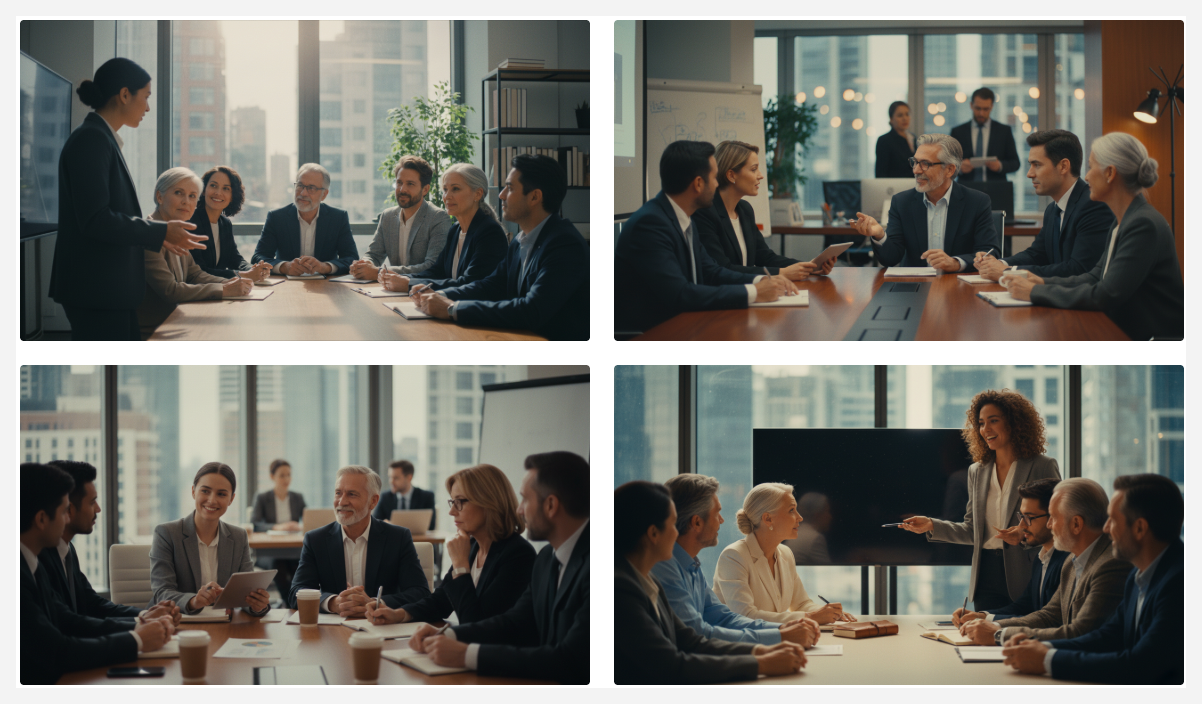
Prompt: Kantoorbijeenkomst, met aandacht voor mensen van verschillende leeftijden, van jongvolwassenen tot oudere volwassenen.
Stijl: filmische foto
Genderinclusiviteit
Bij het genereren van afbeeldingen van mensen in verschillende beroepen kan AI Assistant stereotiepe rolpatronen weergeven, waarbij bepaalde beroepen worden geassocieerd met specifieke geslachten. Als u bijvoorbeeld vraagt om „een groep bouwvakkers”, kan dit resulteren in een volledig mannelijke bemanning. Om genderdiversiteit in professionele functies aan te moedigen, moet je proberen specifiek te zijn, met zoiets als „Een kleine groep bouwvakkers, waaronder mannen, vrouwen en niet-binaire individuen.”
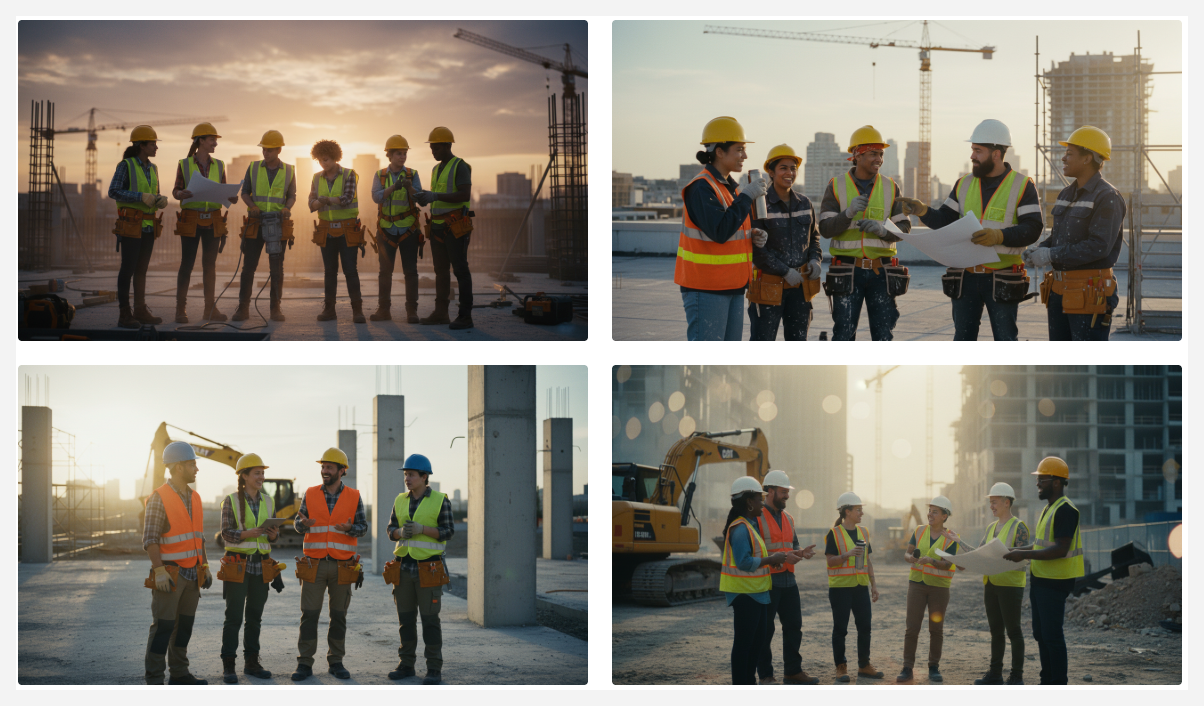
Prompt: Een kleine groep bouwvakkers, waaronder mannen, vrouwen en niet-binaire personen.
Stijl: filmische foto
Model: nieuwste
Raciale en etnische diversiteit
Het expliciet begeleiden van AI Assistant om een breder spectrum van menselijke diversiteit weer te geven, helpt om raciale en etnische vooroordelen te verminderen — oververtegenwoordiging van bepaalde raciale en etnische groepen, meestal afkomstig uit westerse culturen, en ondervertegenwoordiging van andere. Als je AI Assistant vraagt om een beeld te genereren van een groep mensen in bepaalde beroepen zonder specifiek te vragen naar verschillende raciale en etnische achtergronden, krijg je waarschijnlijk een beeld dat bestaande maatschappelijke vooroordelen nabootst. Om raciale en etnische inclusie te verbeteren, moet je specifiek worden met een prompt zoals: „Een groep ingenieurs en ontwikkelaars met verschillende raciale en etnische achtergronden, waaronder Aziatische, Latijns-Amerikaanse, inheemse, Afrikaanse en Europese, neemt deel aan een hackathon.”
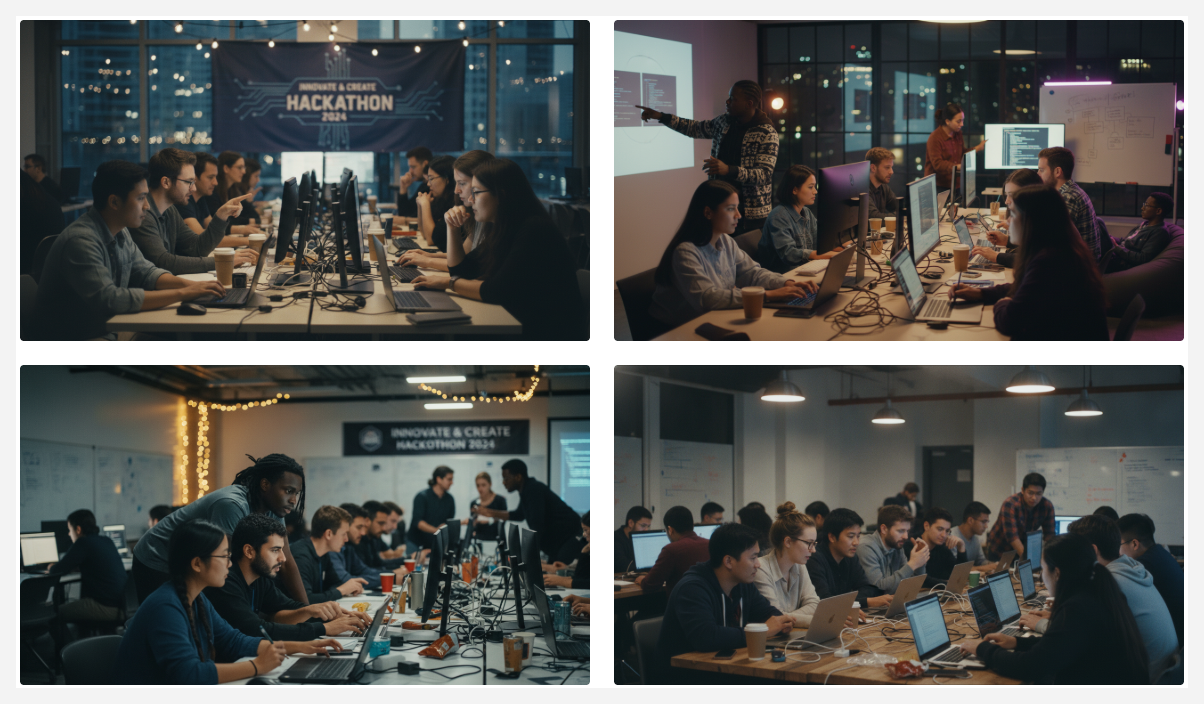
Prompt: Een groep ingenieurs en ontwikkelaars met verschillende raciale en etnische achtergronden, waaronder Aziatische, Latijns-Amerikaanse, inheemse, Afrikaanse en Europese, neemt deel aan een hackathon.
Stijl: filmische foto
Model: nieuwste
Vertegenwoordiging van gehandicapten
Of het nu gaat om AI-gegenereerd of niet, media en afbeeldingen vertegenwoordigen vaak mensen met een handicap te weinig. Door een prompt te maken waarin expliciet wordt gevraagd naar mensen met verschillende fysieke vaardigheden, wordt AI Assistant aangemoedigd om beelden te genereren die verder gaan dan algemene afbeeldingen en die een breder spectrum van fysieke omstandigheden op de juiste manier weergeven. Bijvoorbeeld: „Een fysiek diverse groep mensen, waaronder enkele met zichtbare handicaps zoals blindheid, mobiliteitsstoornissen en verschillen in ledematen en die mobiliteitshulpmiddelen zoals rolstoelen, wandelstokken en protheses tonen, die leuke activiteiten ondernemen.”
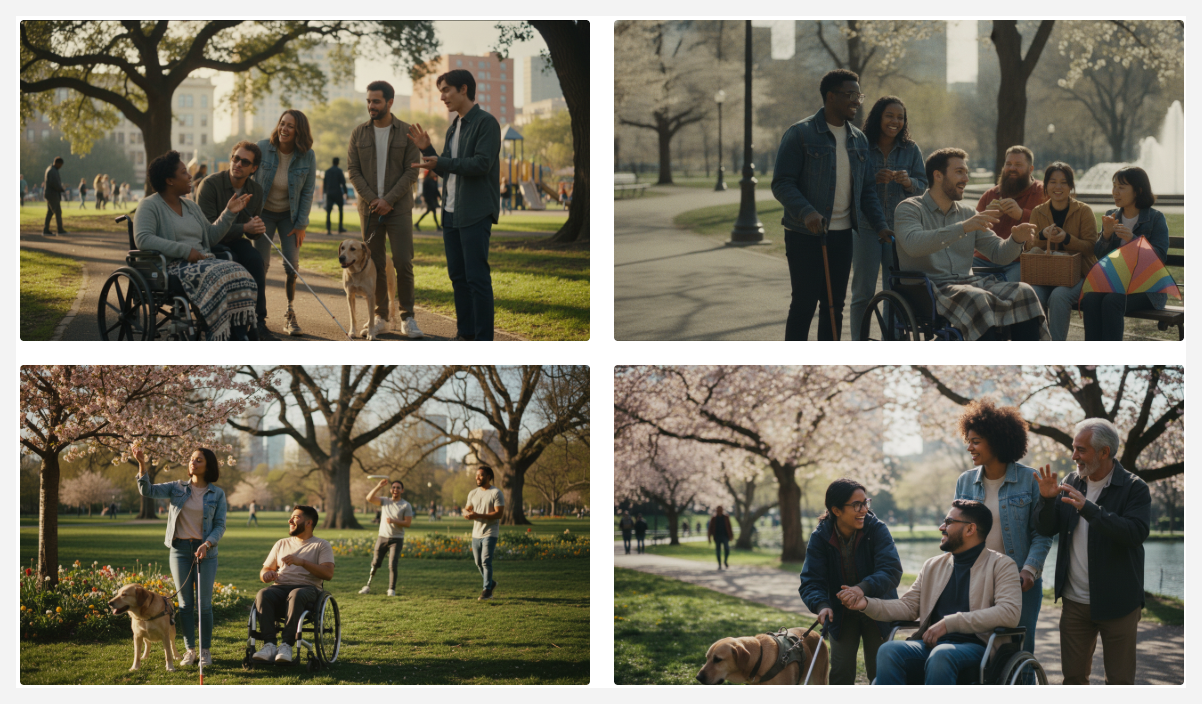
Prompt: Een kleine, fysiek diverse groep mensen in een park, waaronder een persoon met blindheid en een persoon in een rolstoel.
Stijl: filmische foto
Model: nieuwste
Om precies de juiste afbeelding te krijgen, is vallen en opstaan nodig. Terwijl je experimenteert, zul je ontdekken wat het beste werkt voor jou en je cursisten. Als uw prompts nog steeds bevooroordeelde of aanstootgevende inhoud bevatten, raden we u aan om ongepaste uitvoer (inclusief de prompts die u hebt gebruikt) te melden, zodat we een betere ervaring voor alle gebruikers kunnen creëren.
Videohandleidingen
Wil je meer weten voordat je aan de slag gaat? Bekijk onze videohandleidingen voor aanvullende informatie over het gebruik van AI Assistant om afbeeldingen te genereren.
Articulate 360 Training bevat ook aanvullende videohandleidingen over het gebruik van andere AI Assistant-functies.
Je moet ingelogd zijn op je Articulate 360 account om de video's te kunnen bekijken. Heb je nog geen account? Meld je nu aan voor een gratis proefperiode!