
Door artikelen bladeren
Selecteer een Product
Supportdirectory van null
Bekijk alle artikelen van null. (Last Updated
Geen artikelen gevonden.
Zoekresultaten
Geen artikelen gevonden.
Articulate 360: de Articulate 360 Desktop-app installeren, updaten en beheren
Artikel laatst bijgewerkt 11 sep 2026
De Articulate 360 desktop-app geeft je snel toegang tot alle authoringstools en -bronnen in je abonnement. Het is waar je:
- Installeer, update en open apps voor desktop-authoring, zoals Storyline 360 en Studio 360.
- Ontvang meldingen wanneer er nieuwe software-updates beschikbaar zijn.
- Open webapps, zoals Rise 360 en Review 360.
- Beheer je profiel, account en voorkeuren.
- Diagnostiek uitvoeren.
De Articulate 360 desktop-app is altijd slechts een muisklik verwijderd. Het werkt geruisloos in het systeemvak van uw computer (per dag). Klik op het Articulate 360-pictogram wanneer je het nodig hebt.
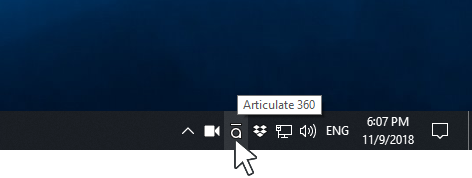
In deze gebruikershandleiding leert u hoe u:
- Installeer de Articulate 360 Desktop-app
- De Articulate 360 Desktop-app updaten
- Snooze-meldingen
- Handmatig controleren op updates
- Softwarerapport van derden starten
- Stel je voorkeuren in
Installeer de Articulate 360 Desktop-app
|
Voordat je aan de slag gaat... Articulate 360 vereist een Windows-pc met Windows 10 of Windows 11. Klik hier voor de systeemvereisten. Als je een Mac gebruikt, moet je het volgende weten over het installeren van Articulate-apps in een virtuele Windows-omgeving. Mogelijk moet u deze websites ook aan uw toelatingslijst toevoegen om toegang te krijgen tot alle bronnen van Articulate 360. |
- Ga naar https://id.articulate.com/redirect/360 en log in met je Articulate ID. (Je Articulate-ID is het e-mailadres en wachtwoord dat je hebt gebruikt toen je je aanmeldde voor een gratis proefperiode of een abonnement kocht. Dit zijn ook het e-mailadres en wachtwoord dat je gebruikt om in te loggen bij de E-Learning Heroes-community. Als je je wachtwoord niet meer weet, kun je het opnieuw instellen.)
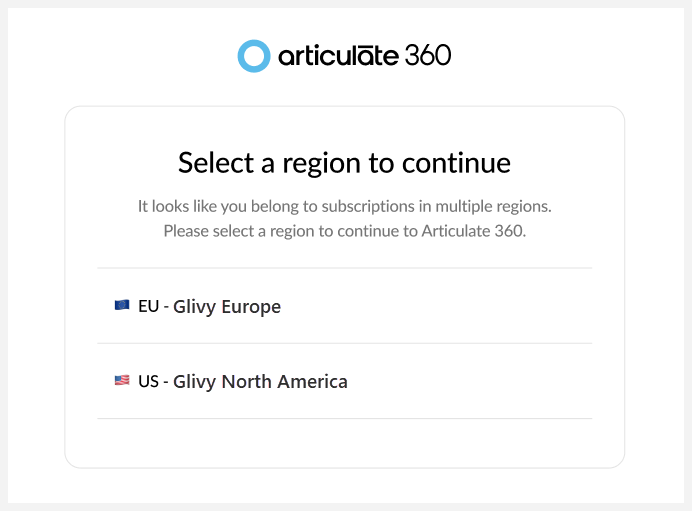
Als je abonnementen hebt in zowel de Amerikaanse als de EU-datacenters, wordt je gevraagd de regio te selecteren waarbij je je wilt aanmelden.Je kunt ook rechtstreeks inloggen in de regio die je wilt beheren:
Opmerking: Als u tussen regio's wilt schakelen, moet u zich afmelden bij de huidige regio, opnieuw inloggen en de juiste regio selecteren.
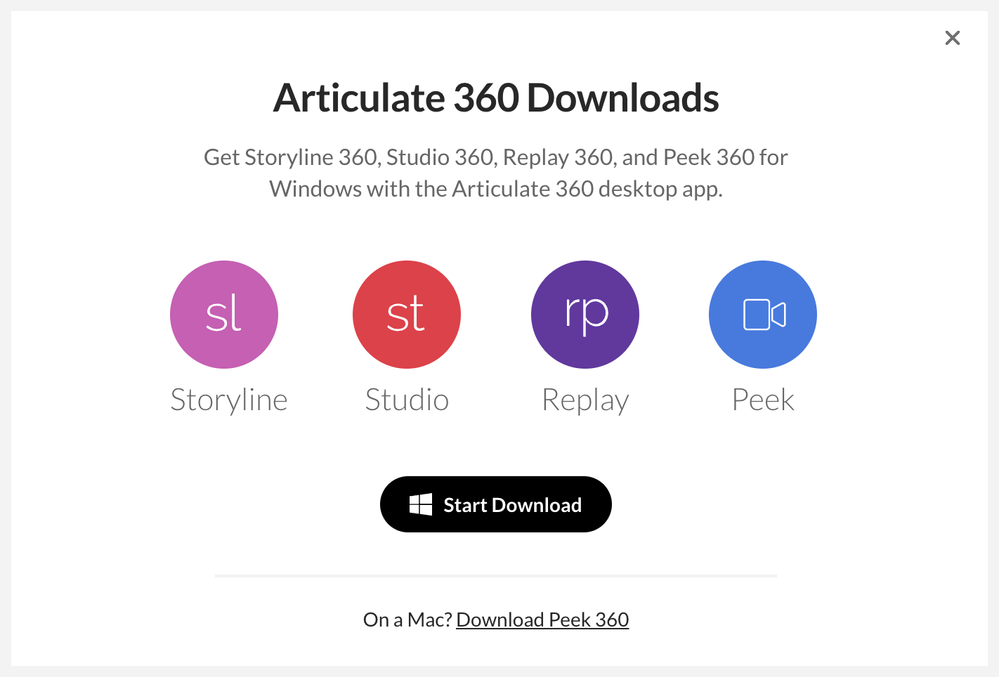
- Klik na het aanmelden op Desktop Apps downloaden in de rechterzijbalk.
- Klik op Download starten en sla het installatiebestand op je computer op. (Als u een Microsoft Defender SmartScreen-waarschuwing ziet, klikt u op Meer informatie en vervolgens op Toch uitvoeren.)
- Klik met de rechtermuisknop op het installatiebestand en kies Als administrator uitvoeren.
- Selecteer de gewenste interfacetaal wanneer het installatieprogramma wordt gestart door op de keuzelijst Engels (Verenigde Staten) in de rechterbovenhoek te klikken.
- Als u de map waarin u de apps installeert wilt wijzigen, klikt u op het mappictogram naast de keuzelijst met talen. Lees hoe je je installatiemap kunt aanpassen.
- Klik op Nu installeren.
- Wanneer de installatie is voltooid, klikt u op Voltooien.
- De Articulate 360 desktop-app wordt automatisch geopend. Als je wordt gevraagd om in te loggen, gebruik dan het e-mailadres en wachtwoord van je Articulate ID opnieuw. (Articulate 360 gebruikt uw standaardbrowser om in te loggen.)
Dat is het! Wanneer u op de X in de rechterbovenhoek van de desktop-app klikt, wordt deze verkleind naar het systeemvak van uw computer (per klok) en blijft deze rustig op de achtergrond draaien. Als u het opnieuw nodig hebt, klikt u gewoon op het Articulate 360-pictogram in uw systeemvak of dubbelklikt u op de snelkoppeling op uw bureaublad.
Nu je je desktop-app hebt geïnstalleerd, kun je deze gebruikershandleidingen lezen voor meer informatie over het gebruik ervan:
- Articulate 360: de desktop-authoring-apps gebruiken
- Articulate 360: de webapps gebruiken
- Articulate 360: Je profiel en account beheren
- Articulate 360: hardloopdiagnostiek
De Articulate 360 Desktop-app updaten
Een van de voordelen van een Articulate 360-abonnement is dat je continu wordt bijgewerkt wanneer er nieuwe functies beschikbaar zijn. Articulate 360 kan updates automatisch installeren zodra deze beschikbaar zijn.
Als je ervoor kiest om automatische updates uit te schakelen en meldingen in je voorkeuren in te schakelen, krijg je direct een Windows-melding wanneer er een update beschikbaar is. En je weet altijd wanneer er een update beschikbaar is zodra je de Articulate 360 desktop-app opent, zoals hier wordt getoond.

Om een update voor de Articulate 360 desktop-app te installeren, klikt u op de blauwe Update-knop in de rechterbovenhoek. De update wordt automatisch gedownload en geïnstalleerd zonder extra vragen. Makkelijker kan het niet!
Na het updaten van de Articulate 360 desktop-app kun je je authoring-apps, zoals Storyline 360, updaten. Kom meer te weten.
Snooze-meldingen
Als je ervoor kiest om automatische updates uit te schakelen en je bent nog niet klaar om de nieuwe versie te installeren, kun je de melding een dag, een week of totdat de volgende update beschikbaar is, op sluimerstand zetten. Klik op het belpictogram op de blauwe statusbalk en kies een van de opties.
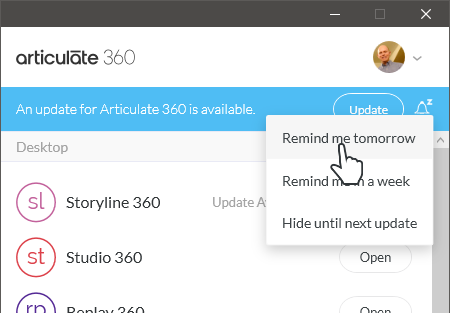
Als je een melding sluimert, wordt de blauwe statusbalk tijdelijk verborgen. Als je ook Windows-meldingen voor Articulate 360-updates wilt uitschakelen, zie hieronder voor meer informatie.
Handmatig controleren op updates
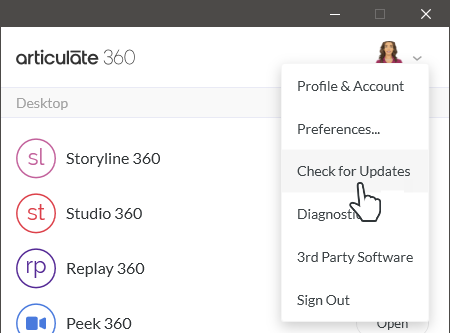
Je kunt op elk moment handmatig controleren of er updates zijn, zelfs als je meldingen tijdelijk op sluimerstand hebt gezet. Klik op de vervolgpijl in de rechterbovenhoek van de Articulate 360 desktop-app en kies Check for Updates.
Softwarerapport van derden starten
We waarderen de bijdragen van de open-source community aan Articulate 360. Om een lijst met attributiemeldingen voor software van derden in Articulate 360 te bekijken, klikt u op de vervolgpijl in de rechterbovenhoek van de Articulate 360 desktop-app en kiest u Software van derden.
Stel je voorkeuren in
Er zijn twee manieren om toegang te krijgen tot je voorkeuren.
- Open de Articulate 360 desktop-app, klik vervolgens op de uitklapbare pijl in de rechterbovenhoek en kies Voorkeuren.
- Of klik met de rechtermuisknop op het Articulate 360-pictogram in het systeemvak van uw computer (per klok) en kies Voorkeuren.
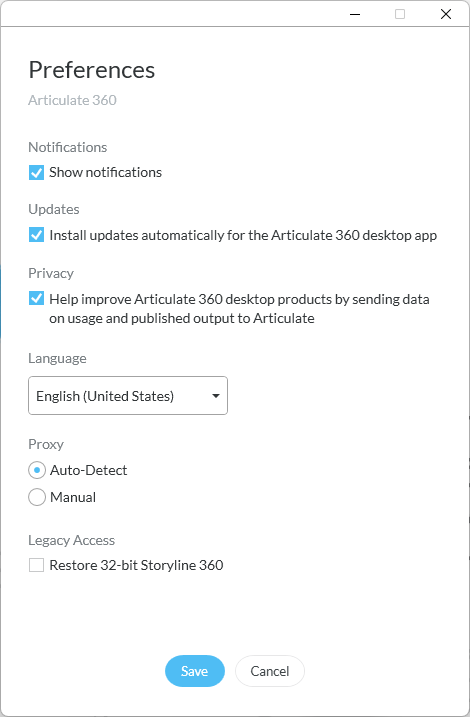
Bovenaan vind je het versienummer van je Articulate 360 desktop-app. Deze informatie is nuttig wanneer u met Articulate Support aan een probleem werkt. Hieronder vindt u meer informatie over elke instelling.
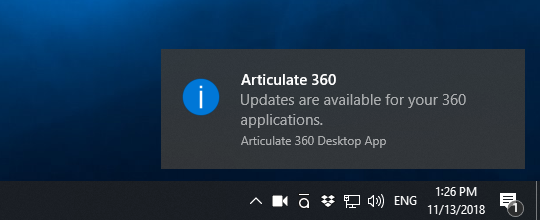
Meldingen zijn standaard ingeschakeld. Je krijgt Windows-meldingen, zoals hieronder weergegeven, voor Articulate 360-gebeurtenissen, bijvoorbeeld wanneer er nieuwe updates beschikbaar zijn. Als u deze meldingen wilt verbergen, schakelt u het selectievakje Meldingen weergeven uit.
Updates
Automatische updates zijn standaard ingeschakeld, wat u tijd bespaart en ervoor zorgt dat u altijd over de nieuwste verbeteringen beschikt. Om automatische updates te stoppen, schakelt u het selectievakje Updates automatisch installeren voor de Articulate 360 desktop-app uit. (Als u deze optie niet ziet, betekent dit ofwel dat uw Articulate 360 desktop-app verouderd is, of dat uw organisatie automatische updates heeft uitgeschakeld.)
Privacy
U kunt helpen de Articulate 360 desktopproducten te verbeteren door gebruiksgegevens naar onze servers te sturen. We analyseren functiestatistieken en foutrapporten van Articulate 360-desktopproducten, evenals apparaat- en browsergegevens wanneer cursisten gepubliceerde resultaten bekijken. Als u zich wilt afmelden voor deze analyses, schakelt u het selectievakje Privacy uit. Kom meer te weten.
De taalinstelling bestuurt de interfacetaal voor de Articulate 360 desktop-app, Storyline 360, Studio 360, Replay 360 en Peek 360.
Je kunt je Articulate 360 desktop-apps weergeven in het Engels, Frans, Duits of Spaans. Kies je voorkeurstaal in de keuzelijst, klik op Opslaan en start al je Articulate-apps opnieuw, inclusief de Articulate 360 desktop-app zelf.
Tip: Om de Articulate 360 desktop-app opnieuw te starten, klikt u met de rechtermuisknop op het Articulate 360-pictogram in uw systeemvak bij de klok en kiest u Afsluiten. Start het vervolgens opnieuw via de snelkoppeling op het bureaublad of via het menu Start.
Proxy
Als uw organisatie achter een proxyserver zit waarvoor u beveiligingsgegevens moet invoeren om toegang te krijgen tot de Articulate 360-services, zet dan uw proxyinstelling op Handmatig en voer vervolgens uw gebruikersnaam en wachtwoord in de velden die verschijnen in.
Klik op Opslaan als je klaar bent met het bijwerken van je voorkeuren.