
Door artikelen bladeren
Selecteer een Product
Supportdirectory van null
Bekijk alle artikelen van null. (Last Updated
Geen artikelen gevonden.
Zoekresultaten
Geen artikelen gevonden.
Articulate 360 Teams: inhoud beheren wanneer gebruikers je team verlaten
Artikel laatst bijgewerkt 10 sep 2026

Wanneer een gebruiker je team verlaat, wil je niet altijd dat zijn content bij hem of haar past, vooral omdat die inhoud bedrijfseigen of andere gevoelige informatie kan bevatten. Articulate 360 Teams stelt je in staat om te kiezen wat er gebeurt met de gedeelde en persoonlijke inhoud van een gebruiker wanneer deze vertrekt, zodat je de controle over je intellectuele eigendom kunt behouden. Hier is hoe het werkt.
Alle inhoud die een gebruiker maakt met Articulate 360-webapps, zoals Rise 360, is gekoppeld aan zijn Articulate ID en wordt beschouwd als persoonlijke inhoud. Zodra ze een van die inhoud met het team hebben gedeeld, wordt het gedeelde inhoud, tenzij ze de inhoud niet meer delen. Gedeelde inhoud blijft bij het abonnement en moet dus worden overgedragen aan een ander teamlid voordat de gebruiker het team verlaat.
Je kunt ook kiezen hoe je omgaat met de persoonlijke inhoud van die gebruiker: inhoud die gekoppeld is aan hun Articulate ID maar niet wordt gedeeld met het team. Je kunt de toegang tot hun persoonlijke inhoud behouden door deze samen met de gedeelde inhoud over te dragen, of je kunt de toegang tot die inhoud verliezen door toe te staan dat de inhoud bij de vertrekkende gebruiker blijft. Houd er rekening mee dat zodra de gebruiker je team verlaat en zijn e-mailadres is gedeactiveerd, je de toegang tot zijn persoonlijke inhoud volledig verliest, tenzij je deze hebt overgedragen voordat je deze hebt gedeactiveerd. De onderstaande tabel bevat voorbeelden van persoonlijke en gedeelde inhoud om u te helpen beslissen hoe u verder gaat.
|
Persoonlijke inhoud |
Gedeelde inhoud |
|---|---|
|
|
In de meeste gevallen wil je persoonlijke inhoud toevoegen wanneer je content overdraagt aan een ander teamlid om de controle over het intellectuele eigendom van je team te behouden. In sommige specifieke scenario's kan het echter zinvol zijn om persoonlijke inhoud niet in een overdracht op te nemen. Bijvoorbeeld wanneer:
- Een teamlid vertrekt tijdelijk en niemand anders heeft toegang tot zijn Rise 360- en Review 360-content nodig voordat hij of zij terugkeert.
- Een aannemer of freelancer heeft zijn persoonlijke Articulate-ID gebruikt om zich bij je team aan te sluiten, en er is persoonlijke inhoud aan gekoppeld. (Als dat gebeurt, volg dan de tips in Hoe freelancers werken met Articulate 360 Teams.)
Wat de situatie ook is, we hebben het proces en elke optie hieronder stap voor stap beschreven.
- De gebruiker uit je team verwijderen
- Gedeelde en persoonlijke inhoud overbrengen
- Alleen gedeelde inhoud overbrengen
- Inhoud overbrengen naar een nieuwe gebruiker als er geen licentie beschikbaar is
De gebruiker uit je team verwijderen
Om te beginnen met het verwijderen van een gebruiker uit je team, ga je naar https://id.articulate.com/redirect/account en log je in met je Articulate ID e-mailadres en wachtwoord. Klik vervolgens op Team beheren aan de linkerkant van het scherm en volg de onderstaande stappen. (Je moet beschikken over de machtigingen van de primaire beheerder, 360°-beheerder of groepsbeheerder om de pagina Team beheren te kunnen zien.)
- Klik op hun naam in de lijst om de zijbalk Machtigingen bewerken te openen.
- Leden met primaire beheerdersmachtigingen of 360-beheerdersrechten kunnen meerdere gebruikers tegelijk verwijderen door de selectievakjes naast hun naam aan te vinken. Houd er rekening mee dat inhoud van geselecteerde gebruikers met machtigingen voor de maker slechts aan één lid kan worden overgedragen.
- Klik onderaan op de link Verwijderen uit 360.
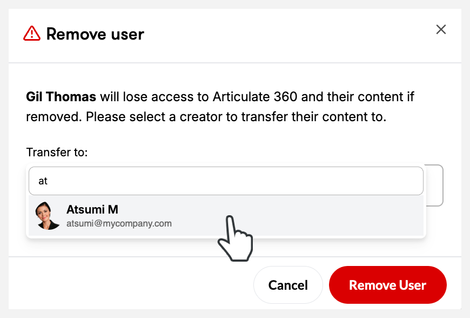
- Klik op het veld Overbrengen naar om een teamlid te selecteren als de nieuwe eigenaar van de gedeelde inhoud van de verwijderde gebruiker. U kunt de eerste paar letters van de naam van de ontvanger invoeren om de lijst te filteren, zoals hieronder wordt weergegeven.
- Als de persoon aan wie je content wilt overzetten nog geen lid is van het team, nodig hem dan uit voor het team en wijs eerst de rechten van de maker toe voordat je de oude gebruiker verwijdert. Je kunt content aan hen overdragen wanneer ze je uitnodiging accepteren om lid te worden van het team.
- Als er geen licenties beschikbaar zijn voor de nieuwe gebruiker, raadpleeg dan deze sectie voor alternatieve opties.
- Kies een van de volgende opties (zie hieronder voor meer informatie over elke optie):
Gedeelde en persoonlijke inhoud overbrengen
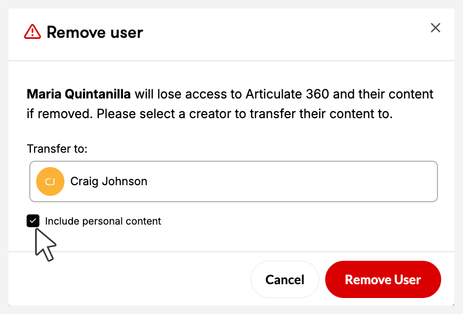
Om een gebruiker te verwijderen en de toegang tot zijn persoonlijke inhoud tijdens de overdracht te behouden, houdt u de optie Persoonlijke inhoud opnemen geselecteerd en klikt u op Gebruiker verwijderen, zoals hieronder wordt getoond:
Wat gebeurt er als je de inhoud van de verwijderde gebruiker overdraagt aan iemand anders?
- De gebruiker die je uit het team hebt verwijderd, ontvangt een e-mailbericht waarin wordt bevestigd dat de gebruiker is verwijderd.
- De gebruiker verliest ook de toegang tot alle Review 360-items met private share-links.
- De nieuwe eigenaar ontvangt per e-mail een melding over de inhoud die naar hem is overgedragen. Ze hebben volledige controle over Rise 360-cursussen, microlearning, labelsets en bloksjablonen; Review 360-items (inclusief back-ups van Storyline 360-projecten) en beoordelingsverzoeken; en de dia's van het Storyline 360-team. (Ontdek waar u overgebrachte inhoud kunt vinden.) .
- De instellingen voor toegang tot Rise 360 voor samenwerkingen en het delen van mappen voor Rise 360 en Review 360 worden ook overgedragen aan de nieuwe eigenaar.
- Cursusmedewerkers aan Rise 360-cursussen en deelbare links voor Rise 360- en Review 360-content blijven hetzelfde, zodat iedereen die toegang heeft, deze kan blijven gebruiken.
Naar wie kun je content overzetten?
Je kunt content overdragen naar elk teamlid met machtigingen voor de maker. (Inhoud kan niet over meerdere gebruikers worden verdeeld.) Zodra de overdracht is voltooid, kan de nieuwe eigenaar de Rise 360-cursussen echter overdragen aan andere teamleden.
De nieuwe eigenaar moet lid zijn van je team met machtigingen voor de maker. Als ze nog geen lid van je team zijn, nodig ze dan uit voor het team en wijs eerst de rechten van de maker toe voordat je de oude gebruiker verwijdert. Je kunt content naar hen overdragen zodra ze je uitnodiging om lid te worden van het team hebben geaccepteerd.
Wordt alle inhoud van de oorspronkelijke gebruiker overgedragen?
Ja, alle Rise 360-cursussen, microlearning, Review 360-items (inclusief Storyline 360-projectback-ups), beoordelingsaanvragen en Storyline 360-teamslides worden overgedragen aan de nieuwe eigenaar. De instellingen voor toegang tot Rise 360 voor samenwerkingen en het delen van mappen voor Rise 360 en Review 360 worden ook overgedragen aan de nieuwe eigenaar. Dit is wat de nieuwe eigenaar ziet.
Alleen gedeelde inhoud overbrengen
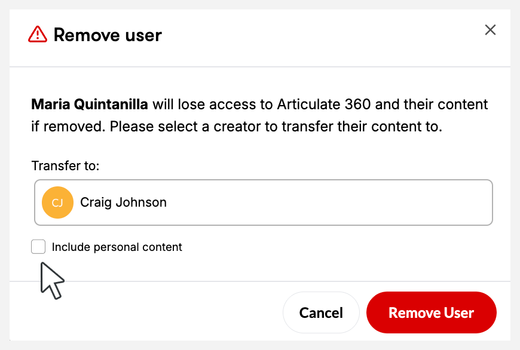
Als je een gebruiker uit je team wilt verwijderen zonder zijn persoonlijke inhoud over te dragen, schakel je het selectievakje Persoonlijke inhoud opnemen uit voordat je op Gebruiker verwijderen klikt, zoals hieronder wordt getoond:
Wat gebeurt er als je een gebruiker verwijdert en zijn persoonlijke inhoud niet toevoegt?
- De gebruiker ontvangt een e-mailmelding waarin wordt bevestigd dat ze zijn verwijderd.
- Ze verliezen de toegang tot alle Review 360-items met private share-links.
- De privécursussen, microlearning en Review 360-items van de gebruiker (inclusief back-ups van Storyline 360-projecten) blijven maximaal zes maanden op onze servers staan. Gedurende die tijd blijven de deelbare links voor de projecten werken, zodat je team ze nog steeds kan bekijken. Niemand zal ze echter kunnen bewerken of beheren. De toegang tot de inhoud van alle bijdragers wordt ingetrokken.
- Als de gebruiker binnen zes maanden opnieuw lid wordt van je team, lid wordt van een ander team of een individueel abonnement koopt met hetzelfde e-mailadres, heeft hij weer volledige controle over zijn Rise 360-privécontent en Review 360-items.
- De nieuwe eigenaar van de gedeelde inhoud ontvangt een e-mailmelding over de inhoud die naar hem of haar is overgedragen. Ze hebben volledige controle over Rise 360-cursussen en microlearning in de teamdirectory, labelsets en gedeelde bloksjablonen; Review 360-items in de teamdirectory (inclusief Storyline 360-projectback-ups) en beoordelingsverzoeken; en Storyline 360-teamslides. Ontdek waar u overgebrachte inhoud kunt vinden.
- De toegang voor Rise 360-medewerkers via gedeelde inhoud en de instellingen voor het delen van mappen voor Rise 360 en Review 360 worden ook overgedragen aan de nieuwe eigenaar.
Inhoud overbrengen naar een nieuwe gebruiker als er geen licentie beschikbaar is
Wat gebeurt er als je de content van een verwijderde gebruiker moet overdragen aan een nieuwe gebruiker, maar je de beschikbare licenties voor makers van je team hebt opgebruikt? Je hebt twee alternatieve opties:
- Wijs tijdelijk machtigingen voor groepsbeheer toe aan de nieuwe gebruiker
- Verwijder de oude gebruiker en houd de inhoud van de inhoud tijdelijk buiten het abonnement
Groepsbeheermachtigingen tijdelijk toewijzen aan de nieuwe gebruiker
Als u deze oplossing wilt gebruiken, moet u een nieuwe groep aanmaken voor het lid dat wordt verwijderd, de machtigingen van de groepsbeheerder voor die groep toewijzen aan de nieuwe gebruiker en vervolgens de nieuwe gebruiker vragen het voormalige lid te verwijderen en de licentie en inhoud aan zichzelf over te dragen. (De machtigingen van de groepsbeheerder geven alleen toegang tot gebruikers binnen hun groep. Ze hebben geen toegang tot andere gebruikers en abonnementsinstellingen, en ze gebruiken geen licentie voor makers.)
Zo doe je dat stap voor stap:
- Maak een nieuwe groep zonder een licentie toe te wijzen.
- Verplaats de gebruiker die je team heeft verlaten naar deze nieuwe groep via het tabblad Groepen.
- Voeg de nieuwe gebruiker toe aan je team, schakel beheerdersmachtigingen tijdelijk in en wijs hem of haar toe als groepsbeheerder voor de nieuwe groep. Groepsmanagers gebruiken geen licenties.
- Wanneer de nieuwe gebruiker je uitnodiging accepteert om lid te worden van het team, vraag hem dan om de gebruiker die je team heeft verlaten te verwijderen en de inhoud aan zichzelf over te dragen. Je kunt deze aanvullende instructies delen:
Volg deze stappen om de licentie en de inhoud van de vorige gebruiker over te dragen:
- Meld je aan op de pagina Team beheren: https://id.articulate.com/redirect/manage met [e-mailadres van nieuwe gebruiker]
- Zoek naar [e-mailadres van de gebruiker die je team heeft verlaten] en klik erop.
- Klik op de link Verwijderen uit 360 onderaan de zijbalk.
- Klik op het veld Overbrengen naar en selecteer je naam in de keuzelijst.
- [Selecteren/deselecteren - bepaal of u persoonlijke inhoud wilt toevoegen of niet] het selectievakje Persoonlijke inhoud opnemen.
- Klik op Gebruiker verwijderen om de voorwaarden te accepteren en het proces te voltooien.
- De nieuwe gebruiker wordt eigenaar van de inhoud, neemt de licentie in beslag die is ingetrokken door de gebruiker die je hebt verwijderd en krijgt automatisch machtigingen voor de maker.
- Als je niet wilt dat de nieuwe gebruiker de machtigingen voor groepsbeheer behoudt, schakel die machtiging dan uit. Ze hebben nog steeds de machtigingen van de maker en zijn eigenaar van de inhoud die naar hen is overgezet.
Verwijder de oude gebruiker en houd de inhoud van de gebruiker zonder eigenaar binnen het abonnement
Met deze aanpak kun je de gebruiker verwijderen en de privé- en gedeelde inhoud van de gebruiker tijdelijk als niet-eigendom binnen het abonnement behouden. Zodra je een licentie hebt toegewezen aan de nieuwe gebruiker, neem dan contact met ons op en we zullen de inhoud overdragen.
Volg deze stappen om verder te gaan:
- Verwijder de machtigingen van de maker van de gebruiker op de pagina Team beheren op een van de volgende manieren:
- Schakel de aanmaakschakelaar bovenaan de zijbalk Machtigingen bewerken uit om de gebruikersrechten in het team te behouden voor andere functies, waaronder als beheerder.
- Klik op de link Verwijderen uit 360 onderaan de zijbalk Machtigingen bewerken om de gebruiker helemaal uit het team te verwijderen.
- Klik op het veld Overbrengen naar en selecteren Geen - geen inhoud overbrengen. We bewaren persoonlijke en gedeelde inhoud in een staat zonder eigendom totdat je klaar bent om deze over te dragen aan een ander teamlid. Je ziet deze optie niet als je maar één licentie in je abonnement hebt.
- Klik op Bevestigen of Gebruiker verwijderen om de licentie voor de maker vrij te maken.
- Wijs de makerslicentie toe aan de nieuwe gebruiker die de inhoud zal ontvangen.
- Laat het lid met de primaire beheerdersrechten contact met ons opnemen met de volgende informatie, en we zullen de inhoud die niet in eigendom is overdragen aan het nieuwe teamlid.
- Abonnementsnummer of naam
- E-mailadres van de gebruiker die uit het team is verwijderd
- E-mailadres van de nieuwe gebruiker die de inhoud van de verwijderde gebruiker zal ontvangen