
Door artikelen bladeren
Selecteer een Product
Supportdirectory van null
Bekijk alle artikelen van null. (Last Updated
Geen artikelen gevonden.
Zoekresultaten
Geen artikelen gevonden.
Reach 360: aangepaste domeininstellingen wijzigen
Artikel laatst bijgewerkt 4 jun 2026
Je kunt je subdomein al aanpassen in Reach 360, maar wat als je een level omhoog wilt met een aangepast domein waarvan je al eigenaar bent? Als u weet hoe u records kunt toevoegen aan de provider van uw domeinnaamsysteem (DNS) en vervolgens uw Reach 360-account naar het nieuwe adres kunt verwijzen, kunt u aan de slag. Zodra dat is gebeurd, kun je zelfs meldingen van cursisten laten ontvangen via je eigen aangepaste e-mailadres!
Zodra je de records hebt toegevoegd aan je DNS-provider en alles is ingesteld in Reach 360, wordt het verkeer van je subdomein omgeleid naar je nieuwe aangepaste domein. Lees verder voor gedetailleerde instructies.
Een aangepast domein instellen
Een aangepast domein is een domein dat u bezit en beheert, meestal gekocht via een domeinregistreerder. Om je aangepaste domein te laten verschijnen als de URL voor Reach 360, heb je toegang nodig tot de instellingen voor je geregistreerde domein (meestal via de site waar het werd gekocht) en toegang op eigenaarsniveau tot je Reach 360-instellingen.
Stap 1: Een CNAME-record aanmaken
Om een aangepast domein aan uw Reach 360-account toe te voegen, moet u eerst een CNAME-record toevoegen aan uw DNS-records. Hiermee wordt de naam van uw Reach 360-site gemaskeerd door het subdomein te verwijzen naar het aangepaste domein waarvan u de eigenaar bent.
Afhankelijk van of u een datacenter in de VS of de EU gebruikt voor Reach 360, moet het CNAME-record deze formule volgen, inclusief de punt achter uw hostnaam:
- Datacenter in de VS:
your custom hostname. 60 IN CNAME custom.reach360.com. - Datacenter in de EU:
your custom hostname. 60 IN CNAME custom.reach360.eu.
Als u bijvoorbeeld de hostnaam voor uw huidige Reach 360-site in plaats daarvan wilt gebruikenglivy.reach360.com, maakt u in uw DNS-records een CNAME-record dat er als volgt uitziet: learn.glivy.com
- Datacenter in de VS:
learn.glivy.com. 60 IN CNAME custom.reach360.com. - Datacenter in de EU:
learn.glivy.com. 60 IN CNAME custom.reach360.eu.
Opmerking: In de bovenstaande voorbeelden is het getal de TTL-waarde. Hiermee wordt de verversingssnelheid geregeld. De boven- en ondergrenzen worden bepaald door je DNS-provider. Als 60 dit geen optie is, voer dan de laagst beschikbare waarde in.
De stappen voor het aanmaken van een CNAME voor je site variëren afhankelijk van de domeinprovider, maar over het algemeen moet je de CNAME rechtstreeks aan je DNS-records toevoegen. Als je extra hulp nodig hebt, neem dan contact op met de site waar je je domeinnaam hebt geregistreerd.
Mogelijk moet u ook een CAA-record (Certification Authority Authorization) instellen om aan te geven welke certificeringsinstanties (CA's) certificaten mogen uitgeven voor het domein.
Opmerking: Aangepaste domeinmaskering werkt alleen met webadressen die minstens domeinen van het derde niveau bevatten. Bijvoorbeeld, https://learn.glivy.com en https://www.glivy.com zijn compatibel, terwijl dat niet het https://glivy.com geval is.
Stap 2: Voer je domeinadres in
Zodra je je CNAME-record hebt ingesteld (en CAA-record, indien van toepassing), is het tijd om de overstap te maken! In Reach 360:
- Navigeer naar Beheren > Instellingen.
- Klik onder URL (alleen zichtbaar voor de primaire beheerder) op Aangepast domein beheren.
- Selecteer Mijn eigen domein gebruiken en voer je aangepaste domein-URL in.
- Klik op Wijzigingen opslaan om de omleiding van uw huidige Reach 360-subdomein naar uw nieuwe aangepaste domein te voltooien. Zodra het aangepaste domein is gevalideerd, wordt iedereen in je account via e-mail op de hoogte gebracht van de wijziging.
Als u wilt terugkeren naar uw oorspronkelijke subdomein nadat de omleiding is voltooid, klikt u op Wijzigen en selecteert u Use a Reach 360-domein.
Opmerking: Als je een andere aangepaste domein-URL wilt gebruiken nadat je al een aangepast domein hebt ingesteld, moet je eerst teruggaan naar je oorspronkelijke subdomein voordat je DNS-wijzigingen aanbrengt. Zodra u bent overgeschakeld naar een Reach 360-subdomein, herhaalt u de bovenstaande stappen.
Geef een aangepast e-mailadres op
Nadat je een aangepast domein hebt toegevoegd aan je Reach 360-account, kun je een aangepast e-mailadres opgeven voor uitnodigingen voor cursisten en trainingsmeldingen. Dit vervangt het standaard Reach 360 e-mailadres. Hier zijn een paar dingen om op te merken voordat je begint:
- Deze e-mail moet een subdomein van je aangepaste domein gebruiken.
- Aangepaste e-mails beginnen
notifications-no-replyen eindigen altijd met je aangepaste domein. Je wijzigt alleen het subdomein van het e-mailadres, het gedeelte direct na het@symbool. Bijvoorbeeld, als uw aangepaste domein dat islearn.glivy.com, uw aangepaste retour-e-mail ziet er als volgt uit:notifications-no-reply@customvalue.learn.glivy.com.
Volg de onderstaande stappen om aan de slag te gaan.
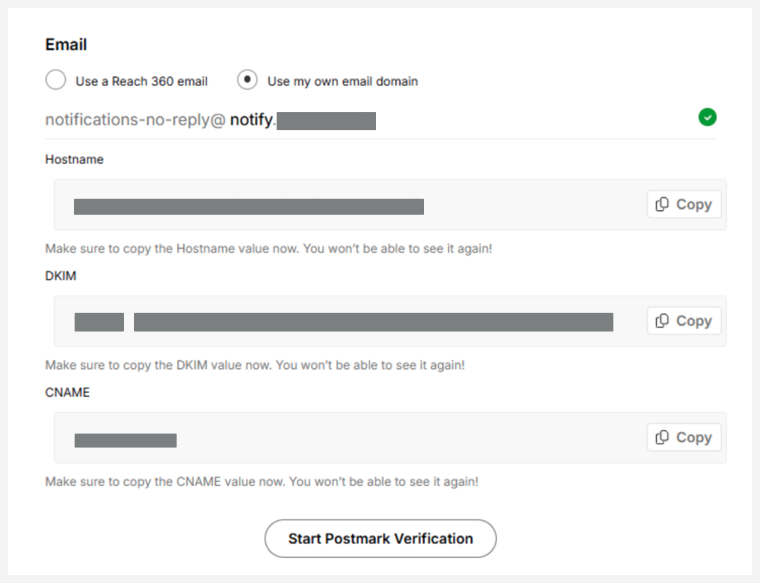
- Onder E-mail kunt u Mijn eigen e-maildomein gebruiken selecteren.
- Voer de waarde van het subdomein in voor je aangepaste e-mailadres en klik op Opslaan. Deze e-mail moet al zijn ingesteld bij je e-mailhostingprovider.
- Kopieer en sla de waarden Hostname, DKIM en CNAME op wanneer ze worden weergegeven; je hebt ze nodig om in de volgende stap de juiste records in je DNS aan te maken. Deze waarden worden alleen weergegeven totdat u deze pagina vernieuwt of weggaat.
- Open de DNS-instellingen van je domeinprovider en maak de volgende records. Houd er rekening mee dat uw provider bij het aanmaken van deze records velden kan presenteren om elke waarde in te voeren. Voer in dat geval gewoon de waarden in die u hebt gekopieerd met behulp van de volgende formules.
|
Gastheer |
Typ |
Waarde |
|---|---|---|
|
{{Hostnaamwaarde opgegeven}} |
TXT |
{{DKIM-waarde opgegeven}} |
|
{{aangepaste e-maildomeinnaam na @-symbool}} |
CNAME |
{{CNAME-waarde opgegeven}} |
-
- TXT-record met de meegeleverde hostnaam en DKIM, met behulp van de volgende formule:
Hostname Value Provided 300 IN TXT DKIM Value Provided - CNAME-record met de opgegeven CNAME-waarde en uw nieuwe aangepaste e-maildomein Als u
bijvoorbeeld een aangepaste e-mailwaarde vannotificationsvoor uwlearn.glivy.comaangepaste domein zou gebruiken, zou de record er als volgt uit moeten zien:notifications.learn.glivy.com CNAME CNAME Value Provided
- TXT-record met de meegeleverde hostnaam en DKIM, met behulp van de volgende formule:
- Zodra deze records aan je DNS zijn toegevoegd, ga je terug naar Reach 360 en klik je op Postmark Verification starten om het verificatieproces te starten. Houd er rekening mee dat het groene vinkje niet duidt op een succesvolle poststempelverificatie, maar op een bevestiging dat de e-mail zelf geldig is voor verificatie. Het verifiëren van een poststempel kan tot 48 uur duren (maar is vaak minder). Controleer je inbox om te bevestigen dat je aangepaste e-maildomein is geverifieerd. Als we je e-mailadres niet kunnen verifiëren, ontvang je een e-mail met aanvullende informatie.
Totdat de e-mail is geverifieerd, worden e-mails van cursisten en trainingsmeldingen nog steeds verzonden vanuit uw standaard Reach 360-e-mail. Als u uw aangepaste domein verwijdert of wijzigt, wordt uw aangepaste e-mailadres teruggezet naar het standaard Reach 360-adres.
Veelgestelde vragen
Wat gebeurt er met mijn oorspronkelijke Reach 360-subdomein als ik een aangepast domein gebruik?
Als u maskeert met een aangepast domein, blijft uw oorspronkelijke subdomein behouden (in tegenstelling tot wanneer u uw subdomein wijzigt). Als u ooit stopt met het gebruik van uw aangepaste domein, wordt uw Reach 360-URL teruggezet naar uw oorspronkelijke subdomein.
Blijft mijn aangepaste e-mailadres behouden als ik stop met het gebruik van mijn aangepaste domein?
E-mailmeldingen keren terug naar hun standaardadres als je aangepaste domein is uitgeschakeld.
Als ik mijn aangepaste e-mailadres wijzig, moet ik de instellingen dan herhalen?
Als je je aangepaste e-mailadres wijzigt of opnieuw activeert, worden alle records die je voor je domeinprovider hebt gemaakt ongeldig gemaakt. U moet de instellingsstappen herhalen met de nieuwe opgegeven waarden