
Door artikelen bladeren
Selecteer een Product
Supportdirectory van null
Bekijk alle artikelen van null. (Last Updated
Geen artikelen gevonden.
Zoekresultaten
Geen artikelen gevonden.
Review 360: Items delen met teammappen
Artikel laatst bijgewerkt 26 feb 2026
Maak gedeelde teammappen in Review 360 om je inhoud te ordenen en machtigingen toe te wijzen. Sta meerdere auteurs toe om nieuwe versies van de inhoud die je hebt gedeeld in deze mappen te publiceren voor een betere samenwerking.
- Mappen en items delen
- Taken en machtigingen begrijpen
- Samen publiceren
- Krijg antwoorden op veelgestelde vragen
Mappen en items delen
Verplaats Review 360-items naar de Team-directory om ze met iedereen in het team te delen en ze nieuwe versies te laten publiceren. Deel ze in mappen om ze overzichtelijk te houden en de instellingen voor delen aan te passen.
Er zijn twee manieren om mappen en items te verplaatsen.
- Zweven over een enkele map in de zijbalk of op een itemkaart in het hoofdvenster en klik op Meer (... ) pictogram en vervolgens de optie Verplaatsen selecteren.
- Verplaats meerdere items en mappen door op de selectievakjes te klikken die verschijnen wanneer u de muisaanwijzer op de items in het hoofdvenster plaatst en vervolgens op het pictogram Verplaatsen op de dynamische actiebalk bovenaan te klikken.
Dan heb je er drie waar je je geselecteerde items en mappen kunt verplaatsen, elk met iets andere stappen.
- Hoofdlijst van het team
Selecteer Team in de boomstructuur en klik op Verplaatsen. Als u een map verplaatst, klikt u op Instellingen voor delen instellen. Voeg de groep Iedereen toe of kies specifieke teamleden in de instellingen voor het delen van mappen en klik vervolgens op Opslaan.
Opmerking: Iedereen in het team heeft bewerkingsrechten voor items in de hoofdmap van het team. Zie de sectie Taken en machtigingen begrijpen hieronder voor meer informatie.
- Bestaande map
Selecteer een map in Team en klik vervolgens op Verplaatsen. Als je een map verplaatst, voegt Review 360 de deelinstellingen van de bovenliggende map toe aan de map die je hebt verplaatst. Meer informatie over machtigingen.
- Nieuwe map
Selecteer een locatie in de sectie Team en klik op het pictogram Nieuwe map aanmaken in de linkerbenedenhoek. Geef je nieuwe map een naam, voeg teamleden toe/verwijder ze en klik op Opslaan.
Opmerking: Als u items naar verschillende mappen of mappen verplaatst, wordt de deellink niet gewijzigd. Wanneer u een map verplaatst, blijft de mappenstructuur op maximaal zes niveaus behouden. Als er meer dan zes niveaus zijn, wordt alles boven het zesde niveau verplaatst naar de map op het zesde niveau.
Een map of item ondelen
Maak het delen van een map of item ongedaan door het naar een willekeurige plek in je privémap te verplaatsen. Gebruik een van de twee manieren om mappen en items te verplaatsen die hierboven zijn besproken en selecteer vervolgens een locatie in de sectie Privé.
Alleen eigenaren kunnen mappen en items verplaatsen die ze hebben gedeeld. Als je een map met mappen of items die eigendom zijn van anderen opheft, worden die mappen en items ook niet gedeeld en verplaatst naar hun privémappen.
Een gedeelde map of item verwijderen
Selecteer mappen en items zoals hierboven vermeld, klik op Meer (... ) pictogram en selecteer Verwijderen.
Alleen eigenaren kunnen hun gedeelde map of item verwijderen en naar hun map Verwijderde items verplaatsen. Als u een map verwijdert die mappen of items bevat die eigendom zijn van anderen, worden die mappen en items ook verplaatst naar hun mappen met verwijderde items.
Tip: Mappen en items kunnen slechts één voor één worden verwijderd. Wilt u meerdere items en mappen verwijderen? Verplaats ze in bulk naar een nieuwe map en verwijder de map.
Een gedeelde map of item herstellen
Selecteer in de Verwijderde items de map of het item en kies Verwijderen uit prullenbak.
Als u gedeelde mappen of items herstelt, worden ze teruggezet naar hun oorspronkelijke locatie. Als de locatie of map niet meer bestaat, vind je deze in je privémap.
Taken en machtigingen begrijpen
Iedereen in het team heeft bewerkingsrechten voor alle Review 360-items in de hoofdmap van het team. Bepaal wie je gedeelde items ziet door ze naar teammappen te verplaatsen en de instellingen voor het delen van mappen aan te passen, zoals hieronder wordt beschreven.
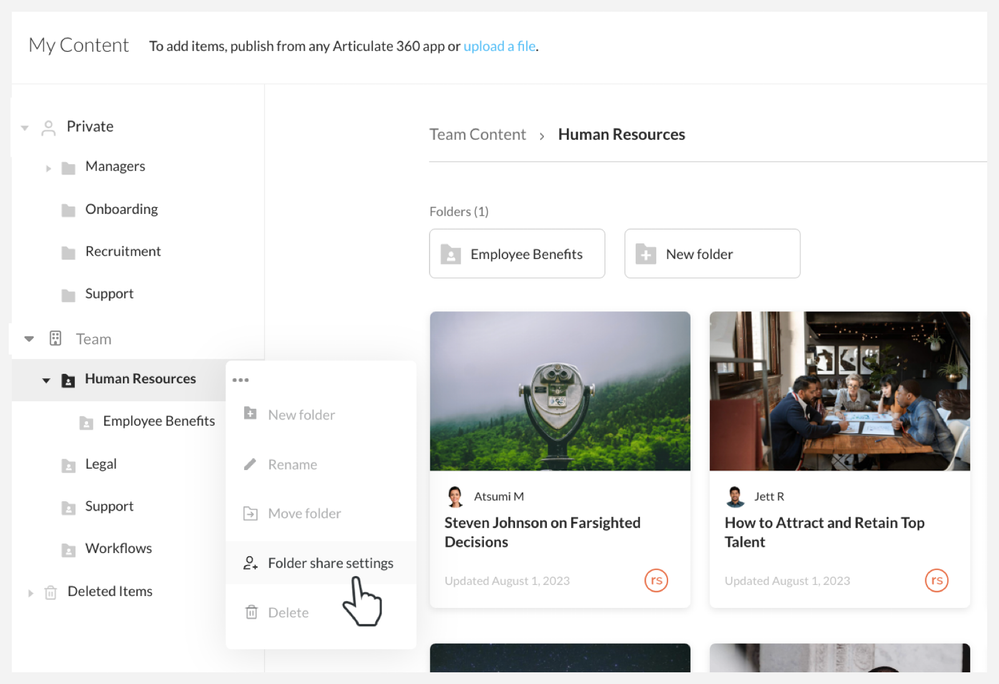
Zweven over de map in de zijbalk of de map breadcrumb bovenaan, klik op de knop Meer (... ) pictogram dat verschijnt en kies Instellingen voor het delen van mappen. U kunt ook het selectievakje in de linkerbovenhoek van de map selecteren en vervolgens op het pictogram Delen op de dynamische actiebalk bovenaan klikken.
Zoek in de pop-up die verschijnt naar specifieke teamleden op naam of e-mailadres en klik op hun naam om ze als redacteuren toe te voegen. Of de groep 'Iedereen' toevoegen om alle makers toegang te geven tot de map.
Als u de toegang wilt verwijderen, plaatst u de muisaanwijzer op de geselecteerde leden en klikt u op het prullenbakpictogram.
Er zijn twee rollen in de instellingen voor het delen van mappen: eigenaar en editor. Zie de onderstaande tabel om de rechten van eigenaar en editor te vergelijken:
Mappen
|
Taken |
Eigenaar |
Redacteur |
|
De gedeelde map bekijken | x | x |
|
Machtigingen voor gedeelde mappen bekijken | x | x |
|
Een submap aanmaken in de gedeelde map | x | x |
|
Een nieuw item toevoegen aan de gedeelde map | x | x |
|
De gedeelde map hernoemen | x | x |
|
Machtigingen voor gedeelde mappen wijzigen | x | |
|
De gedeelde map verplaatsen | x | |
|
De gedeelde map verwijderen | x |
Voorwerpen
|
Taken |
Eigenaar |
Redacteur |
|
Objecten bekijken | x | x |
|
Video's downloaden | x | x |
|
Publiceer nieuwe versies van een item | x | x |
|
Items invoegen als Storyline-blokken in Rise 360 | x | x |
|
Versies van items verbergen en zichtbaar maken | x | x |
|
Back-ups van Storyline 360-projecten downloaden | x | x |
|
Opmerkingen uitschakelen en opnieuw inschakelen | x | x |
|
Video's exporteren naar een LMS | x | x |
|
Share-instellingen aanpassen | x | x |
|
Kopieer de deelbare link | x | x |
|
Gebruikers zonder Articulate ID's toestaan commentaar te geven | x | x |
|
Stel een wachtwoord in om het item te bekijken | x | x |
|
Titels van items hernoemen | x | x |
|
Items dupliceren | x | x |
|
Items verplaatsen | x | |
|
Items verwijderen | x | |
|
Versies herstellen | x | |
|
Opmerkingen verwijderen | x |
Lees meer over hoe machtigingen werken in Articulate 360.
Samen publiceren
Sta meerdere auteurs toe om nieuwe versies van Review 360-items te publiceren die je hebt gedeeld met een Articulate 360 authoring-app. Hier is hoe:
- Publiceer je inhoud naar Review 360. Items worden opgeslagen in de hoofdmap van Private wanneer je voor het eerst rechtstreeks vanuit authoring-apps publiceert.
- Verplaats het naar een willekeurige map in de Team-directory, inclusief de hoofdmap.
- Zorg ervoor dat co-auteurs redactietoegang hebben tot de map.
Wanneer co-auteurs ervoor kiezen om met dezelfde authoring-app een nieuwe versie van een bestaand item in Review 360 te publiceren, zien ze het item dat je hebt gedeeld in de lijst.
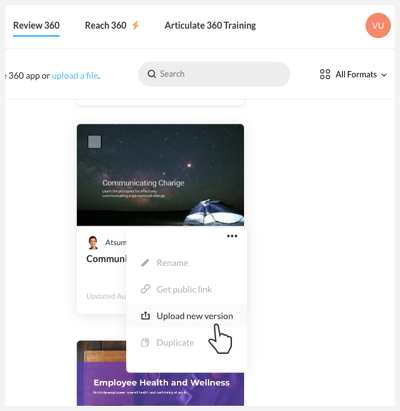
Voor Storyline 360-items hebben redacteuren ook de mogelijkheid om een nieuwe versie te uploaden, zoals hieronder wordt getoond. Meer informatie over andere redactietaken vind je in de sectie Taken en machtigingen begrijpen hierboven.
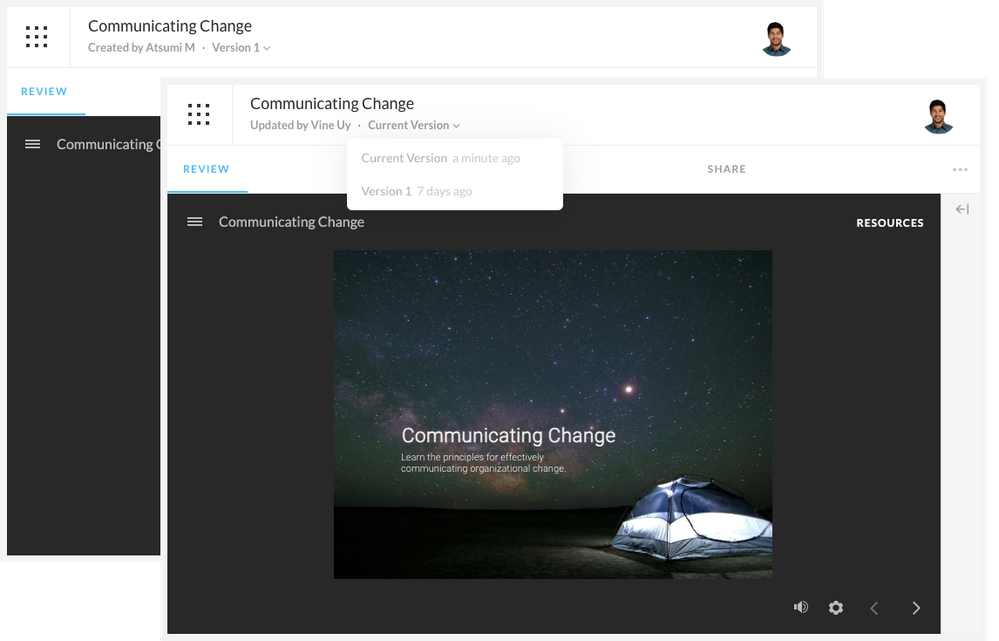
Als u wilt zien wie wijzigingen heeft aangebracht in het gedeelde item, klikt u op de keuzelijst Versie in de linkerbovenhoek van het scherm om tussen versies te schakelen. Editors kunnen versies verbergen of zichtbaar maken, maar alleen eigenaren kunnen een versie herstellen.
Krijg antwoorden op veelgestelde vragen
Kan ik het eigendom van mappen en items overdragen?
Nee, maar redacteuren kunnen Review 360-items dupliceren en zij zijn eigenaar van de exemplaren. Deze bevatten echter geen opmerkingen. Je kunt het eigendom ook overdragen door de eigenaar uit het teamabonnement te verwijderen en een nieuw teamlid als eigenaar te selecteren.
Als mapeditor kan ik nieuwe versies van Rise 360-content publiceren in teammappen, zelfs als ik geen cursus-/microlearningmanager ben in Rise 360. Wordt dit verwacht?
Ja, elke maker met hetzelfde abonnement met editortoegang tot het Rise 360-item in Review 360 kan een nieuwe versie publiceren. Dit kan inhoud omvatten waaraan je geen rol als samenwerker hebt toegewezen. Toegewezen samenwerkersrollen in Rise 360 bepalen wie de cursus of microlearning naar Review 360 kan publiceren. Toegewezen mapmachtigingen in de teammappen van Review 360 bepalen wie nieuwe versies van de items in de map mag publiceren.
Opmerking: Wanneer u een nieuwe versie van Rise 360 publiceert, kunt u in Review 360 alle inhoud selecteren waarvoor u bewerkingsrechten hebt. Laat ons weten hoe dit werkt voor jouw organisatie.
Wat gebeurt er met gedeelde inhoud als de eigenaar uit het team wordt verwijderd?
Wanneer je iemand uit je team verwijdert, moet je al hun gedeelde inhoud overdragen aan een ander lid om het proces te voltooien. Als u de niet-gedeelde inhoud van de gebruiker met zijn Articulate ID-account wilt behouden, schakelt u het selectievakje Persoonlijke inhoud opnemen uit. Dit is handig als de gebruiker een aannemer of freelancer is die zijn persoonlijke Articulate ID heeft gebruikt om zich bij uw team aan te sluiten en er persoonlijke inhoud aan is gekoppeld. Lees dit artikel voor meer informatie over het beheren van content wanneer gebruikers je team verlaten.
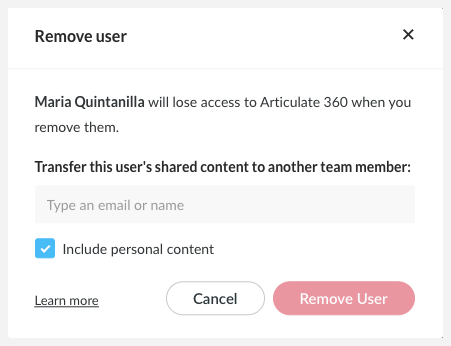
Als je het team verlaat, verplaats dan eerst alle inhoud die je wilt behouden naar je privédirectory en vraag je beheerder om het vakje Persoonlijke inhoud opnemen uit te schakelen wanneer je je toegang verwijdert. Meer informatie over hoe lang we je gegevens bewaren, vind je hier.
Kan ik beheerders toegang geven tot teammappen?
Alleen videomakers met hetzelfde abonnement hebben toegang tot teammappen.
Krijg ik een melding wanneer iemand de items die ik heb gedeeld bijwerkt?
Nee, we sturen op dit moment geen meldingen voor teammappen.
Wat moet ik doen als ik van plan ben abonnementen samen te voegen?
We helpen je meerdere Articulate 360-abonnementen te combineren om ervoor te zorgen dat gedeelde inhoud wordt overgezet naar het nieuwe abonnement. Meer informatie over het samenvoegen van abonnementen.
Wat gebeurt er als het abonnement verloopt en ik het opnieuw wil activeren?
Gedeelde inhoud, zoals Review 360-items in teammappen, blijft bij het abonnement. Als je denkt dat je je abonnement later zou kunnen verlengen en je gedeelde items wilt behouden, verplaats ze dan naar je privéadresboek voordat je abonnement verloopt.
Je online gegevens blijven intact als je binnen zes maanden je abonnement verlengt met dezelfde Articulate ID. Je hebt toegang tot al je persoonlijke inhoudsitems. Laat het ons weten als je hulp nodig hebt bij het ophalen van gedeelde inhoud.