
Door artikelen bladeren
Selecteer een Product
Supportdirectory van null
Bekijk alle artikelen van null. (Last Updated
Geen artikelen gevonden.
Zoekresultaten
Geen artikelen gevonden.
Review 360: Gebruik opmerkingen om feedback te geven
Artikel laatst bijgewerkt 16 jan 2026
Terwijl je een Re view 360-item bekijkt, kun je de zijbalk gebruiken om onderweg feedback te plaatsen en deel te nemen aan discussies. Hieronder vind je meer informatie over het werken met reacties.
- Opmerkingen lezen
- Opmerkingen plaatsen
- Opmerkingen bewerken
- Opmerkingen verwijderen
- Opmerkingen oplossen en opnieuw openen
- Opmerkingen exporteren naar CSV- en PDF-bestanden
- Opmerkingen uitschakelen en opnieuw inschakelen
Opmerkingen lezen
Alle beoordelaars kunnen opmerkingen bekijken. Je kunt reageren op of op een andere manier reageren op opmerkingen via de zijbalk met opmerkingen of de feedbackpagina. Lees verder om meer te weten te komen over elke optie.
|
Zijbalk met opmerkingen 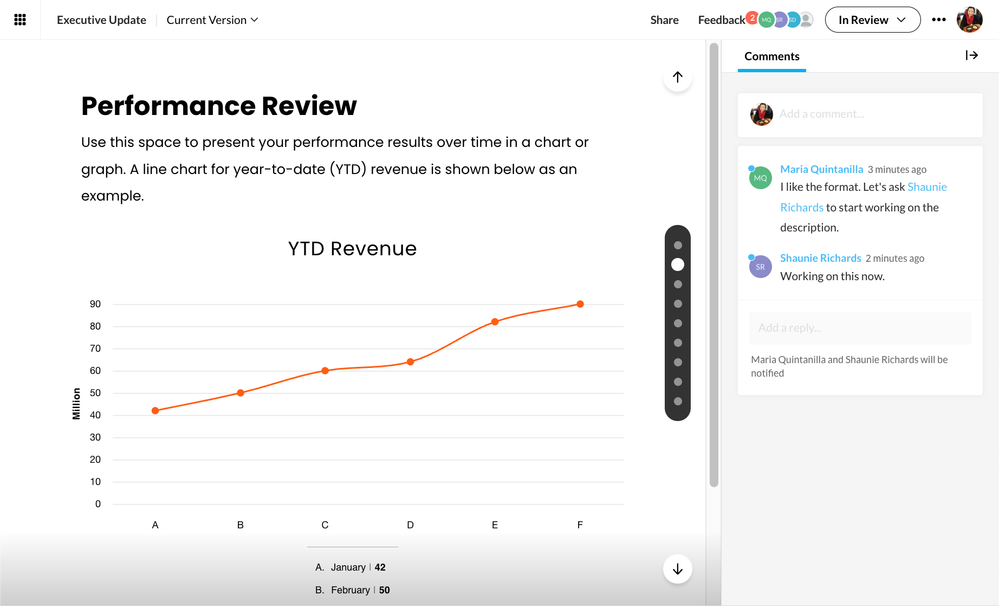 Klik om te vergroten Klik om te vergroten |
Feedbackpagina 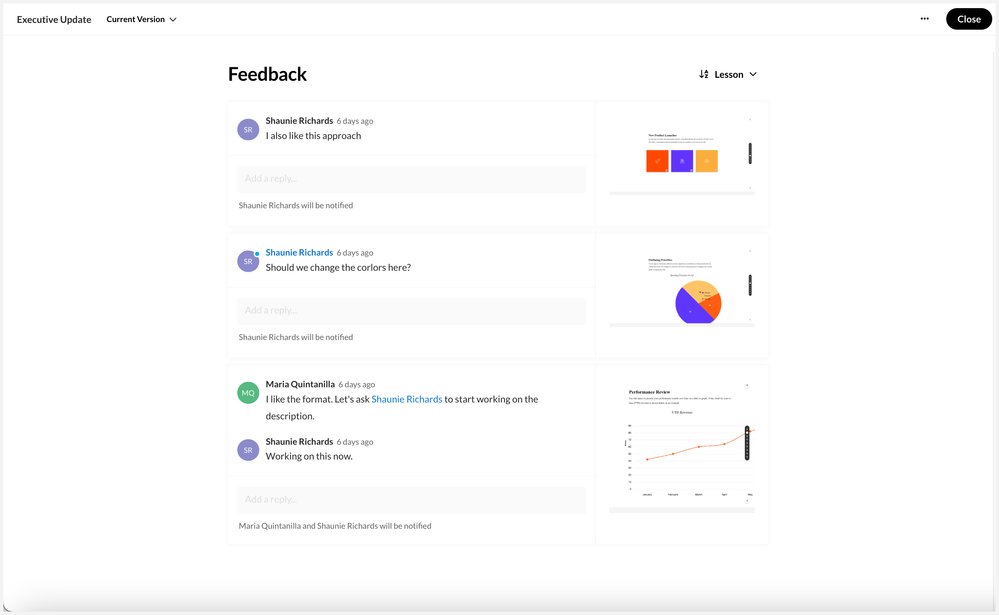 Klik om te vergroten Klik om te vergroten |
De zijbalk met opmerkingen gebruiken
De zijbalk met opmerkingen bevindt zich in de standaardweergave voor Review 360-items. In deze weergave kun je de inhoud van de cursus bekijken en video's bekijken. In de zijbalk met opmerkingen worden opmerkingen weergegeven voor de inhoud die momenteel op het scherm wordt weergegeven.
- Voor Storyline- en Studio-cursussen zijn opmerkingen gekoppeld aan specifieke dia's, dus de opmerkingen die je in de zijbalk ziet, veranderen als je van de ene dia naar de andere gaat.
- Voor Rise-cursussen zijn opmerkingen lesspecifiek, dus de opmerkingen in de zijbalk veranderen als je van les wisselt.
- Voor videocontent worden alle opmerkingen tegelijkertijd in de zijbalk weergegeven, met de nieuwste thread bovenaan. Als je een opmerking in context wilt zien, klik je op het bijbehorende tijdstempel met hyperlinks om direct naar dat punt in de video te gaan. Briljant!
Vouw de zijbalk van de opmerking samen of vergroot deze door op de pijl in de rechterbovenhoek te klikken. Soms is het nuttig om de zijbalk samen te vouwen om meer ruimte te hebben om de inhoud te bekijken, vooral op kleine schermen. Zweven met je muis over de rand van de zijbalk en klik en sleep deze om de grootte aan te passen.
Reviewers die inloggen met een Articulate ID, zien nuttige badges voor ongelezen reacties. Er verschijnt een blauwe stip naast individuele ongelezen opmerkingen in de zijbalk en een rode badge met het totale aantal ongelezen opmerkingen verschijnt naast het tabblad Feedback bovenaan het scherm. Markeer opmerkingen als gelezen door erop te klikken, erop te reageren of de knop Meer (...) te gebruiken ) pictogram in de rechterbovenhoek van het scherm om alles als gelezen te markeren.
De feedbackpagina gebruiken
Klik rechtsboven op de link Feedback om de feedbackpagina te openen. Op deze pagina kun je alle opmerkingen voor een Review 360-item op één scherm bekijken. Elke thread heeft een schermafbeelding om precies te laten zien hoe de inhoud eruitzag toen de eerste opmerking werd geplaatst. Deze schermafbeeldingen laten je feedback in context zien, zodat je weet welke wijzigingen nodig zijn. Klik op de schermafbeeldingen om in en uit te zoomen.
Je kunt wijzigen hoe reacties worden gesorteerd voor de cursussen Storyline, Studio en Rise. Klik op de sorteerkeuzelijst in de rechterbovenhoek van de eerste opmerking om te schakelen tussen de dia-/lesvolgorde en de chronologische volgorde.
Tips:
- Bij videocontent worden opmerkingen altijd in chronologische volgorde weergegeven, met de nieuwste thread bovenaan.
- Opmerkingen voor verwijderde Storyline 360-dia's worden weergegeven onder de sectie 'Scene niet gevonden'.
Opmerkingen plaatsen
Alle beoordelaars kunnen opmerkingen, emoji's, @mentions en bijlagen toevoegen en aantekeningen maken bij schermafbeeldingen. Het proces is hetzelfde voor zowel de tabbladen beoordeling als feedback.
Reageren op een item van Review 360 is eenvoudig. Plaats je cursor in een opmerkingenveld of antwoordveld, typ je opmerking of plak tekst van je klembord en druk vervolgens op Enter op je toetsenbord of klik op de knop Post. Als je van gedachten verandert, klik dan op Annuleren.
Wanneer je een nieuwe discussiethread start, wordt er automatisch een schermafbeelding gegenereerd van de inhoud zoals die er nu uitziet en aan je opmerking wordt toegevoegd. Als je een video bekijkt, wordt de schermafbeelding gemaakt zodra je begint te typen. Je ziet deze schermafbeeldingen op de feedbackpagina.
Reviewers die zich op alle reacties abonneren, ontvangen e-mailmeldingen voor nieuwe reacties die je plaatst. En als je reageert op een bestaande thread, zie je onder het tekstinvoerveld een lijst met beoordelaars die op de hoogte worden gesteld van je opmerking.
|
Tip: Als je niet bent aangemeld bij Review 360 met een Articulate ID, wordt je gevraagd je e-mailadres in te voeren wanneer je in een commentaarveld klikt. Zo kun je meldingen ontvangen wanneer andere beoordelaars op je opmerkingen reageren. (Als je een Articulate-account hebt, wordt je gevraagd je wachtwoord in te voeren.) |
Emoji's invoegen
Geef je opmerkingen meer persoonlijkheid met emoji's. Als je een apparaat met een emoji-toetsenbord gebruikt, tik je gewoon op de emoji's die je aan je reacties wilt toevoegen. Of klik op het emoji-pictogram in het opmerkingenveld en selecteer emoji's in de lijst.
Andere reviewers taggen
Stuur je opmerkingen naar specifieke beoordelaars door ze te taggen. Hier zijn twee manieren om mensen te taggen.
- Typ @ gevolgd door de naam of het e-mailadres van de persoon. Terwijl je typt, verschijnt er een lijst met beoordelaars. Selecteer de persoon die je wilt taggen in de lijst.
- Klik op het @mention -pictogram in het commentaarveld en kies een beoordelaar uit de lijst die verschijnt.
Wie staat er op de @mention -keuzelijst? Geweldige vraag! Iedereen die al op het huidige item heeft gereageerd, wordt in de lijst weergegeven. En als je lid bent van een Articulate 360 Teams-account, verschijnen al je teamleden ook in de lijst.
Bijlagen toevoegen
Voeg bijlagen toe aan reacties om je team op één lijn te houden. Voeg afbeeldingen, video's, audiotracks en meer toe!
- Om een bijlage toe te voegen, klikt u op het paperclippictogram in het opmerkingenveld en bladert u naar het bestand dat u wilt bijvoegen.
- Om een bijlage te downloaden, klikt u erop en kiest u waar u de bijlage wilt opslaan.
- Als u een bijlage wilt verwijderen, plaatst u de muisaanwijzer op de bijlage en klikt u op de X die verschijnt. (Je kunt alleen bijlagen verwijderen die je hebt geüpload.)
Je kunt maximaal vijf bestanden per opmerking bijvoegen. Meer informatie over bijlagen.
Schermafbeeldingen annoteren
Als je preciezere feedback wilt geven, kun je de schermafbeelding die bij je opmerking is gevoegd annoteren door een nieuwe discussielijn te starten. Hier is hoe:
- Klik op het penpictogram in het opmerkingenveld om een schermafbeelding te maken.
- Gebruik de tools in de werkbalk bovenaan. Raadpleeg de onderstaande schermafbeelding en de tabel die volgt voor meer informatie over elke tool. Andere beschikbare acties:
Pictogram
Functie
Grijp
Klik en sleep om de werkbalk te verplaatsen.
Tekenen
Teken lijnen in vrije vorm en kies de lijndikte.
Hoogtepunt
Teken halftransparante lijnen in vrije vorm en kies de lijndikte om een gebied te markeren zonder de inhoud te blokkeren.
Rechthoekig
Voeg rechthoeken toe om woorden of gebieden te markeren en kies de breedte van de omtrek.
Lijn
Voeg rechte lijnen toe en kies de lijndikte.
Tekst
Voeg tekst toe voor context en labels.
Kleur
Selecteer een annotatiekleur in het palet of voer een hexadecimale code in en pas vervolgens de dekking naar wens aan.
Om een annotatie opnieuw te kleuren: Selecteer de annotatie en klik op het kleurpictogram.
Ongedaan maken
Draai de laatste actie om.
Sneltoets: Ctrl+Z (Windows), Cmd+Z (macOS)
Opnieuw doen
Herstel de laatste actie die ongedaan werd gemaakt.
Sneltoets: Ctrl+Y (Windows), Cmd+Shift+Z (macOS)
Annotaties wissen/Selectie verwijderen
Verwijder alle bestaande annotaties om opnieuw te beginnen.
Om een aantekening te verwijderen: Selecteer deze en klik op het verwijderpictogram of druk op Delete op je toetsenbord.
- Verplaatsen: Klik en sleep een annotatie om deze te verplaatsen.
- Formaat wijzigen en roteren: Klik en sleep de handgrepen in het selectievakje van een annotatie om de grootte en rotatie aan te passen.
- Typ je reactie en druk op Enter op je toetsenbord of klik op de knop Post. De opmerking bevat een badge met „Geannoteerde schermafbeelding” om anderen te laten weten dat er aanvullende informatie in de schermafbeelding staat.

Opmerkingen bewerken
Alle beoordelaars kunnen hun eigen opmerkingen bewerken. Hier is hoe.
- Zweven over je opmerking, klik op de pijl in de keuzelijst die verschijnt en kies Bewerken.
- Wijzig zo nodig de tekst, emoji's, @mentions en bijlagen. Zie hierboven voor meer informatie.
- Druk op de Enter-toets of klik op de knop Post om je wijzigingen op te slaan.
Tip: Als je geen uitklapbare pijl ziet wanneer je de muisaanwijzer op je opmerkingen plaatst, moet je inloggen bij Review 360 met je Articulate ID of in een commentaar-/antwoordveld klikken en je e-mailadres invoeren wanneer daarom wordt gevraagd.
Opmerkingen verwijderen
Alle beoordelaars kunnen hun eigen opmerkingen verwijderen. Zweven over de opmerking die je wilt verwijderen, klik op de pijl in de keuzelijst die verschijnt en kies Verwijderen.
Hier zijn enkele tips voor het verwijderen van reacties:
- Hoewel alle beoordelaars hun eigen opmerkingen kunnen verwijderen, kan de eigenaar van de inhoud elke opmerking van elke beoordelaar verwijderen.
- Wanneer je de eerste opmerking in een discussiethread verwijdert, wordt de hele discussie verwijderd.
- Je kunt verwijderde reacties niet herstellen. Als je later naar een opmerking moet verwijzen, probeer deze dan op te lossen in plaats van deze te verwijderen.
- Als je geen uitklapbare pijl ziet wanneer je de muisaanwijzer op een opmerking plaatst, moet je inloggen bij Review 360 met je Articulate ID of in een commentaar-/antwoordveld klikken en je e-mailadres invoeren wanneer daarom wordt gevraagd.
Opmerkingen oplossen en opnieuw openen
Voorkom verwarring door opmerkingen op te lossen die zijn behandeld of die niet langer relevant zijn.
Opmerkingen oplossen
Alle beoordelaars kunnen opmerkingen oplossen. Het is makkelijk! Zweven over een individuele opmerking of de eerste opmerking in een discussiethread en klik vervolgens op het vinkje dat verschijnt. Afhankelijk van je instellingen zal de opmerking of discussie verdwijnen of naar de achtergrond verdwijnen.
Tip: Als je geen vinkje ziet wanneer je de muisaanwijzer op een opmerking plaatst, moet je inloggen bij Review 360 met je Articulate ID of in een commentaar-/antwoordveld klikken en je e-mailadres invoeren wanneer daarom wordt gevraagd.
Opgeloste opmerkingen weergeven of verbergen
Opgeloste opmerkingen verdwijnen standaard. Om opgeloste opmerkingen te zien, klikt u op Meer (... ) pictogram in de rechterbovenhoek van het scherm en kies Opgeloste opmerkingen weergeven. Ze verschijnen opnieuw met een vervaagde of onverzadigde look, zodat je ze kunt onderscheiden van reacties die nog open zijn.
Om opgeloste opmerkingen weer te laten verdwijnen, klikt u op Meer (... ) pictogram in de rechterbovenhoek en kies Opgeloste opmerkingen verbergen.
De instelling weergeven/verbergen is specifiek voor elk item van Review 360, zodat u opgeloste opmerkingen in het ene item kunt weergeven en in een ander item kunt verbergen. Review 360 onthoudt je keuze, zodat je deze niet telkens opnieuw hoeft in te stellen wanneer je een item opent.
Reacties heropenen
Soms moet je een opmerking of discussie die eerder is opgelost, opnieuw openen. Geen probleem! Toon eerst opgeloste opmerkingen zoals hierboven beschreven, plaats de muisaanwijzer op de opmerking en klik op het groene vinkje dat verschijnt.
Opmerkingen exporteren naar CSV- en PDF-bestanden
Exporteer opmerkingen van een Review 360-item voor analyse, backup of wettelijke vereisten. Hier is hoe.
- Zorg er eerst voor dat je bent aangemeld bij Review 360 met een Articulate ID.
- Klik vervolgens op Meer (... ) pictogram in de rechterbovenhoek van het scherm en kies Opmerkingen exporteren.
- Gebruik de keuzelijst Commentaarvolgorde om te kiezen hoe je de opmerkingen in je rapport wilt ordenen.
- Kies CSV of PDF in de keuzelijst Exportformaat.
- Klik op Exporteren en kies waar je je rapport wilt opslaan.
Alle opmerkingen voor alle versies van het item Review 360 worden naar één rapport geëxporteerd. Als u echter opgeloste opmerkingen wilt opnemen in de PDF-export, stelt u het item eerst in op Opgeloste opmerkingen weergeven via de knop Meer (... ) pictogram in de rechterbovenhoek voor het exporteren.
Opmerkingen uitschakelen en opnieuw inschakelen
Alleen de eigenaar van de inhoud kan reacties uitschakelen. Dit is wat er gebeurt als reacties worden uitgeschakeld:
- De zijbalk verdwijnt van het tabblad Beoordeling en het tabblad Feedback verdwijnt helemaal.
- Als het beoordelingsitem al opmerkingen bevat, kun je deze niet lezen, tenzij je ze naar een rapport exporteert.
Als de eigenaar van de inhoud opnieuw opmerkingen inschakelt, worden alle bestaande opmerkingen opnieuw weergegeven. (Schakel opmerkingen opnieuw in door op Meer (...) te klikken ) pictogram in de rechterbovenhoek en kies Opmerkingen inschakelen.)