Door artikelen bladeren
Selecteer een Product
Supportdirectory van null
Bekijk alle artikelen van null. (Last Updated
Geen artikelen gevonden.
Zoekresultaten
Geen artikelen gevonden.
Rise 360: tekst, tabellen en meer toevoegen
Artikel laatst bijgewerkt 15 okt 2026
Rise 360-blokken kunnen eenvoudig worden aangepast met tekst, tabellen, wiskundige vergelijkingen en meer, of gebruik AI om inhoud te genereren. Hier zijn tips voor het werken met op tekst gebaseerde inhoud.
-
De auteur wijzigen of verbergen
- Tekst
- Hyperlinks
- Tabellen
- Wiskundige vergelijkingen
- Snel invoegen
De auteur wijzigen of verbergen
Overal waar de auteur van de inhoud onder de titel wordt weergegeven, klikt u op de naam om het uitklapmenu te openen. Hier kun je een andere auteur selecteren (als je een medewerker hebt) of de auteur volledig verbergen. Je hebt ook de mogelijkheid om de maker voor afzonderlijke lessen in de cursus te verbergen.
Om alle avatars van de maker te verbergen, moet je de optie onderaan het menu Thema > Lesson Headers selecteren.
Tekst
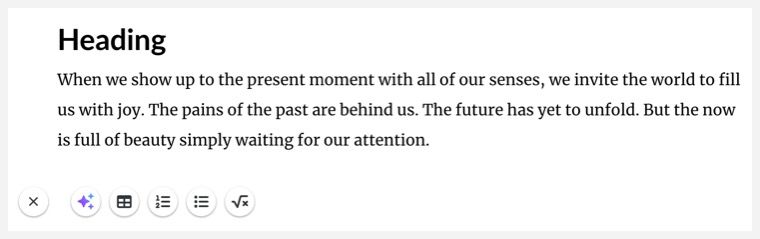
Typ je tekst in de webinterface of kopieer tekst van externe bronnen en plak deze in Rise 360. U kunt ook tekst genereren met de opdracht Write with AI quick insert.
In de meeste lessen kun je tekst toevoegen en bewerken in de hoofdtekst van het hoofdvenster. In sommige gevallen gebruikt u de zijbalk, bijvoorbeeld door markeringstekst toe te voegen in de zijbalk voor gelabelde grafische blokken.
Tekstopmaak
Tekst opmaken door deze te selecteren en opmaakopties te kiezen op de zwevende werkbalk die verschijnt.
|
Pictogram |
Functie |
|
Bewerken met AI |
Start AI Assistant om de huidige tekstselectie te bewerken. |
|
Font-familie |
Pas een ander lettertype toe, uit de momenteel geselecteerde lettertypefamilie of uit een ander standaardlettertype. |
|
Alinea-indeling |
Selecteer een kopstijl of pas de normale tekstopmaak toe |
|
Lettergrootte |
Selecteer een lettergrootte van 6-144pt of voer een specifieke tekengrootte in. De standaardtekstgrootte voor inhoud zonder koptekst in Rise is 17pt. |
|
Letterkleur, achtergrondkleur |
Selecteer of voer een HEX-code in om het lettertype of de achtergrondkleur te wijzigen. Gebruik de oogdruppeltool om overal op je scherm een kleur te selecteren (niet beschikbaar in Safari of Firefox). Je kunt ook een vooraf ingestelde kleur selecteren in het Merk-/Thema-palet. Nadat u een kleur hebt geselecteerd, klikt u op het pictogram Opnieuw instellen om terug te keren naar de oorspronkelijke kleur. |
|
Vet, cursief, onderstreept, doorgestreept |
Klik om vetgedrukte, cursieve, onderstreepte of doorgestreepte opmaak toe te passen |
|
Subscript, Superscript |
Subscript- of superscriptopmaak toepassen |
|
Link/Link invoegen |
Kies een les of voer een URL in en druk op Enter om een hyperlink aan de geselecteerde tekst toe te voegen. Een bestaande URL aanpassen. |
|
Lijnhoogte |
Selecteer de afstand tussen regels van 1 tot 4. |
|
Afstand tussen letters |
Selecteer de afstand tussen letters van -2 tot 10. |
|
Link invoegen |
Voer een URL in en klik op Invoegen om een hyperlink aan de geselecteerde tekst toe te voegen. |
|
Uitlijnen |
Selecteer tekstuitlijning voor de hele alinea. |
|
Bestelde lijst, genummerde lijst |
Zet de geselecteerde alinea om in een genummerde lijst of lijst met opsommingstekens. |
|
Bullet-stijlen |
Selecteer de kleur en pas de grootte van lijstopsommingstekens en cijfers aan. |
|
Inspringen verlagen, inspringen verhogen |
Verlaag of verhoog de inspringing van de hele alinea, indien beschikbaar. |
|
Wiskundige vergelijking |
Voeg een wiskundige vergelijking in met behulp van de ingebouwde LaTeX-editor. |
|
Alles selecteren |
Selecteer alle tekst in de huidige alinea. |
|
Duidelijke opmaak |
Alle opmaak van de momenteel geselecteerde tekst wissen. |
De volgende sneltoetsen zijn ook beschikbaar.
|
Sleutel (en) |
Functie |
|
Ctrl+A |
Alles selecteren |
|
Ctrl+B |
Vet |
|
Ctrl+I |
Cursief maken |
|
Ctrl+K |
Hyperlink |
|
Ctrl+S |
Doorhalen |
|
Ctrl+U |
Onderstrepen |
|
Ctrl+Z |
Ongedaan maken |
|
Ctrl+Shift+Z |
Opnieuw doen |
|
Ctrl+ [ |
Inspringing verlagen |
|
[Ctrl+] |
Inspringen verhogen |
Wanneer u tekst plakt, behoudt Rise 360 de bronopmaak. Als u tekst zonder opmaak wilt plakken, gebruikt u de sneltoets Ctrl+Shift+V. U kunt ook de standaard Rise 360-opmaak voor geplakte tekst herstellen door deze te selecteren en op het Reset-pictogram te klikken.
Hyperlinks
Link naar een URL, een les of blok binnen de huidige cursus of microlearning door een hyperlink naar een tekst of afbeelding toe te voegen. Deze functie is overal beschikbaar waar de werkbalk voor tekstopmaak aanwezig is en als optie bij de opmaak van inhoud voor de meeste blokken met afbeeldingen.
Om de URL voor een specifiek blok te verkrijgen:
- Zweven over het blok en klik vervolgens op het pictogram Meer op de werkbalk voor snelle acties aan de rechterkant.
- Selecteer Link kopiëren om te blokkeren.
Voor tekst:
- Selecteer de tekst.
- Klik op het pictogram Link invoegen op de werkbalk voor opmaak.
- Voer een URL in en druk op de Enter-toets of selecteer een doelles. Je kunt een les ook vinden door de titeltekst in te voeren.
- Nadat een hyperlink is toegevoegd, kunt u op het koppelingspictogram klikken en de optie Link bewerken of verwijderen kiezen om deze te wijzigen.
Voor afbeeldingen:
- Open de bewerkingsbalk voor een bestaande afbeelding in de inhoudszijbalk.
- Klik op het pictogram Link bewerken.
- Voer een URL in en druk op de Enter-toets of selecteer een doelles. Je kunt een les ook vinden door de titeltekst in te voeren.
- Nadat een hyperlink is toegevoegd, kunt u op het pictogram Link bewerken klikken en de optie Link bewerken of verwijderen kiezen om deze te wijzigen.
Opmerking: Tekst in knopblokken en aangepaste blokken ondersteunt momenteel alleen externe URL-hyperlinks.
Tabellen
Tabellen maken het organiseren en presenteren van complexe gegevens eenvoudig. Om te beginnen kun je een tabel toevoegen met behulp van een tabelblok of een snelle invoeging, indien beschikbaar. Je kunt ook tekst selecteren en AI Assistant deze automatisch laten omzetten in een tabel via het commando op de opmaakwerkbalk.
Wiskundige vergelijkingen
Voer wiskundige vergelijkingen in met de ingebouwde LaTeX-editor van Rise 360 via de werkbalk voor tekstopmaak of via Quick Insert.
Snel invoegen
Quick Insert is beschikbaar in de zijbalk en het hoofdvenster van de meeste blokken die tekst ondersteunen. Met Quick Insert kun je met één klik tabellen, lijsten en wiskundige vergelijkingen aan blokken toevoegen.
Klik op een lege regel op Snel invoegen (+). Selecteer Tabel invoegen, Ongeordende lijst, Geordende lijst of Wiskundige vergelijkingen in de rij pictogrammen.