
Door artikelen bladeren
Selecteer een Product
Supportdirectory van null
Bekijk alle artikelen van null. (Last Updated
Geen artikelen gevonden.
Zoekresultaten
Geen artikelen gevonden.
Rise 360: Werk samen met andere teamleden aan content
Artikel laatst bijgewerkt 27 mrt 2026
Collaborative authoring is exclusief beschikbaar voor Articulate 360 Teams. Geen teams-abonnee? Neem contact op met een verkoopvertegenwoordiger van Articulate 360 voor meer informatie.
Articulate 360 Teams in hetzelfde regionale datacenter kunnen eenvoudig samenwerken aan Rise 360-content. Teamleden kunnen verschillende lessen in een cursus tegelijkertijd maken en bewerken, of om de beurt dezelfde inhoud verfijnen.
In dit artikel leer je hoe je afzonderlijke stukken content kunt delen en beheren. Als je aan meerdere items samenwerkt, raden we je aan teammappen te gebruiken voor een efficiënter proces.
Een kopie van Rise 360-content verzenden naar een andere Articulate 360-gebruiker in hetzelfde regionale datacenter is een andere optie. In dit geval heeft ieder van jullie een onafhankelijk exemplaar, wat handig is als je met een individuele Articulate 360-abonnee werkt, maar geen realtime samenwerking kunt bieden. Lees verder om te leren hoe je in realtime kunt samenwerken.
- Medewerkers aan de inhoud toevoegen
- De rol van een medewerker wijzigen
- Samenwerken aan inhoud met andere auteurs
- Medewerkers verwijderen uit de inhoud
- Jezelf verwijderen uit de inhoud
- Inhoud overbrengen naar een andere eigenaar
Medewerkers aan de inhoud toevoegen
Je kunt zoveel medewerkers toevoegen als je wilt voor Rise 360-content, zolang ze maar een Articulate 360 Teams-abonnement hebben. Medewerkers hoeven niet in hetzelfde team te zitten; ze hebben alleen een Articulate 360 Teams-abonnement nodig in hetzelfde regionale datacenter. Hier is hoe:
- Ga naar je Rise 360-dashboard en open de inhoud die je wilt delen.
- Klik rechtsboven in de editor op Samenwerken. (Je kunt ook op het pictogram Instellingen klikken en het tabblad Collaborators kiezen om naar hetzelfde scherm te gaan.)
- Voer een e-mailadres in voor elk teamlid dat toegang moet hebben en klik op Uitnodigen.
- Klik op Sluiten.
Elk teamlid dat je uitnodigt, ontvangt een e-mailmelding en de inhoud verschijnt automatisch op hun Rise 360-dashboard in de sectie Teams. Medewerkers zien ook de avatar van de eigenaar op de inhoudstegel.
Opmerking: Items waaraan je werkt met medewerkers buiten je team, worden weergegeven in de sectie Externe teams van het Rise 360-dashboard.
De rol van een medewerker wijzigen
Medewerkers kunnen een van de volgende drie rollen vervullen wanneer ze aan inhoud werken:
- De eigenaar kan alles doen.
- Een manager kan inhoud bewerken, delen en publiceren en cursusinstellingen wijzigen, maar hij kan geen labels bewerken, eigendom overdragen, Quick Share-statistieken bekijken of de cursus verwijderen. Ze kunnen zichzelf ook verwijderen als medewerkers.
- Een editor kan alleen inhoud bewerken en heeft geen toegang tot de opties in Instellingen, Samenwerken of Publiceren.
Medewerkers krijgen standaard de rol Editor toegewezen. Je kunt hun rol op elk gewenst moment bijwerken:
- Ga naar je Rise 360-dashboard en open de content waaraan je samenwerkt.
- Klik rechtsboven in de editor op Samenwerken. (Je kunt ook op het pictogram Instellingen klikken en het tabblad Collaborators kiezen om naar hetzelfde scherm te gaan.)
- Wijzig de rol van de bijdrager via het uitklapmenu in de lijst.
- Klik op Sluiten.
Opmerking: Als je een cursusmanager of -editor toevoegt, wordt het eigendom niet overgedragen. Alleen de eigenaar van de cursus kan inhoud overbrengen.
Samenwerken aan inhoud met andere auteurs
Iedereen in je team die toegang heeft tot een Rise 360-training kan tegelijkertijd aan verschillende cursuslessen werken of om de beurt dezelfde les of microlearning bewerken. Wijzigingen verschijnen onmiddellijk. Hier is hoe elke functie werkt met medewerkers.
De titel, beschrijving en auteur bewerken
Er kan slechts één maker tegelijk de titel en beschrijving van de inhoud bewerken. Wanneer iemand anders een van de velden bewerkt, wordt het grijs en zie je de profielfoto of initialen van de auteur ernaast.
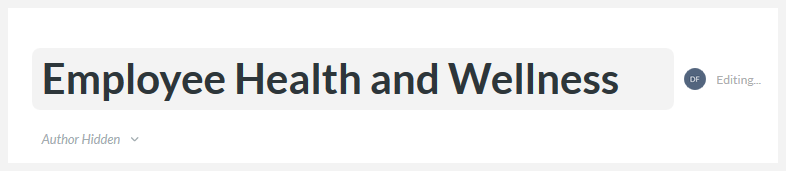
Iedereen kan de maker wijzigen die in de gepubliceerde training wordt weergegeven. Klik gewoon op de keuzelijst Auteur en kies een van de bijdragers of verberg de auteur helemaal.
Nieuwe sectiekoppen en lessen toevoegen
Alle bijdragers kunnen nieuwe sectiekoppen en lessen toevoegen aan het cursusoverzicht.
Sectiekoppen bewerken
Er kan slechts één maker tegelijk een bestaande sectiekop bewerken. Wanneer iemand anders het bewerkt, wordt het grijs en worden de profielfoto of initialen van de auteur ernaast weergegeven, zoals hierboven weergegeven.
Lessen bewerken
In een cursus kun je elke bestaande les bewerken, tenzij iemand anders er momenteel mee bezig is. Als dat gebeurt, zie je de profielfoto of initialen van de andere persoon en het tijdstip van de laatste bewerking naast de les in het cursusoverzicht.
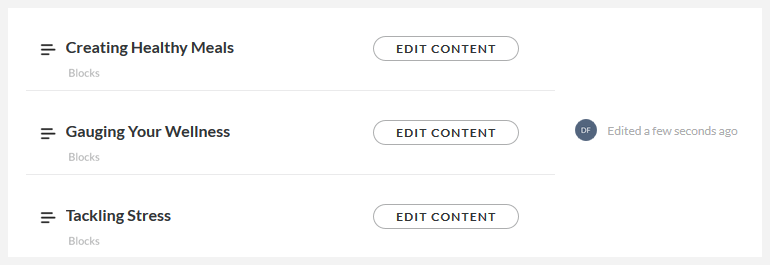
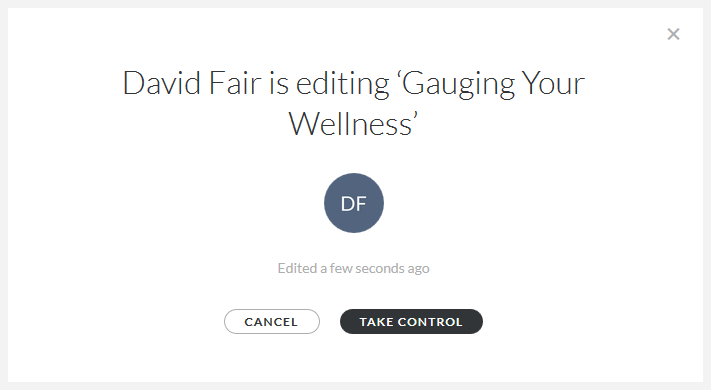
Als je op de knop Inhoud bewerken klikt voor een les die een andere maker momenteel aan het bewerken is, heb je de mogelijkheid om de les te beheren. We raden je aan om uit beleefdheid contact op te nemen met de andere maker, want als je de controle overneemt, wordt hij of zij uitgesloten van de les.
Sectiekoppen en lessen verwijderen
Alle bijdragers kunnen sectiekoppen en lessen verwijderen, tenzij ze momenteel door andere auteurs worden bewerkt.
Sectiekoppen en lessen opnieuw rangschikken
Alle bijdragers kunnen sectiekoppen en lessen in het cursusoverzicht opnieuw rangschikken, zelfs als ze door andere auteurs worden bewerkt.
Bekijk een voorbeeld van de cursus
Alle bijdragers kunnen een voorvertoning van de cursus bekijken.
De cursus delen, bekijken en exporteren
Alleen de cursuseigenaar of een cursusbeheerder kan de cursus met cursisten delen via Quick Share of Reach 360, publiceren naar Review 360 of de cursus exporteren voor hosting in een LMS- of webserver.
Deel de Review 360-cursus met niet-gearticuleerde gebruikers
Alleen de eigenaar van de cursus kan toestaan dat een cursus die is gepubliceerd in Review 360 wordt gedeeld met gebruikers die geen Articulate ID's hebben.
Cursusinstellingen wijzigen
Alleen de cursuseigenaar of een cursusmanager kan de cursusinstellingen wijzigen, waaronder het thema, de navigatiemodus en medewerkers.
Tekstlabels bewerken
Alleen de eigenaar van de cursus kan de tekstlabels bewerken.
De cursus verzenden, dupliceren en verplaatsen
Alleen de cursuseigenaar of een cursusbeheerder kan de cursus verzenden, dupliceren en verplaatsen.
De cursus verwijderen en herstellen
Alleen de eigenaar van de cursus kan de cursus verwijderen of herstellen. Hier leest u hoe u het eigendom overdraagt aan een andere maker.
Medewerkers verwijderen uit de inhoud
Cursuseigenaren en -beheerders kunnen andere bijdragers uit de inhoud verwijderen. Cursusmanagers kunnen zichzelf ook verwijderen.
- Ga naar je Rise 360-dashboard en open de inhoud die je wilt bewerken.
- Klik rechtsboven in de editor op Samenwerken. (Je kunt ook op het pictogram Instellingen klikken en het tabblad Collaborators kiezen om naar hetzelfde scherm te gaan.)
- Zweven over elk teamlid dat je uit de training wilt verwijderen, klik op de X die verschijnt en klik vervolgens op Verwijderen om te bevestigen.
- Klik op Sluiten.
Wanneer je bijdragers verwijdert, wordt de cursus verwijderd uit hun Rise 360-dashboard. Als ze de cursus bewerken wanneer je hun toegang verwijdert, keren ze onmiddellijk terug naar hun Rise 360-dashboard.
Jezelf verwijderen uit de inhoud
Cursusmanagers en cursusredacteuren kunnen zichzelf verwijderen uit de inhoud.
- Ga naar je Rise 360-dashboard en open de training waarvan je jezelf wilt verwijderen.
- Klik rechtsboven in de editor op Samenwerken. (Je kunt ook op het pictogram Instellingen klikken en het tabblad Collaborators kiezen om naar hetzelfde scherm te gaan.)
- Zweven over je naam, klik op de X die verschijnt en klik vervolgens op Verwijderen om te bevestigen.
Cursuseigenaren kunnen zichzelf niet uit een cursus verwijderen; ze moeten eerst het eigendom overdragen.
Inhoud overbrengen naar een andere eigenaar
Alleen de eigenaar van de cursus kan het eigendom overdragen aan een andere maker. Hier is hoe:
- Ga naar je Rise 360-dashboard en open de training die je wilt overdragen.
- Klik rechtsboven in de editor op Samenwerken. (Je kunt ook op het pictogram Instellingen klikken en het tabblad Collaborators kiezen om naar hetzelfde scherm te gaan.)
- Zweven over je naam in de lijst met bijdragers en klik op de link Overdragen die verschijnt.
- Selecteer een medewerker die de nieuwe eigenaar wil worden en klik op de knop Overdragen. (Als de nieuwe cursuseigenaar nog niet in je lijst met bijdragers staat, moet je deze eerst toevoegen.)
- Klik op Sluiten.
Opmerking: er blijven andere medewerkers over wanneer je het eigendom overdraagt.