
Door artikelen bladeren
Selecteer een Product
Supportdirectory van null
Bekijk alle artikelen van null. (Last Updated
Geen artikelen gevonden.
Zoekresultaten
Geen artikelen gevonden.
Storyline 360: Ondertitels voor gesproken tekst en video's importeren
Artikel laatst bijgewerkt 18 aug 2026
Verbeter de toegankelijkheid van je Storyline 360-cursussen voor cursisten die doof of slechthorend zijn door ondertitels te importeren voor gesproken tekst en video's. Voeg standaard SRT-, VTT-, SBV- of SUB-bestanden in, of maak helemaal zelf ondertitels en ondertitels met de ingebouwde editor.
- Ondertitelingsbestanden voorbereiden
- Ondertitels importeren
- Ondertitels verwijderen
- Ondertitels exporteren
- Pas je ondertitels aan
- De ondertitelingsknop op de speler weergeven of verbergen
- Triggers gebruiken om ondertiteling in en uit te schakelen
|
AI gebruiken om ondertitels te maken Genereer direct ondertitels van hoge kwaliteit voor je audio- en videocontent om de toegankelijkheid te verbeteren. Leer hoe je AI kunt gebruiken om de authoring van je cursus naar een hoger niveau te tillen. |
Ondertitelingsbestanden voorbereiden
Storyline 360 ondersteunt SRT-, VTT-, SBV- en SUB-bestanden die zijn gegenereerd door ondertitelingsservices van derden, zoals YouTube, Amara en 3PlayMedia. Hier zijn enkele tips om ervoor te zorgen dat je ondertitelingsbestanden correct zijn geformatteerd voor Storyline 360:
- Storyline 360 ondersteunt vetgedrukte, cursieve en onderstreepte opmaak in ondertitelingsbestanden en stemtags om aan te geven welke persoon aan het woord is. Alle andere opmaaktags, zoals lettertype en lettertypekleur, worden genegeerd. (Gebruik de instellingen voor ondertitels in de eigenschappen van de speler om je ondertitels op te maken.)
- Een bijschrift wordt automatisch omwikkeld als het te lang is om op één regel te passen. Als je echter een onderschrift op een bepaald punt wilt onderbreken, kun je op de juiste plaats één regeleinde toevoegen aan je ondertitelingsbestand. Aan de andere kant, als je een onderschrift moet splitsen in twee afzonderlijke ondertitelingsvakken die tegelijkertijd worden weergegeven, kun je twee regeleindes toevoegen aan je ondertitelingsbestand. U kunt dit doen wanneer twee mensen aan het woord zijn en u wilt dat de dialoog van elke spreker in een eigen ondertitelingsvak wordt weergegeven.
- Als sommige letters of tekens in je ondertitels onverwachts worden vervangen door symbolen in Storyline 360, zorg er dan voor dat je ondertitelingsbestanden zijn gecodeerd voor UTF-8.
Ondertitels importeren
Ondertitels voor ondertiteling worden ondersteund voor audiotracks en video's. Je kunt ondertitels tegelijkertijd met je media importeren, of je kunt ondertitels afzonderlijk importeren. We beschrijven beide opties in de onderstaande tabel.
|
Importeer ondertitels gelijktijdig met media |
|
Als je ondertitelingsbestanden dezelfde naam hebben als je mediabestanden en zijn opgeslagen in dezelfde map als de media, worden ze automatisch geïmporteerd in Storyline 360 wanneer je je media importeert. Als ik bijvoorbeeld een video heb met de naam MyVideo.mp4 en het bijbehorende ondertitelingsbestand MyVideo.srt heet en zich in dezelfde map bevindt, hoef ik de video alleen maar te importeren in mijn Storyline 360-project en worden de ondertitels automatisch geïmporteerd en gesynchroniseerd met de video. 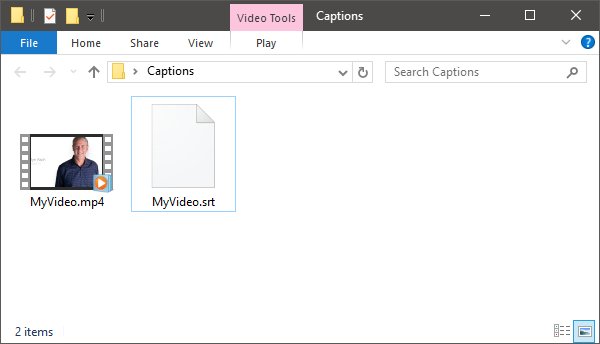
Lees deze gebruikershandleidingen om te leren hoe je audio- en videobestanden importeert in Storyline 360: |
|
Ondertitels importeren na het toevoegen van media |
|
Om ondertitels te importeren nadat je media hebt toegevoegd aan je Storyline 360-project:
Een andere manier om ondertitels te importeren is door met de rechtermuisknop te klikken op de tijdelijke aanduiding van de video of op het luidsprekerpictogram dat uw audiotrack vertegenwoordigt, Toegankelijkheid te kiezen en vervolgens op het pictogram Importeren te klikken. Lees deze gebruikershandleiding voor meer informatie over het venster Grootte en positie. 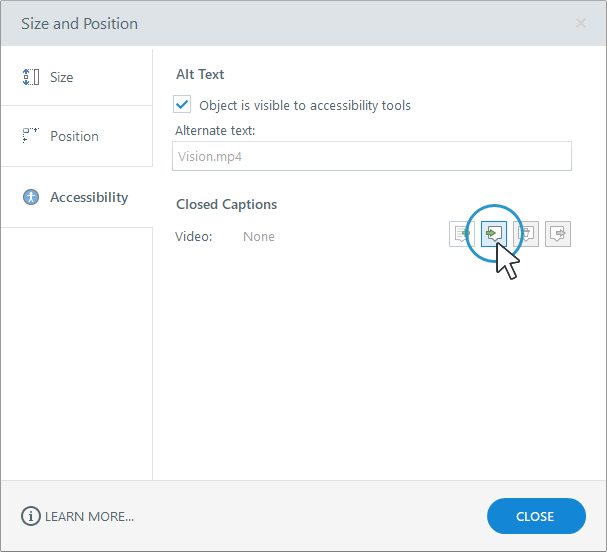
Opmerking over ondertitels in markeertekens: Wanneer u met de rechtermuisknop op een interactieve markering klikt en Toegankelijkheid kiest, ziet u functies voor ondertiteling voor audio en video, aangezien een markering beide soorten media tegelijk kan bevatten. 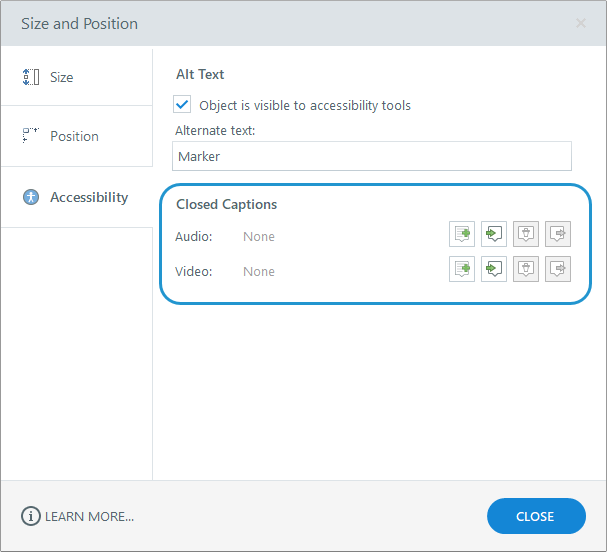 |
Tips van professionals:
- Als je een audiobestand kopieert en plakt, worden alle kopieën van de audio automatisch bijgewerkt als je bijschriften toevoegt of bewerkt. Als u ondertitels onafhankelijk wilt houden, importeert u voor elke audiokopie een apart ondertitelingsbestand.
- U kunt ondertitels importeren via het lint of via het venster Grootte en positie, zoals hierboven beschreven. Nog beter, je kunt de mediabibliotheek gebruiken om ondertitels voor alle audioclips en video's in je project te importeren en te beheren.
- Je kunt ondertitels toevoegen aan alle audioclips en video's, behalve video's op de website.
- Storyline 360 genereert automatisch gesynchroniseerde videotranscripten van ondertitels.
- Media-inhoud met ondertiteling bevat een CC-label in de mediapictogrammen op de tijdlijn en op de dia, zodat ze snel kunnen worden geïdentificeerd.
Ondertitels verwijderen
Volg deze stappen om bestaande ondertitels te verwijderen:
- Selecteer de audiotrack of video met ondertitels die je wilt verwijderen.
- Ga naar het tabblad Opties op het lint en klik op Verwijderen in de sectie Ondertitels. (De knop wordt grijs weergegeven als er geen ondertitels zijn om te verwijderen.)
Ondertitels exporteren
Je kunt ondertitels exporteren voor een enkele audiotrack of video, of alle ondertitels van je project in één keer exporteren.
Exporteer een enkele audiotrack of video
- Selecteer de audiotrack of video met ondertitels die je wilt exporteren.
- Ga naar het tabblad Opties op het lint en volg de onderstaande instructies, afhankelijk van het mediatype dat je gebruikt: (De knop wordt grijs weergegeven als er geen ondertitels zijn om te exporteren.)
- Audio: Klik op Exporteren in de sectie Ondertitels.
- Video: Klik op Exporteren in de sectie Ondertitels en kies Huidige ondertitels.
-
Kies waar je het ondertitelingsbestand wilt opslaan en klik vervolgens op Opslaan.
Exporteer alle ondertitels in een project
- Ga naar het tabblad Bestand op het lint en kies Exporteren > Ondertitels.
- Kies een exportformaat:
- VTT
- KUNST
-
Kies hoe je de ondertitels wilt exporteren:
-
- Afzonderlijke bestanden: Exporteert een ZIP-bestand met afzonderlijke ondertitelingsbestanden voor elke audiotrack en video.
- Eén gecombineerd bestand: Exporteert alle ondertitels voor de huidige taal naar één ondertitelingsbestand.
-
Kies waar je je ondertitels wilt opslaan en klik vervolgens op Exporteren.
Tip: Wanneer een video is geselecteerd, kun je ook alle ondertitels in je project exporteren via het tabblad Videotools—Opties. Klik op Exporteren in de sectie Ondertitels en kies Alle ondertitels.
Pas je ondertitels aan
Je kunt de voor - en achtergrondkleuren, het lettertype, de grootte en de positie van je ondertitels instellen en de tekstschaduw in- of uitschakelen. Klik in het eigenschappenvenster van de speler op Kleuren en effecten op het lint, gebruik de opmaakopties voor ondertitels en klik vervolgens op OK om op te slaan en te sluiten.
Als je de klassieke speler gebruikt, kun je het lettertype van de ondertitels kiezen. Je kunt ook de lettergrootte voor alle spelerselementen en ondertitels als één eenheid instellen door het percentage van de lettergrootte van de speler aan te passen.
De ondertitelingsknop op de speler weergeven of verbergen
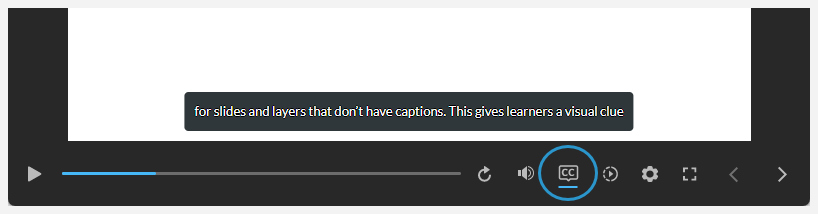
De ondertitelingsknop voor ondertiteling op de cursusspeler is standaard ingeschakeld, maar je kunt deze uitschakelen als je van plan bent je eigen aangepaste besturingselementen te maken of toegankelijke videobesturingselementen wilt gebruiken.
- Ga naar het tabblad Home op het lint en klik op Player.
- Wanneer de eigenschappen van de speler zijn geopend, vink dan het vakje Ondertiteling aan om de ondertitelingsknop weer te geven of schakel het vinkje uit om de ondertitelingsknop te verbergen.
- Klik op OK om de spelerinstellingen op te slaan en te sluiten.
Tips voor interactie met de ondertitelingsknop:
- De ondertitelingsknop voor ondertiteling is mogelijk niet altijd zichtbaar in de hele cursus. Het is alleen zichtbaar als er ondertitels beschikbaar zijn op de huidige dia of laag. Het verdwijnt voor dia's en lagen die geen ondertiteling hebben. Dit geeft cursisten een visuele aanwijzing wanneer ondertitels beschikbaar zijn.
- Wanneer een cursist op de ondertitelingsknop voor ondertiteling klikt om ondertitels in te schakelen, blijft de knop gedurende de hele cursus ingeschakeld totdat de cursist er opnieuw op klikt om de ondertiteling uit te schakelen.
Triggers gebruiken om ondertitels in en uit te schakelen
Als de ondertitelingsknop voor ondertiteling is ingeschakeld op je cursusspeler (zie hierboven), kunnen cursisten ondertitels in- en uitschakelen wanneer ze maar willen. Je kunt ondertitels echter ook via triggers besturen door de ingebouwde Player.DisplayCaptions variabele in te stellen op True (aan) of False (uit).
Hier zijn enkele scenario's waarin je ondertitels via triggers kunt beheren en hoe je ze kunt instellen.
|
Ondertiteling standaard inschakelen |
|
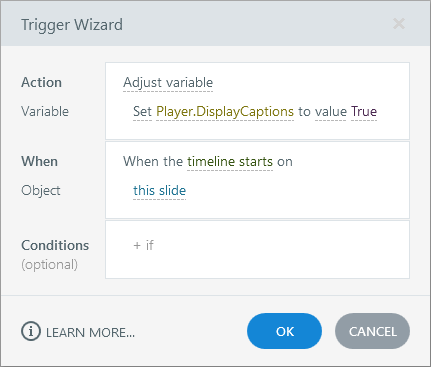
Ondertitels zijn standaard uitgeschakeld, maar als de meeste cursisten ondertitels nodig hebben, overweeg dan om deze automatisch in te schakelen wanneer de cursus begint. Je hoeft alleen maar een trigger toe te voegen aan de eerste dia in je cursus met deze triggerwizardparameters:
 |
|
Bouw je eigen aangepaste navigatieknoppen |
|
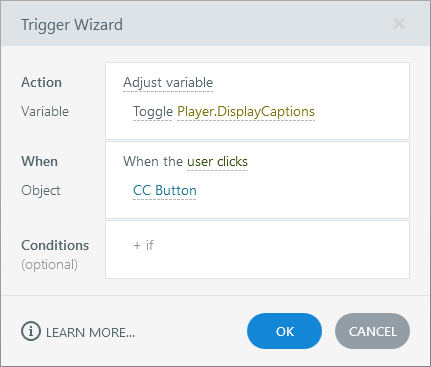
Als je de ingebouwde spelerfuncties uitschakelt en je eigen aangepaste navigatieknoppen maakt, kun je triggers gebruiken om ondertitels weer te geven en te verbergen. U hoeft alleen maar een trigger aan een knop toe te voegen met deze parameters van de triggerwizard om een schakelaar te maken:
 |