
Door artikelen bladeren
Selecteer een Product
Supportdirectory van null
Bekijk alle artikelen van null. (Last Updated
Geen artikelen gevonden.
Zoekresultaten
Geen artikelen gevonden.
Storyline 360: Een cursus publiceren om te beoordelen 360
Artikel laatst bijgewerkt 16 jan 2026
Publiceer je cursus in Review 360 om feedback van belanghebbenden te verzamelen. Het is een geweldige manier om samen te werken aan een project voordat je de voltooide cursus aan cursisten uitdeelt.
- Een nieuw item publiceren of een bestaand item bijwerken
- Maak een back-up van je projectbestand
- De Miniatuurafbeelding van de cursus wijzigen
- De eigenschappen en kwaliteitsinstellingen van de speler aanpassen
- Publiceer een dia, een Scene of de hele cursus
- Kies een trackingoptie
- Publiceer
- Verspreid je gepubliceerde cursus
Stap 1: Een nieuw item publiceren of een bestaand item bijwerken
- Ga naar het tabblad Home op het lint en klik op Publiceren.
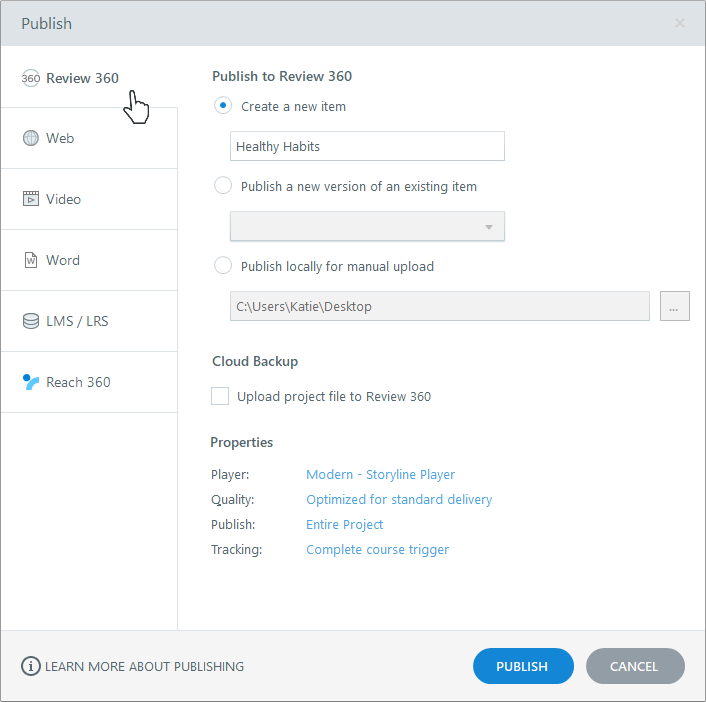
- Wanneer het venster Publiceren verschijnt, kunt u het tabblad Review 360 aan de linkerkant selecteren.
- Kies ervoor om een nieuw item te publiceren of een bestaand item bij te werken:
- Een nieuw item maken: Markeer deze optie om een gloednieuw inhoudsitem in Review 360 te publiceren en geef het vervolgens een titel. (Als je een tijdelijke aanduiding voor de titel hebt op de eerste dia, is de titel van de cursus standaard de tekst die is ingevoerd in de tijdelijke aanduiding voor de titel. Als je geen tijdelijke aanduiding voor de titel hebt op de eerste dia, is de titel van de cursus standaard de naam van je projectbestand. Je kunt de titel van je gepubliceerde cursus hier wijzigen zonder dat dit gevolgen heeft voor de naam van je projectbestand of de tijdelijke aanduiding voor de titel op de eerste dia.) Merk op dat de titel van de speler maximaal 80 tekens bevat.
- Een nieuwe versie van een bestaand item publiceren: Markeer deze optie om een bestaand inhoudsitem in je persoonlijke of teammap in Review 360 bij te werken en vervolgens het item te selecteren dat je wilt updaten. (Review 360 houdt de versiegeschiedenis bij, zodat je altijd eerder gepubliceerde versies van het inhoudsitem kunt bekijken.)
- Lokaal publiceren voor handmatige upload: Markeer deze optie om een inhoudsitem op je lokale computer te publiceren om het handmatig te uploaden naar Review 360, en kies vervolgens waar je het wilt publiceren, bijvoorbeeld je desktop.
Stap 2: Maak een back-up van uw projectbestand (optioneel)
Je kunt je Storyline 360-projectbestand uploaden naar Review 360, zodat je het overal kunt openen en met teamleden kunt delen. Om het bronbestand toe te voegen, vink het vakje Uploaden van projectbestand naar Review 360 aan.
Stap 3: De miniatuurafbeelding van de cursus wijzigen (optioneel)
Storyline 360 gebruikt standaard een afbeelding van de eerste dia in je cursus als miniatuurafbeelding op de startpagina van je Review 360, maar je kunt een andere afbeelding kiezen.
- Ga tijdelijk naar het tabblad Web aan de linkerkant van het publicatievenster.
- Klik op de ellipsknop (...) naast het titelveld om het venster Projectinfo te openen.
- Klik op de tekst met hyperlinks onder de standaardafbeelding en selecteer vervolgens een andere dia in je cursus of klik op Afbeelding uit bestand om een afbeelding op je harde schijf te kiezen.
- Klik op OK om het venster Projectinfo te sluiten.
- Ga terug naar het tabblad Review 360 aan de linkerkant van het publicatievenster om het publicatieproces te voltooien.
Stap 4: Pas de eigenschappen en kwaliteitsinstellingen van de speler aan
Gebruik de sectie Eigenschappen van het Publicatievenster om op het laatste moment wijzigingen aan te brengen in je cursusspeler- en kwaliteitsinstellingen.
- De eigenschap Player toont de naam van de speler die momenteel aan je project is toegewezen. (De speler is het frame rond de inhoud van je dia.) Om je speler aan te passen, klik op de naam van de speler om de spelerseditor te openen.
- Met de eigenschap Quality kunt u adaptieve of statische videokwaliteit kiezen en de compressie-instellingen regelen voor audioclips, statische video's en JPG-afbeeldingen. De kwaliteitsinstellingen zijn standaard ingesteld op de instellingen die je hebt gebruikt toen je een cursus voor het laatst publiceerde. Als u ze wilt wijzigen, klikt u op de eigenschap Kwaliteit, voert u de gewenste aanpassingen uit en klikt u op OK.
- Er zijn nu twee opties voor videokwaliteit. Selecteer Adaptief om de videokwaliteit (hoog, gemiddeld of laag) automatisch aan te passen aan de internetsnelheid van de leerling en buffering te voorkomen. Kom meer te weten. Kies Statisch om video's van dezelfde kwaliteit aan alle cursisten te leveren, wat kan leiden tot buffering. Versleep de statische schuifregelaar om de videocompressie te wijzigen.
Houd er rekening mee dat hogere waarden zorgen voor uitvoer van hogere kwaliteit, maar ook voor grotere bestanden (wat langere downloadtijden betekent voor cursisten met een trage verbinding). Lagere waarden zorgen voor kleinere bestanden en snellere downloadtijden, maar de kwaliteit zal ook lager zijn. - Versleep de schuifregelaar voor audiokwaliteit om de compressie-instellingen aan te passen die Storyline 360 gebruikt voor audio.
- Markeer het vakje Geluidsvolume optimaliseren om het geluid tijdens de cursus te normaliseren voor een consistent volume op alle dia's.
Tip: Als de audio van je cursus al een constant volume heeft, kun je het publicatieproces versnellen door deze optie uit te schakelen. - Versleep de schuifregelaar JPG-kwaliteit om de compressie-instellingen aan te passen die Storyline 360 gebruikt voor JPG-afbeeldingen.
- Klik op Terugzetten naar standaardoptimalisatie om de standaardinstellingen te gebruiken: adaptieve videokwaliteit, audiobitsnelheid van 56 kbps en JPG-beeldkwaliteit van 100%.
- Er zijn nu twee opties voor videokwaliteit. Selecteer Adaptief om de videokwaliteit (hoog, gemiddeld of laag) automatisch aan te passen aan de internetsnelheid van de leerling en buffering te voorkomen. Kom meer te weten. Kies Statisch om video's van dezelfde kwaliteit aan alle cursisten te leveren, wat kan leiden tot buffering. Versleep de statische schuifregelaar om de videocompressie te wijzigen.
Stap 5: Publiceer een dia, een Scene of de hele cursus
Storyline 360 publiceert standaard je volledige cursus. Je kunt er nu echter voor kiezen om een specifieke scène uit je cursus of zelfs maar een enkele dia te publiceren. Dit is vooral nuttig als je feedback wilt verzamelen van beoordelaars over een bepaalde scène of dia.
Klik gewoon op de eigenschap Publiceren en kies vervolgens het hele project, een enkele scène of een enkele dia.
Stap 6: Kies een trackingoptie
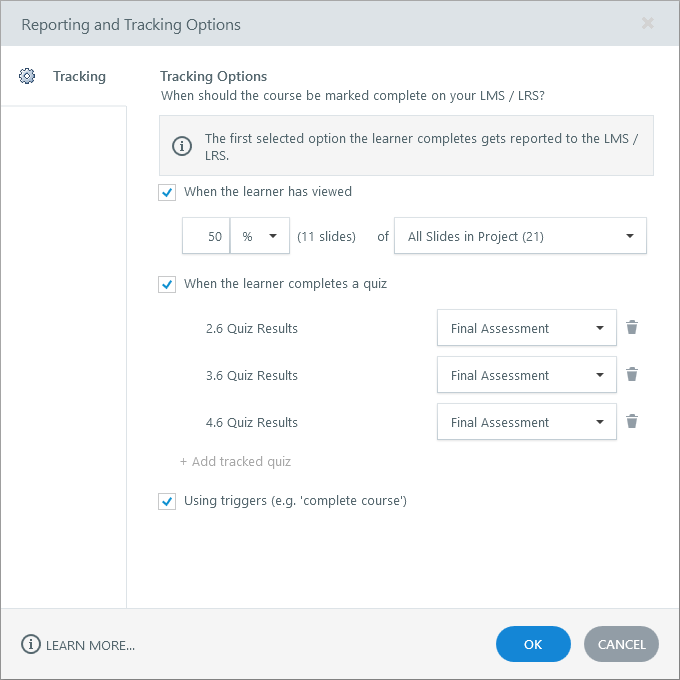
Als je je Storyline 360-project als Storyline-blok in een Rise 360-cursus invoegt (zie hieronder), kun je kiezen hoe je de voltooiing van het Storyline-blok wilt bijhouden. Klik op de eigenschap Tracking en selecteer vervolgens een, twee of zelfs alle drie de volgende trackingopties. Welke optie een cursist als eerste voltooit, is de optie die Rise 360 gebruikt om het Storyline-blok als voltooid te markeren. Meer informatie over het bijhouden van meerdere voltooiingscriteria.
- Wanneer de cursist het aantal dia's heeft bekeken: Markeer deze optie om voltooiing te activeren wanneer cursisten een bepaald aantal dia's bekijken. Je kunt kiezen voor een percentage of een vast aantal. Bepaal vervolgens welke dia's worden geteld: alle dia's of alleen dia's met dianummers. Meer informatie over het bijhouden van bekeken dia's.
- Wanneer de cursist een quiz voltooit: Markeer deze optie om cursisten bij te houden op basis van hun quizresultaten. Je kunt Storyline 360 meerdere quizzen laten bijhouden en de resultaten naar je LMS/LRS sturen voor de eerste quiz die elke cursist voltooit. Meer informatie over trackingquizzen. (Deze optie wordt grijs weergegeven als je cursus geen dia's met resultaten bevat.)
- Triggers gebruiken: Markeer deze optie om cursisten bij te houden op basis van de triggers voor het voltooien van de cursus die je aan je cursus hebt toegevoegd. (Deze optie wordt grijs weergegeven als je cursus geen triggers voor het voltooien van de cursus bevat.)
Verhaallijnblokken in Rise 360
Als je van plan bent je gepubliceerde cursus in te voegen in een Storyline-blok in Rise 360, bepaalt de trackingoptie hoe je cursus interageert met Rise 360. Je kunt de trackingoptie gebruiken om cursisten te verplichten het Storyline-blok te voltooien voordat ze verder gaan met een Rise 360-cursus, en je kunt deze gebruiken om de voltooiing van een Rise 360-cursus in je LMS bij te houden.
Tip: Voeg een afbeelding toe aan de startpagina van je Storyline 360-cursus voor een meer naadloze integratie met Rise 360. Hier is hoe.
Stap 7: Publiceren
Wanneer u klaar bent met het maken van selecties, klikt u op de knop Publiceren.
Je content wordt in één keer gepubliceerd en geüpload naar Review 360. Hoe snel dit gebeurt, hangt af van de grootte van je cursus en je internetsnelheid.
Wanneer het venster Publish Successful verschijnt, zie je twee vervolgopties.
- Project bekijken: hiermee wordt de cursus geopend die je zojuist hebt gepubliceerd in Review 360 in je standaardbrowser.
- Link kopiëren: hiermee wordt de deelbare link van je gepubliceerde cursus in Review 360 naar je klembord gekopieerd.
|
Als een firewall ervoor zorgt dat je niet rechtstreeks naar Review 360 kunt publiceren of als je eerst de gepubliceerde uitvoer moet aanpassen, kun je je Storyline 360-cursus op je lokale computer publiceren en deze vervolgens handmatig uploaden naar Review 360. Bezoek deze gebruikershandleiding voor meer informatie. Review 360 heeft een maximale grootte van 5 GB per project. Als je de grootte van je cursus wilt controleren, kun je deze gewoon op je lokale computer publiceren (zie de link hierboven) en vervolgens de bestandsgrootte van het gegenereerde gezipte pakket controleren. Opmerkingen van Review 360 zijn gekoppeld aan specifieke dia's. Opmerkingen voor verwijderde dia's worden weergegeven onder de sectie 'Scene niet gevonden' op de feedbackpagina. |
Stap 8: Verspreid je gepubliceerde cursus
In het venster Succesvol publiceren kun je de deelbare link naar je gepubliceerde cursus kopiëren en deze vervolgens naar je kijkers sturen. Of je kunt deze stappen volgen:
- Open je browser naar de startpagina van Review 360 en klik op je cursus om deze te openen.
- Klik rechtsboven op Delen.
- Als je je cursus met een wachtwoord wilt beveiligen, vink dan het vakje Een wachtwoord instellen aan en voer een wachtwoord in het daarvoor bestemde veld in.
- Kopieer de deelbare link en stuur deze naar je kijkers. Zorg ervoor dat je ze ook het wachtwoord geeft, als je er een hebt toegevoegd.
Als je niet wilt dat kijkers reacties op je cursus plaatsen, klik dan op de ellips (... ) knop in de rechterbovenhoek en kies Opmerkingen uitschakelen.
|
Opmerking: Hoewel gedeelde links openbaar zijn, voorkomen we dat zoekmachines onze site indexeren, zodat ze niet doorzoekbaar zijn. Als u deze links echter op een openbare webpagina plaatst, kunnen ze door een zoekmachine worden geïndexeerd. Stel een wachtwoord in of beperk de toegang tot specifieke gebruikers om vertrouwelijke informatie te beschermen. |