
Door artikelen bladeren
Selecteer een Product
Supportdirectory van null
Bekijk alle artikelen van null. (Last Updated
Geen artikelen gevonden.
Zoekresultaten
Geen artikelen gevonden.
Storyline 360: opties voor verhaallijnen instellen
Artikel laatst bijgewerkt 9 jun 2026
Zo kun je je Storyline 360-instellingen wijzigen, waaronder automatisch herstel, spellingcontrole en meer.
- Open het venster Storyline Options
- Algemene opties instellen
- Spellingopties instellen
- Woordenboekopties instellen
- Aangepaste woordenboeken beheren
- AutoCorrectie-opties instellen
- Optionele functies in- en uitschakelen
- Optionele Labs-functies in- en uitschakelen
- De interfacetaal wijzigen
Open het venster Storyline Options
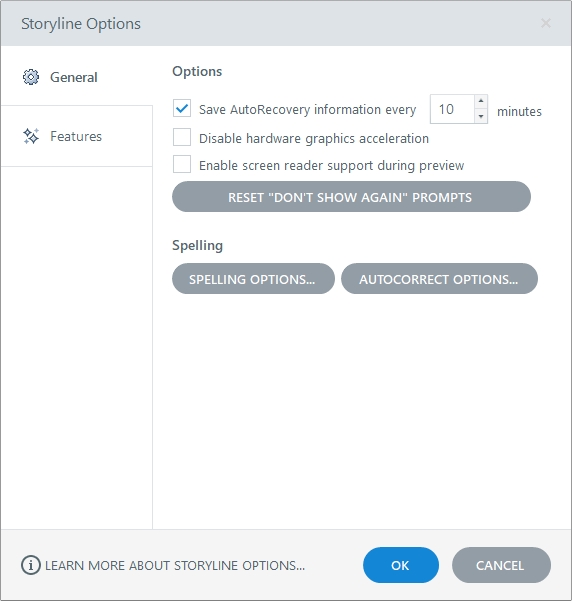
Ga naar het tabblad Bestand op het lint Verhaallijn en klik op Storyline Options. Het volgende venster verschijnt, waarin u de hieronder beschreven opties kunt aanpassen.
Algemene opties instellen
Gebruik het tabblad Algemeen van het venster Storyline Options om deze instellingen aan te passen:
|
Sla AutoRecovery-informatie elke ___ minuten op |
Vink dit vakje aan om uw werk te herstellen als u een stroomstoring ervaart of als de app onverwachts wordt uitgeschakeld. Storyline 360 slaat automatisch een kopie van je project op met het opgegeven interval (nadat je het minstens één keer hebt opgeslagen). Het standaardinterval is elke 10 minuten, maar u kunt elk geheel getal tussen 1 en 120 invoeren. Als Storyline 360 onverwachts wordt afgesloten, wordt je gevraagd je project te herstellen wanneer je het de volgende keer opent. |
|
Grafische hardwareversnelling is standaard ingeschakeld om auteurs een betere ervaring te bieden bij het creëren van 360°-beeldinteracties. Je kunt het deactiveren door dit vakje aan te vinken. | |
|
Schermlezerondersteuning inschakelen tijdens de voorbeeldweergave |
Ondersteuning voor schermlezers tijdens de voorbeeldweergave is standaard uitgeschakeld om de stabiliteit te verbeteren. U kunt dit inschakelen door dit vakje aan te vinken. |
|
Prompts 'Niet meer weergeven' opnieuw instellen |
Voor sommige acties, zoals het verwijderen van audio, geeft Storyline 360 een bevestigingsprompt weer met de optie 'Niet meer weergeven' of 'Niet opnieuw vragen'. Als je het vakje aanvinkt, zal Storyline 360 niet langer de bevestigingsprompt weergeven wanneer je dezelfde actie later uitvoert. Als u alle bevestigingsvragen weer wilt inschakelen, klikt u op 'Niet meer weergeven' opnieuw instellen. |
Spellingopties instellen
Klik op het tabblad Algemeen op Spellingopties om uw voorkeuren voor de spellingcontrole en het woordenboek in te stellen. Houd er rekening mee dat de voorkeuren die u hier instelt ook van invloed zijn op andere Articulate-producten die op dezelfde computer zijn geïnstalleerd.
|
Spelfouten verbergen |
Dit verbergt de golvende rode lijnen die verschijnen onder verkeerd gespelde woorden. (Wanneer u een spellingcontrole uitvoert, worden de verkeerd gespelde woorden nog steeds opgemerkt.) Als je ervoor kiest om de golvende rode lijnen zichtbaar te maken, kun je met de rechtermuisknop op een verkeerd gespeld woord klikken voor een lijst met voorgestelde spellingen. |
|
Negeer woorden in HOOFDLETTERS |
Bij woorden met alleen hoofdletters wordt de spelling niet gecontroleerd. |
|
Negeer woorden met cijfers |
Woorden die cijfers bevatten, worden niet op spelling gecontroleerd. |
|
Internet- en bestandsadressen negeren |
Website-URL's, e-mailadressen en bestandspaden worden niet op spelling gecontroleerd. |
|
Woorden met een hoofdletter negeren |
Woorden met een beginhoofdletter worden niet op spelling gecontroleerd. |
|
Negeer woorden met gemengde hoofdletters |
Woorden die zowel hoofdletters als kleine letters bevatten, worden niet op spelling gecontroleerd. |
|
HTML-markeringen negeren |
Bij woorden met HTML-tags wordt de spelling niet gecontroleerd. |
|
Woorden met accenten toestaan |
Woorden met letters met accenten worden niet op spelling gecontroleerd. |
|
Dubbele woorden melden |
Instanties waarin hetzelfde woord na elkaar verschijnt, worden tijdens de spellingcontrole gemarkeerd. |
|
Stel gesplitste woorden voor |
Als een verkeerd gespeld woord uit twee afzonderlijke woorden blijkt te bestaan, stelt Storyline 360 voor om ze uit elkaar te splitsen. |
|
Fonetische suggesties |
Als een verkeerd gespeld woord lijkt op de fonetische spelling van een echt woord, geeft Storyline 360 suggesties voor correcties. |
|
Typografische suggesties |
Tijdens de spellingcontrole geeft Storyline 360 suggesties voor correcties die typografisch vergelijkbaar zijn met het verkeerd gespelde woord. Als u bijvoorbeeld „aardappel” typt, worden de woorden „aardappelen” en „aardappel” voorgesteld. |
|
Hoofdlettergevoelig |
Hierdoor kan Storyline 360 woorden onderscheiden op basis van de hoofdletterpatronen in hun letters. |
|
Automatisch corrigeren |
Zo kan Storyline 360 spelfouten dynamisch corrigeren terwijl je typt. Als u dit vakje aanvinkt, kunt u ook op de bijbehorende knop Opties klikken om uw autocorrectiewoordenboek aan te passen. Bekijk de sectie hieronder over AutoCorrectie-opties instellen voor meer informatie. |
Als u van gedachten verandert over uw keuzes in dit venster, kunt u teruggaan naar de standaardinstellingen door onderaan het venster op Standaardinstellingen herstellen te klikken.
Woordenboekopties instellen
Gebruik de woordenboekopties onderaan het venster Spellingopties om de spellingcontrole over te schakelen naar een andere taal en om uw aangepaste woordenboeken te beheren.
- Gebruik de keuzelijst Hoofdwoordenboektaal om het woordenboek te kiezen dat je wilt gebruiken voor de spellingcontrole.
- Klik op Aangepaste woordenboeken om een aangepast woordenboek toe te voegen, te wijzigen of te verwijderen. Aangepaste woordenboeken vullen je hoofdwoordenboek aan met extra woorden die je niet wilt dat Storyline 360 markeert tijdens de spellingcontrole, zoals namen, branchespecifieke woorden, technische termen en alternatieve spellingen.
Aangepaste woordenboeken beheren
Wanneer u op Aangepaste woordenboeken klikt in het venster Spellingopties (zie hierboven), verschijnt het volgende venster.
|
Een woordenboek aanpassen |
Selecteer een woordenboek in de lijst en klik op Wijzigen. Er verschijnt een venster waarin je woorden kunt toevoegen of verwijderen voor je aangepaste woordenboek. Om een woord toe te voegen, typt u het woord in het veld Word en klikt u op Toevoegen. Om een woord te verwijderen, moet je het woord selecteren en op Verwijderen klikken. Klik op OK als je klaar bent. |
|
Het standaardwoordenboek wijzigen |
Als u een aangepast woordenboek als standaard wilt instellen, kiest u een woordenboek uit de lijst en klikt u op Standaard wijzigen. |
|
Maak een nieuw woordenboek |
Klik op Nieuw. Typ een naam voor je nieuwe woordenboek en klik op Opslaan. Het nieuwe woordenboek verschijnt in je woordenlijst en je kunt er naar behoefte woorden aan toevoegen. |
|
Een aangepast woordenboek importeren |
Importeer een aangepast woordenboek dat je van iemand anders hebt ontvangen. Klik op Toevoegen, blader naar het *.dic-bestand en klik op Openen. Het woordenboek verschijnt in je woordenlijst en je kunt het naar behoefte aanpassen. |
|
Een woordenboek verwijderen |
Selecteer het woordenboek dat je wilt verwijderen en klik op Verwijderen. Hiermee wordt het *.dic-bestand niet van je harde schijf verwijderd, maar wel van je woordenlijst in Storyline 360 en andere Articulate-apps. |
AutoCorrectie-opties instellen
Met de opties voor autocorrectie kun je kiezen welke spelfouten Storyline 360 automatisch voor je corrigeert. Als u de opties voor autocorrectie wilt bewerken, opent u het venster Verhaallijnopties, selecteert u het tabblad Algemeen en klikt u vervolgens op Opties voor AutoCorrectie.
Wanneer het AutoCorrectie-venster verschijnt, kunt u de volledige functie in- of uitschakelen door het vakje Tekst vervangen tijdens het typen aan/uit te vinken. Als deze optie is ingeschakeld, vervangt Storyline 360 verkeerd gespelde woorden uit de linkerkolom door de corresponderende tekst uit de rechterkolom terwijl je typt. Je kunt het als volgt aanpassen:
|
Om een woord aan de lijst toe te voegen |
Typ het woord dat je wilt toevoegen in het veld Vervangen. Typ het woord waarmee je het wilt vervangen in het veld Met. Klik vervolgens op Toevoegen. |
|
Om een woord uit de lijst te verwijderen |
Selecteer het woord dat je wilt verwijderen en klik op Verwijderen. |
|
Om de vervangende tekst te wijzigen |
Selecteer een woord in de linkerkolom en typ vervolgens de tekst waarmee Storyline 360 het moet vervangen in het veld Met. Klik vervolgens op Vervangen. |
Klik op OK als u klaar bent met het beheren van uw AutoCorrectie-opties.
Optionele functies in- en uitschakelen
Als Storyline 360 optionele functies heeft, kun je het tabblad Functies aan de linkerkant van het venster Storyline Options gebruiken om ze in en uit te schakelen.
- AI Assistant. Laat deze vakjes aangevinkt staan zodat AI Assistant automatisch ondertitels en alt-tekstsuggesties kan aanmaken wanneer je media zonder deze velden importeert. Vink ze uit om deze functies uit te schakelen.
- Productiviteit. Kies de vertaalworkflow die het beste bij je past. Vink het vakje Verbeterde Word-vertaalworkflow gebruiken aan voor de bijgewerkte ervaring of schakel het vinkje uit om de oude optie te gebruiken en klik vervolgens op OK.
- Tekst. Bijgewerkte tekst is standaard ingeschakeld voor nieuwe projecten om de toegankelijkheid te verbeteren. Verwijder het vinkje om standaardtekst te gebruiken.
- Meldingen in de app. Meldingen in de app, waaronder pop-ups voor achtergrondprocessen zoals het genereren van AI-ondertitels, zijn standaard ingeschakeld. Verwijder het vinkje om ze uit te schakelen.
Optionele Labs-functies in- en uitschakelen
Met Labs kun je experimentele functies uitproberen en feedback rechtstreeks delen met onze productteams. Deze functies zijn nog in ontwikkeling en u kunt ze op elk gewenst moment in- of uitschakelen. Om toegang te krijgen tot Labs, gaat u naar het tabblad Bestand of Bekijken op het lint en klikt u op Labs. Voor meer informatie kunt u de gebruikershandleiding van Labs betalen.
De interfacetaal wijzigen
Je kunt de interface van Storyline 360 lokaliseren in het Engels, Frans, Duits of Spaans. De taalinstelling bevindt zich in de Articulate 360 desktop-app die in het systeemvak van uw computer wordt uitgevoerd (naast de klok). Bekijk dit artikel voor meer informatie.