
Door artikelen bladeren
Selecteer een Product
Supportdirectory van null
Bekijk alle artikelen van null. (Last Updated
Geen artikelen gevonden.
Zoekresultaten
Geen artikelen gevonden.
Storyline 360: De opties voor alinea-opmaak gebruiken
Artikel laatst bijgewerkt 16 jan 2026
De teksteditor in Storyline 360 geeft je volledige controle over de opmaak en plaatsing van tekst. In deze gebruikershandleiding bekijken we de functies voor alineaopmaak, zoals uitlijning en spatiëring. Zie deze gebruikershandleiding voor opties voor lettertype-opmaak.
- Werken met de Paragraph Tools
- Het alineavenster gebruiken
- Het gedrag, de marges en de tekstomloop van de automatische aanpassing aanpassen
- Sneltoetsen op het toetsenbord gebruiken
- Consistente alineaopmaak toepassen in een project
Werken met de Paragraph Tools
Selecteer de tekst die je wilt bewerken, ga dan naar het tabblad Home op het lint en gebruik de opties voor alinea-opmaak.

Hier zijn enkele tips voor het werken met de alineahulpmiddelen:
- Zweven over de knoppen in de groep Alinea om hun functies te bekijken.
- Gebruik tekststijlen voor een consistent ontwerp gedurende de hele cursus.
- Als u de knoppen Tekstrichting van links naar rechts en Tekstrichting van rechts naar links niet ziet, moet u in Microsoft Windows een invoertaal voor het toetsenbord van rechts naar links toevoegen.
- Als u dezelfde alinea-opmaak wilt toepassen op een volledig tekstvak, moet u het tekstvak selecteren en uw keuzes maken. Om opmaak toe te passen op een afzonderlijke alinea in een tekstvak, plaatst u de cursor op een willekeurige plaats in de alinea die u wilt bewerken en maakt u vervolgens uw selecties.
- U kunt meerdere tekstvakken op een dia selecteren en ze allemaal tegelijk opmaken. Gebruik Shift+klik of Ctrl+klik om meer dan één tekstvak te selecteren, of klik en sleep in meerdere tekstvakken. Kies vervolgens je opmaakopties.
Het alineavenster gebruiken
Gebruik het venster Alinea voor nog meer controle over de inspringingen en regelafstand. U hoeft alleen maar de tekst te selecteren die u wilt bewerken en vervolgens op de pijl in de rechteronderhoek van de groep Alinea op het lint te klikken.
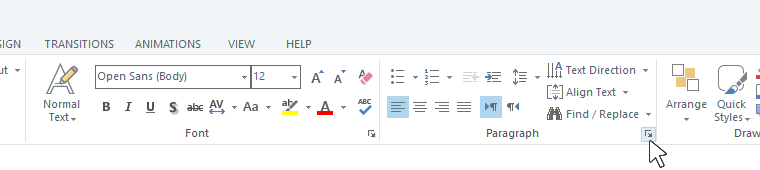
Het volgende venster wordt geopend waarin u de horizontale uitlijning, tekstrichting, inspringing en regelafstand kunt bewerken.

Opmerking: Bij het opmaken van dianotities is de enige ondersteunde waarde voor de optie „Na” alinea-afstand „0 pt”.
Het gedrag, de marges en de tekstomloop van de automatische aanpassing aanpassen
Klik met de rechtermuisknop op het tekstvak en kies Vorm opmaken om het gedrag, de marges en de tekstomloop te bepalen. Selecteer het tabblad Tekstvak aan de linkerkant van het venster dat verschijnt en maak vervolgens uw keuzes. Meer informatie over het opmaken van tekstvakken vind je hier.
Sneltoetsen op het toetsenbord gebruiken
Gebruik de volgende sneltoetsen om veelvoorkomende taken nog sneller te laten werken.
|
Sleutels |
Functie |
|
Ctrl+E |
Tekst in het midden uitlijnen |
|
Ctrl+L |
Tekst links uitlijnen |
|
Ctrl+R |
Tekst rechts uitlijnen |
Meer sneltoetsen vind je hier.
Consistente alineaopmaak toepassen in een project
Er zijn verschillende manieren om je workflow te versnellen en ervoor te zorgen dat je cursus een consistent ontwerp heeft. Bekijk deze gebruikershandleidingen voor tijdbesparende functies: