
Door artikelen bladeren
Selecteer een Product
Supportdirectory van null
Bekijk alle artikelen van null. (Last Updated
Geen artikelen gevonden.
Zoekresultaten
Geen artikelen gevonden.
Storyline 360: werken met variabelen
Artikel laatst bijgewerkt 9 jun 2026
Wil je inhoud personaliseren, de input van cursisten bijhouden of voorwaardelijke interactiviteit toevoegen? Projectvariabelen maken dit mogelijk: geen codering vereist. Gebruik ze om de invoer van cursist te onthouden, berekeningen uit te voeren en acties te activeren op dia's, scènes of een heel project. Lees verder om meer te weten te komen over het gebruik van variabelen.
- Variabelen toevoegen
- Variabelen bewerken
- Variabelen met triggers gebruiken
- Waarden van referentievariabelen in diatekst
- Variabelen zoeken
- Variabelen vertalen
- Begrijp het verschil tussen variabelen en toestanden
- Variabelen toegankelijk maken
Chat met AI kun je snel variabelen toevoegen, hernoemen, weergeven, wijzigen en verwijderen in je cursus. Meer informatie vindt u in deze gebruikershandleiding.
Variabelen toevoegen
Volg deze stappen om een variabele toe te voegen:
- Klik op het pictogram Projectvariabelen beheren in het deelvenster Triggers.
- Wanneer het venster Variabelen wordt geopend, klikt u op het pictogram Een nieuwe variabele aanmaken (het plusteken).
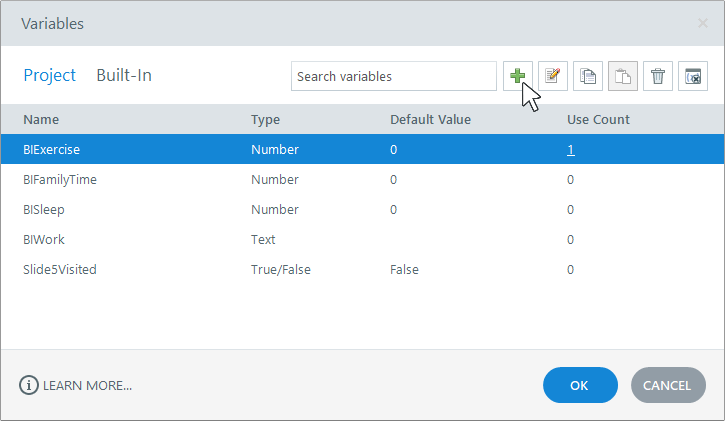
- Geef je variabele een beschrijvende naam zodat je hem later gemakkelijk kunt identificeren, en kies vervolgens een type variabele:

- Waar/onwaar: houdt bij of iets waar of onwaar is. Veelgebruikte toepassingen zijn onder meer schakelknoppen en het beperken van de navigatie op basis van het feit of er een gebeurtenis heeft plaatsgevonden.
- Tekst: Bevat tekstwaarden. Veelgebruikte toepassingen zijn onder meer het personaliseren van inhoud met de naam van een leerling en het evalueren van op tekst gebaseerde interacties. Tekstvariabelen kunnen maximaal 32.767 tekens bevatten.
- Getal: bevat numerieke waarden. Veelgebruikte toepassingen zijn onder meer het bijhouden van hoe vaak een gebeurtenis heeft plaatsgevonden en het uitvoeren van berekeningen. Getalvariabelen kunnen statische waarden of willekeurige waarden binnen een bereik bevatten. Meer informatie over variabelen met willekeurige getallen.
- Voer een standaardwaarde in (tekstvariabelen mogen leeg zijn) en klik vervolgens op OK om op te slaan en nogmaals op OK om het venster Variabelen te sluiten.
Storyline 360 voegt ook automatisch variabelen toe als je deze functies gebruikt:
- Resultaatdia: Er worden standaard vier getallenvariabelen toegevoegd om te scoren. Als je een gecombineerde resultatendia hebt waarbij cursisten moeten slagen voor elke quiz, wordt er ook een waar/onwaar-variabele toegevoegd. Meer informatie.
- Dial: Er wordt een numerieke variabele toegevoegd om de kieswaarde bij te houden.
- Slider: Er wordt een getalsvariabele toegevoegd om de waarde van de slider bij te houden.
- Tekstinvoerveld: Er wordt een tekstvariabele toegevoegd om de invoer van cursisten bij te houden.
- Veld voor numerieke invoer: Er wordt een numerieke variabele toegevoegd om de invoer van de cursist bij te houden.
Variabelen bewerken
Als u een variabele wilt bewerken, klikt u op het pictogram Projectvariabelen beheren in het deelvenster Triggers. Selecteer de variabele die u wilt bewerken en klik op het pictogram De geselecteerde variabele bewerken (potlood en papier) in de rechterbovenhoek. U kunt de naam van de variabele wijzigen of de standaardwaarde wijzigen, maar niet het type. Klik twee keer op OK om op te slaan en te sluiten.
U kunt ook variabelen hernoemen en standaardwaarden wijzigen door rechtstreeks in het raster te klikken. Wanneer u de naam van een variabele wijzigt, worden alle verwijzingen ernaar in de diatekst en triggers automatisch bijgewerkt.
Als u variabelen wilt kopiëren en plakken, selecteert u de variabelen die u wilt dupliceren (gebruik Ctrl+klik, Shift+klik of Ctrl+A om meerdere variabelen te selecteren), klik vervolgens op de pictogrammen Kopieer de geselecteerde variabele en plak de gekopieerde variabele in de rechterbovenhoek.
Om variabelen te verwijderen, selecteert u de variabelen die u wilt verwijderen en klikt u op het pictogram De geselecteerde variabele verwijderen (de prullenbak) of drukt u op Delete op uw toetsenbord.
Als u alle ongebruikte variabelen tegelijk wilt verwijderen, klikt u op het pictogram Ongebruikte variabelen verwijderen op de werkbalk. Hiermee worden alle variabelen met een Use Count van 0 met één klik verwijderd.
Houd bij het verwijderen van een variabele rekening met het volgende:
- Alle verwijzingen ernaar in de diatekst blijven intact en moeten handmatig worden bewerkt of verwijderd.
- Triggers waarbij de verwijderde variabele betrokken is, blijven ook bestaan, maar worden niet toegewezen. Je kunt deze triggers bewerken of verwijderen.
- Variabelen waarnaar alleen in JavaScript-triggers wordt verwezen, worden niet bijgehouden door Storyline 360. Ze hebben dus een gebruikscijfer van 0 en worden verwijderd wanneer je op het pictogram Ongebruikte variabelen verwijderen klikt.
Variabelen met triggers gebruiken
Je kunt een trigger gebruiken om de waarde van een variabele tijdens een cursus te wijzigen. Voeg een variabele trigger voor Adjust toe om aan de slag te gaan. Meer informatie over triggers.

Je kunt variabelen ook gebruiken om voorwaarden toe te voegen aan triggers. U kunt bijvoorbeeld de status van een object wijzigen wanneer een waar/onwaar-variabele true is. Meer informatie over triggervoorwaarden.

Waarden van referentievariabelen in diatekst
Met variabele verwijzingen kun je overal in je cursus variabele gegevens weergeven, waardoor de inhoud dynamisch en interactief wordt. Je kunt cursisten bijvoorbeeld vragen hun naam op de eerste dia in te voeren, die in een variabele op te slaan en vervolgens verwijzingen te gebruiken om de rest van de cursus te personaliseren.

Variabele verwijzingen kunnen worden toegevoegd aan elk op tekst gebaseerd object, inclusief tekstvakken, bijschriften, vormen en knoppen. Meer informatie over verwijzingen naar variabelen.
Tip: Als u snel een variabele wilt vervangen, klikt u met de rechtermuisknop op een tijdelijke aanduiding voor een dynamische variabele, scrolt u naar Verwijzing en selecteert u een Project -, Ingebouwde of Slide Numbers-variabele.
Variabelen zoeken
Als u een variabele wilt vinden in het venster Variabelen, gebruikt u de tabbladen Project en Built-in de linkerbovenhoek om te schakelen tussen variabelen die u hebt gemaakt en de variabelen die door Storyline 360 worden geleverd. Gebruik het zoekveld om een specifieke variabele te vinden.
Als je wilt zien waar een variabele in je cursus wordt gebruikt, klik je op het nummer met de hyperlink in de kolom Aantal gebruiken. Storyline 360 toont alle verwijzingen naar die variabele in een apart venster.
Variabelen vertalen
Met de ingebouwde vertaalfuncties van Storyline 360 kun je standaardwaarden voor variabelen en verwijzingen in je diatekst vertalen, maar niet voor namen van variabelen. Als u verwijzingen naar variabelen vertaalt, moet u de namen van de variabelen ook handmatig vertalen. Als de namen van variabelen en verwijzingen niet overeenkomen, werken de verwijzingen niet.
Opmerking: Tekstvariabelen worden automatisch vertaald wanneer je meertalige Storyline 360-projecten maakt met Articulate Localization.
Begrijp het verschil tussen variabelen en toestanden
Variabelen en statussen houden zowel informatie bij als voegen interactiviteit toe, maar ze verschillen in reikwijdte. Statussen bepalen de visuele elementen voor een enkele dia, terwijl variabelen op verschillende dia's, scènes of een heel project werken.
Gebruik variabelen als je het volgende wilt:
- Onthoud de waarden die door de cursist zijn ingevoerd
- Tel het aantal keren dat op een knop wordt geklikt
- Wiskundige berekeningen uitvoeren
- Activeer acties op basis van input van de cursist
Gebruik staten als je het volgende wilt:
- Onthoud op welke objecten is geklikt
- Wijzigen hoe objecten eruitzien op basis van de interactie van de cursist
- Activeer acties op basis van interactie met de cursist
Variabelen toegankelijk maken
Toegankelijke variabelen helpen cursisten om gepersonaliseerde, dynamische inhoud zonder belemmeringen te ervaren. Volg deze tips om de toegankelijkheid van variabelen te verbeteren:
- Schrijf duidelijke labels voor gegevensinvoervelden. Wanneer een variabele de invoer van cursisten vastlegt, moet het veld waarin de gegevens worden verzameld een duidelijk, beschrijvend label hebben, zodat cursisten weten wat er verwacht wordt (3.3.2 Labels of instructies).
- Informeer cursisten over veranderingen die door variabelen worden veroorzaakt. Wanneer een variabele een wijziging teweegbrengt, zoals naar een andere dia navigeren, een lightbox openen of nieuwe inhoud onthullen, laat de cursisten dan weten wat er gaat gebeuren voordat deze plaatsvindt (3.2.2 On Input).
- Help cursisten om inhoudswijzigingen op basis van variabelen te ontdekken. Wanneer een variabele inhoud bijwerkt of een gebeurtenis activeert, verplaats dan de focus naar de bijgewerkte inhoud of presenteer deze op een nieuwe laag of dia, zodat cursisten de wijziging gemakkelijk kunnen vinden (2.4.3 Focusvolgorde).
- Houd de focus zichtbaar tijdens interacties op basis van variabelen. Wanneer een variabele een statuswijziging activeert of een nieuwe laag weergeeft, zorg er dan voor dat het focuselement zichtbaar blijft en niet wordt bedekt door nieuwe inhoud (2.4.7 Focus Visible, 2.4.11 Focus Not Obscured (Minimum).
- Gebruik voldoende contrast. Wanneer u variabele verwijzingen gebruikt om invoer van cursisten of dynamische waarden weer te geven, kies dan tekst- en achtergrondkleuren die gemakkelijk leesbaar zijn in elke staat waarin tekst wordt weergegeven. Gebruik een contrastverhouding van ten minste 4,5:1 voor tekst (1.4.3 Contrast (minimaal).
- Combineer kleurveranderingen met een andere zichtbare indicator. Als een variabele de kleur van een object verandert om informatie over te brengen, voeg dan een andere zichtbare indicator toe, zoals een tekstlabel, pictogram of andere visuele aanwijzing die ook gemakkelijk te onderscheiden is (1.4.1 Kleurgebruik).
- Belangrijke informatie als tekst weergeven. Wanneer een variabele een visuele wijziging teweegbrengt die informatie overbrengt, neem deze dan op in een tekstobject (1.1.1 Niet-tekstuele inhoud).