
Wyszukiwanie artykułów
Wybierz produkt
Katalog pomocy dla null
Przeglądaj wszystkie artykuły null (Last Updated
Nie znaleziono artykułów.
Wyniki wyszukiwania
Nie znaleziono artykułów.
Articulate 360: Wyłączanie AI Assistant
Artykuł zaktualizowany ostatnio dnia 27 mar 2026
Ponieważ niektóre organizacje muszą ograniczyć korzystanie z funkcji sztucznej inteligencji, ułatwiliśmy właścicielom kont i głównym administratorom żądanie wyłączenia AI Assistant dla całej subskrypcji. Dzięki temu twórcy mogą nadal korzystać z Rise 360 i Storyline 360 bez dostrzegania żadnych funkcji ani funkcjonalności sztucznej inteligencji.
Aby uzyskać więcej informacji na temat bezpieczeństwa i prywatności AI Assistant, sprawdź ten zasób.
Need to disable other cloud-based services? Visit the Articulate 360: Disabling Cloud-based Services article for details.
Czego oczekiwać
Oto, czego można się spodziewać po aplikacjach Articulate 360, gdy AI Assistant jest wyłączony:
- Articulate 360 Pulpit nawigacyjny: Na karcie AI zobaczysz potwierdzenie, że AI Assistant jest wyłączony dla Twojej subskrypcji, wraz z linkiem umożliwiającym kontakt z pomocą techniczną w celu uzyskania szczegółowych informacji, jak pokazano poniżej.
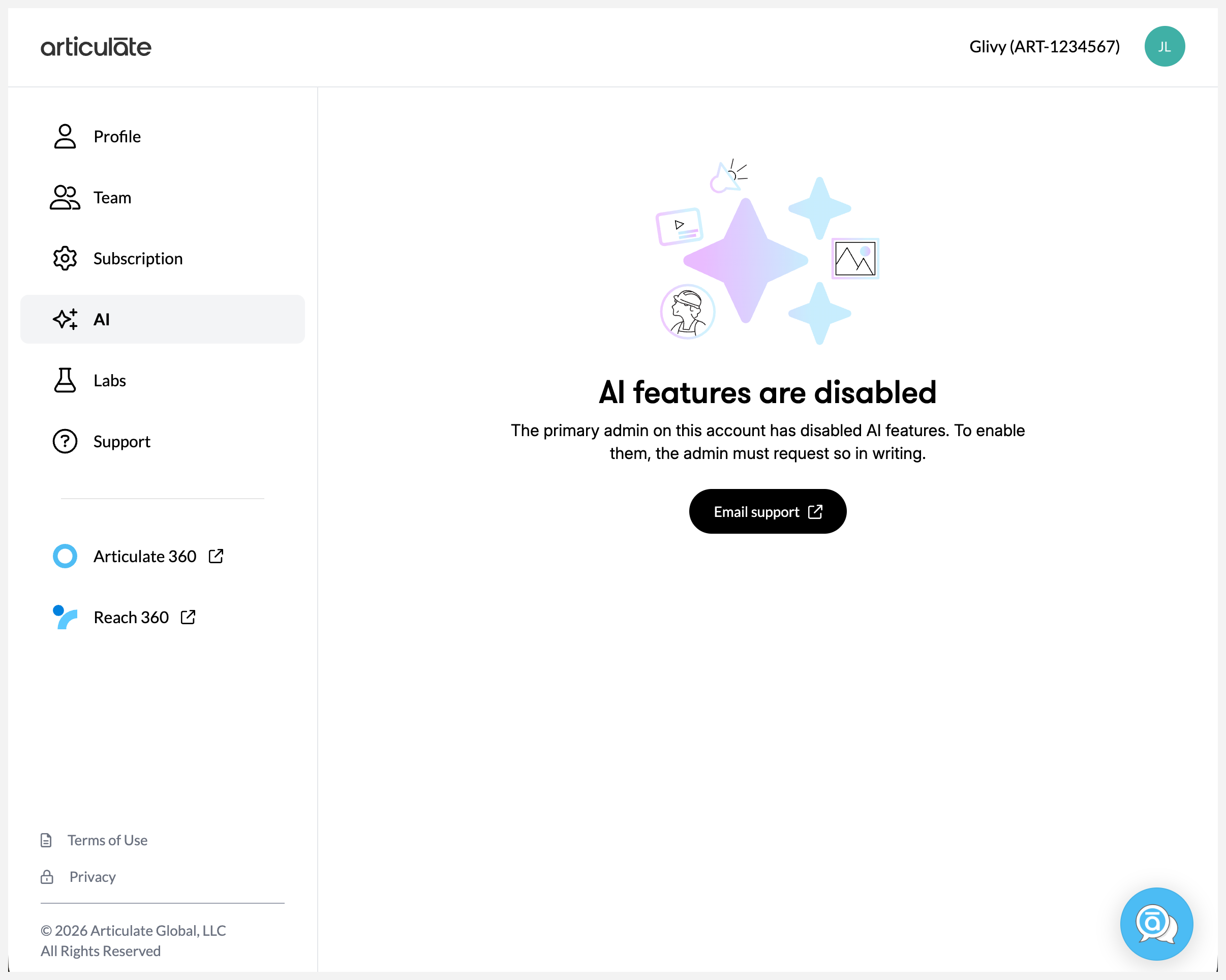
- Rise 360: AI Assistant jest ukryty, więc twórcy nie mają do niego dostępu.
- Storyline 360: AI Assistant jest ukryty, więc twórcy nie mają do niego dostępu.
Jak zażądać wyłączenia AI Assistant
Jako właściciel konta lub główny administrator możesz wysłać wiadomość e-mail na adres sales@articulate.com w dowolnym momencie z prośbą o wyłączenie AI Assistant dla subskrypcji Articulate 360 AI lub bezpłatnego okresu próbnego.
Wiedziałaś? Jako właściciel konta lub główny administrator możesz wyłączyć funkcjonalność sztucznej inteligencji bez wysyłania żądania. Z pulpitu nawigacyjnego konta wybierz sztuczną inteligencję, a następnie kliknij strzałkę rozwijaną Utwórz za pomocą sztucznej inteligencji i wybierz Nikt, kto nie wyłączy go dla wszystkich, lub wybierz Określone grupy, aby wyłączyć ją tylko dla określonych grup użytkowników. W tym stanie AI Assistant pozostaje widoczny dla twórców Rise 360 i Storyline 360, ale nie działa. Dowiedz się więcej.
FAQ
Poniżej znajdziesz odpowiedzi na często zadawane pytania dotyczące wyłączania AI Assistant.
- Wyłączyłem już usługi oparte na chmurze dla mojej subskrypcji. Czy dotyczy to AI Assistant?
- Czy wyłączenie AI Assistant na pulpicie nawigacyjnym Articulate 360 różni się od wysłania żądania wyłączenia AI Assistant?
- Czy punkty końcowe sieci Articulate 360 są używane, gdy AI Assistant został wyłączony?
- Czy mogę wyłączyć AI Assistant tylko dla poszczególnych użytkowników?
- Zmieniłem zdanie. Czy możesz ponownie aktywować AI Assistant dla mojej subskrypcji?
Wyłączyłem już usługi oparte na chmurze dla mojej subskrypcji. Czy dotyczy to AI Assistant?
Nie. Wyłączenie usług opartych na chmurze nie powoduje wyłączenia AI Assistant. Musisz złożyć osobne żądanie, aby wyłączyć AI Assistant.
Czy wyłączenie AI Assistant na pulpicie nawigacyjnym Articulate 360 różni się od wysłania żądania wyłączenia AI Assistant?
Tak. Po wyłączeniu AI Assistant z pulpitu nawigacyjnego konta narzędzia AI Assistant nadal są wyświetlane w Rise 360 i Storyline 360, ale nie działają. Gdy AI Assistant jest wyłączony przez wysłanie żądania, nie jest on już widoczny w Rise 360 i Storyline 360.
Czy punkty końcowe sieci Articulate 360 są używane, gdy AI Assistant został wyłączony?
Tak. Wyłączenie AI Assistant zablokuje większość punktów końcowych Articulate 360, ale nie cały ruch sieciowy. Jeśli masz jakieś pytania, napisz do nas na adres enterprise@articulate.com.
Czy mogę wyłączyć AI Assistant tylko dla poszczególnych użytkowników?
Nie. Jeśli AI Assistant jest włączony dla Twojej subskrypcji, możesz ją wyłączyć na pulpicie nawigacyjnym konta dla określonych grup lub całej subskrypcji. Po wyłączeniu w ten sposób narzędzia AI Assistant nadal są wyświetlane w Rise 360 i Storyline 360, ale nie działają.
Zmieniłem zdanie. Czy możesz ponownie aktywować AI Assistant dla mojej subskrypcji?
Absolutnie! Jako właściciel konta lub główny administrator możesz wysłać wiadomość e-mail na adres support@articulate.com z prośbą o ponowną aktywację w dowolnym momencie.