
Wyszukiwanie artykułów
Wybierz produkt
Katalog pomocy dla null
Przeglądaj wszystkie artykuły null (Last Updated
Nie znaleziono artykułów.
Wyniki wyszukiwania
Nie znaleziono artykułów.
Articulate 360: Instalowanie, aktualizowanie i zarządzanie aplikacją Articulate 360 Desktop App
Artykuł zaktualizowany ostatnio dnia 11 wrz 2026
Aplikacja komputerowa Articulate 360 zapewnia szybki dostęp do wszystkich narzędzi do tworzenia i zasobów w subskrypcji. To miejsce, w którym:
- Instaluj, aktualizuj i otwieraj aplikacje do tworzenia desktopów, takie jak Storyline 360 i Studio 360.
- Otrzymuj powiadomienia, gdy dostępne są nowe aktualizacje oprogramowania.
- Otwórz aplikacje internetowe, takie jak Rise 360 i Review 360.
- Zarządzaj swoim profilem, kontem i preferencjami.
- Uruchom diagnostykę.
Aplikacja komputerowa Articulate 360 jest zawsze dostępna za jednym kliknięciem. Działa cicho w zasobniku systemowym komputera (według zegara). Kliknij ikonę Articulate 360, gdy jest to potrzebne.
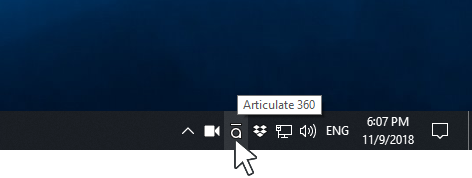
W tym podręczniku użytkownika dowiesz się, jak:
- Zainstaluj aplikację Articulate 360 Desktop
- Zaktualizuj aplikację Articulate 360 Desktop
- Powiadomienia o drzemce
- Ręczne sprawdzanie dostępności aktualizacji
- Uruchom raport dotyczący oprogramowania innych firm
- Ustaw swoje preferencje
Zainstaluj aplikację Articulate 360 Desktop
|
Zanim zaczniesz... Articulate 360 wymaga komputera z systemem Windows z systemem Windows 10 lub Windows 11. Kliknij tutaj, aby zapoznać się z wymaganiami systemowymi. Jeśli używasz komputera Mac, oto, co musisz wiedzieć o instalowaniu aplikacji Articulate w środowisku wirtualnym Windows. Może być również konieczne dodanie tych witryn do listy dozwolonych, aby uzyskać dostęp do wszystkich zasobów Articulate 360. |
- Przejdź do https://id.articulate.com/redirect/360 i zaloguj się za pomocą swojego identyfikatora Articulate ID. (Twój identyfikator Articulate ID to adres e-mail i hasło użyte podczas rejestracji na bezpłatny okres próbny lub wykupienia subskrypcji. Jest to również adres e-mail i hasło, których używasz, aby zalogować się do społeczności E-Learning Heroes. Jeśli nie pamiętasz hasła, możesz je zresetować.)
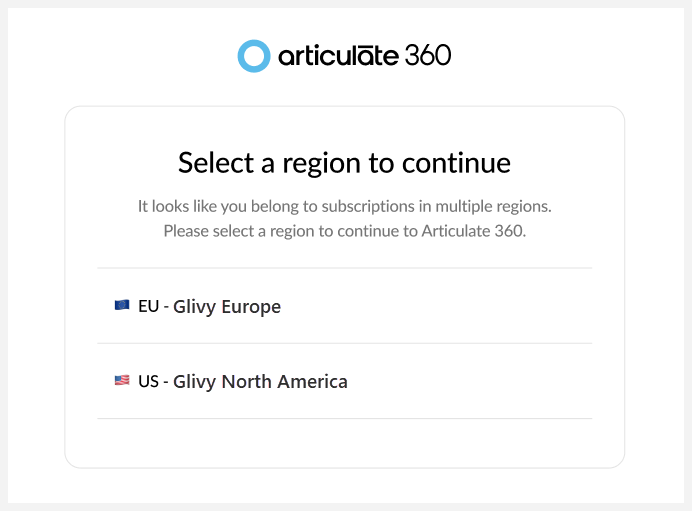
Jeśli masz subskrypcje zarówno w centrach danych w USA, jak i UE, zostaniesz poproszony o wybranie regionu, do którego chcesz się zalogować.Alternatywnie możesz zalogować się bezpośrednio do regionu, którym chcesz zarządzać:
Uwaga: Aby przełączać się między regionami, wyloguj się z bieżącego regionu, zaloguj się ponownie i wybierz odpowiedni region.
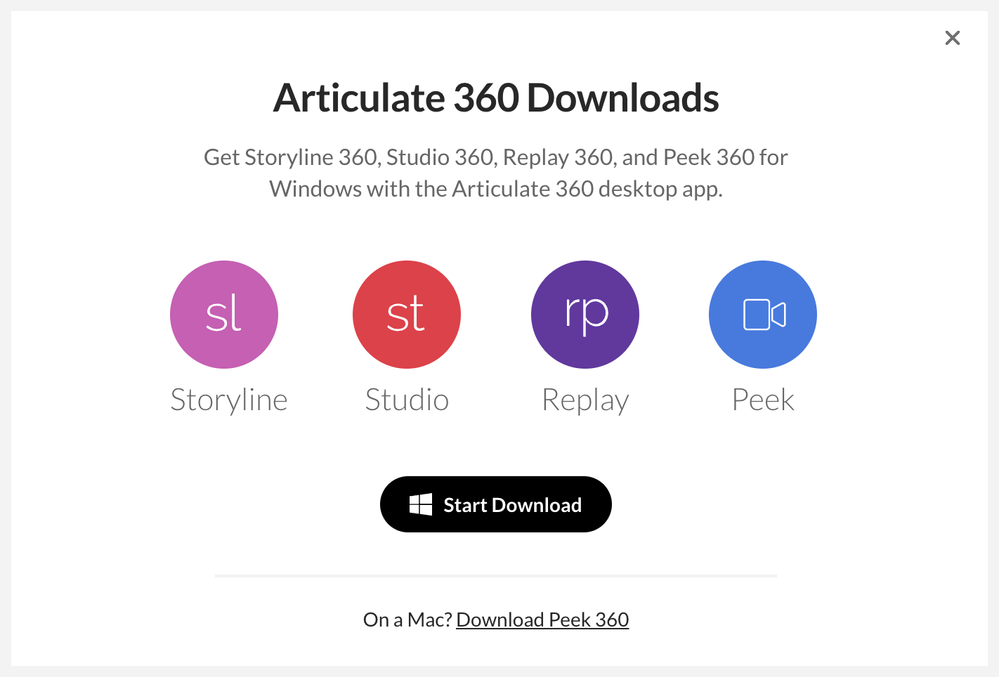
- Po zalogowaniu kliknij Pobierz aplikacje desktopowe na prawym pasku bocznym.
- Kliknij przycisk Rozpocznij pobieranie i zapisz plik instalacyjny na komputerze. (Jeśli zobaczysz ostrzeżenie Microsoft Defender SmartScreen, kliknij Więcej informacji, a następnie kliknij przycisk Uruchom mimo to).
- Kliknij prawym przyciskiem myszy plik instalacyjny i wybierz polecenie Uruchom jako administrator.
- Wybierz preferowany język interfejsu po uruchomieniu instalatora, klikając listę rozwijaną Angielski (Stany Zjednoczone) w prawym górnym rogu.
- Jeśli chcesz zmienić katalog, w którym instalujesz aplikacje, kliknij ikonę folderu obok listy rozwijanej języka. Dowiedz się, jak dostosować folder instalacyjny.
- Kliknij Zainstaluj teraz.
- Po zakończeniu instalacji kliknij przycisk Zakończ.
- Aplikacja komputerowa Articulate 360 otworzy się automatycznie. Jeśli pojawi się monit o zalogowanie się, ponownie użyj adresu e-mail i hasła Articulate ID. (Articulate 360 używa domyślnej przeglądarki, aby zalogować się).
To jest to! Po kliknięciu X w prawym górnym rogu aplikacji komputerowej zmniejszy się ona do zasobnika systemowego komputera (według zegara) i będzie nadal działać cicho w tle. Gdy będziesz go potrzebować ponownie, po prostu kliknij ikonę Articulate 360 w zasobniku systemowym lub kliknij dwukrotnie skrót na pulpicie.
Po zainstalowaniu aplikacji komputerowej sprawdź poniższe instrukcje użytkownika, aby dowiedzieć się więcej na temat korzystania z niej:
- Articulate 360: Korzystanie z aplikacji do tworzenia desktopów
- Articulate 360: Korzystanie z aplikacji internetowych
- Articulate 360: Zarządzanie profilem i kontem
- Articulate 360: Uruchamianie diagnostyki
Zaktualizuj aplikację Articulate 360 Desktop
Jedną z zalet subskrypcji Articulate 360 jest to, że otrzymujesz ciągłe aktualizacje, gdy dostępne są nowe funkcje. Articulate 360 może instalować aktualizacje automatycznie, gdy tylko staną się dostępne.
Jeśli zdecydujesz się wyłączyć automatyczne aktualizacje i włączyć powiadomienia w swoich preferencjach, otrzymasz natychmiastowe powiadomienie systemu Windows, gdy aktualizacja będzie dostępna. I zawsze będziesz wiedzieć, kiedy aktualizacja jest dostępna, gdy tylko otworzysz aplikację komputerową Articulate 360, jak pokazano tutaj.

Aby zainstalować aktualizację aplikacji komputerowej Articulate 360, po prostu kliknij niebieski przycisk Aktualizuj w prawym górnym rogu. Aktualizacja zostanie automatycznie pobrana i zainstalowana bez dodatkowych monitów. To nie może być prostsze!
Po zaktualizowaniu aplikacji komputerowej Articulate 360 możesz zaktualizować aplikacje tworzące, takie jak Storyline 360. Dowiedz się więcej.
Powiadomienia o drzemce
Jeśli zdecydujesz się wyłączyć automatyczne aktualizacje i nie jesteś gotowy do zainstalowania nowej wersji, możesz odłożyć powiadomienie na dzień, tydzień lub do momentu udostępnienia następnej aktualizacji. Kliknij ikonę dzwonka na niebieskim pasku stanu i wybierz jedną z opcji.
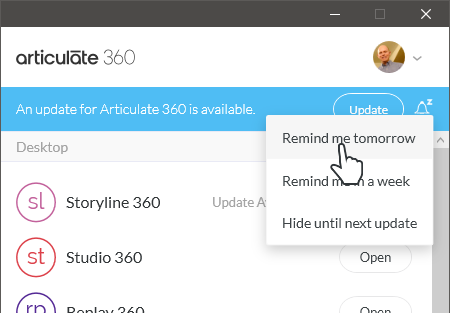
Drzemka powiadomienia tymczasowo ukrywa niebieski pasek stanu. Jeśli chcesz również wyłączyć powiadomienia systemu Windows dotyczące aktualizacji Articulate 360, zobacz poniżej, aby uzyskać szczegółowe informacje.
Ręczne sprawdzanie dostępności aktualizacji
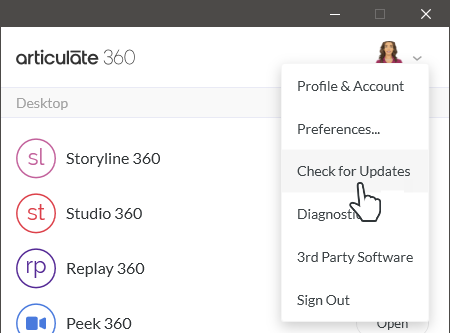
Możesz ręcznie sprawdzić dostępność aktualizacji w dowolnym momencie, nawet jeśli tymczasowo drzemałeś powiadomienia. Kliknij strzałkę rozwijaną w prawym górnym rogu aplikacji komputerowej Articulate 360 i wybierz opcję Sprawdź aktualizacje.
Uruchom raport dotyczący oprogramowania innych firm
Doceniamy wkład społeczności open source w Articulate 360. Aby wyświetlić listę powiadomień o atrybucji oprogramowania innych firm w Articulate 360, kliknij strzałkę rozwijaną w prawym górnym rogu aplikacji komputerowej Articulate 360 i wybierz Oprogramowanie innych firm.
Ustaw swoje preferencje
Istnieją dwa sposoby dostępu do swoich preferencji.
- Otwórz aplikację komputerową Articulate 360, a następnie kliknij strzałkę rozwijaną w prawym górnym rogu i wybierz Preferencje.
- Lub kliknij prawym przyciskiem myszy ikonę Articulate 360 w zasobniku systemowym komputera (według zegara) i wybierz Preferencje.
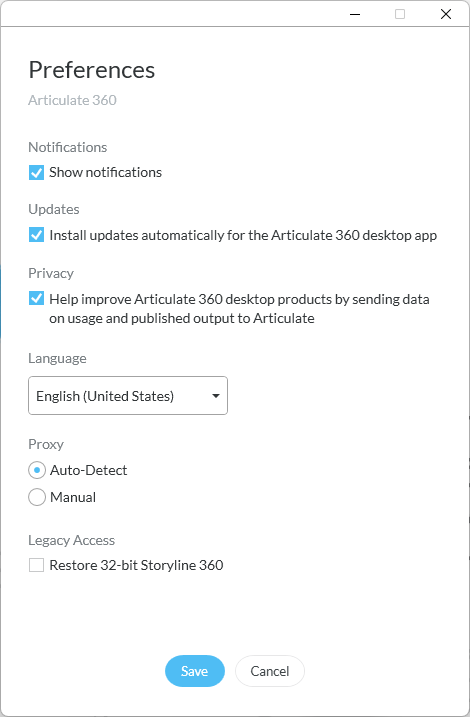
U góry znajdziesz numer wersji aplikacji komputerowej Articulate 360. Te informacje są pomocne podczas pracy z Articulate Support w związku z problemem. Dowiedz się więcej o każdym ustawieniu poniżej.
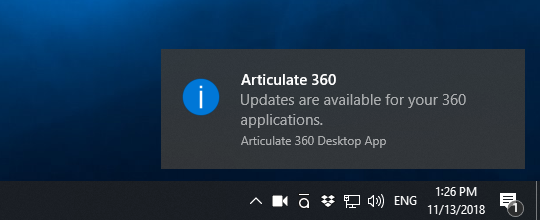
Powiadomienia są domyślnie włączone. Otrzymasz powiadomienia systemu Windows, takie jak pokazane poniżej, dotyczące zdarzeń Articulate 360, na przykład o dostępności nowych aktualizacji. Aby ukryć te powiadomienia, odznacz pole Pokaż powiadomienia.
Aktualizacje
Automatyczne aktualizacje są domyślnie włączone, oszczędzając czas i zapewniając, że zawsze masz najnowsze ulepszenia. Aby zatrzymać automatyczne aktualizacje, usuń zaznaczenie pola Zainstaluj aktualizacje automatycznie dla aplikacji komputerowej Articulate 360. (Jeśli nie widzisz tej opcji, oznacza to, że aplikacja komputerowa Articulate 360 jest nieaktualna lub organizacja wyłączyła automatyczne aktualizacje).
Prywatność
Możesz pomóc ulepszyć produkty Articulate 360 na komputery stacjonarne, wysyłając dane użytkowania na nasze serwery. Analizujemy wskaźniki funkcji i raporty o błędach z produktów Articulate 360 na komputery stacjonarne, a także dane urządzenia i przeglądarki, gdy uczestnicy przeglądają opublikowane wyniki. Aby zrezygnować z tych analiz, odznacz pole Prywatność. Dowiedz się więcej.
Ustawienie języka steruje językiem interfejsu aplikacji komputerowej Articulate 360, Storyline 360, Studio 360, Replay 360 i Peek 360.
Aplikacje komputerowe Articulate 360 można wyświetlać w języku angielskim, francuskim, niemieckim lub hiszpańskim. Wybierz preferowany język z listy rozwijanej, kliknij Zapisz, a następnie uruchom ponownie wszystkie aplikacje Articulate, w tym samą aplikację komputerową Articulate 360.
Wskazówka: Aby ponownie uruchomić aplikację komputerową Articulate 360, kliknij prawym przyciskiem myszy ikonę Articulate 360 w zasobniku systemowym według zegara i wybierz Zakończ. Następnie uruchom go ponownie ze skrótu na pulpicie lub menu Start.
Proxy
Jeśli Twoja organizacja stoi za serwerem proxy, który wymaga wprowadzenia poświadczeń zabezpieczeń w celu uzyskania dostępu do usług Articulate 360, przełącz ustawienie Proxy na Ręcznie, a następnie wprowadź swoją nazwę użytkownika i hasło w wyświetlonych polach.
Po zakończeniu aktualizacji preferencji kliknij przycisk Zapisz.