
Wyszukiwanie artykułów
Wybierz produkt
Katalog pomocy dla null
Przeglądaj wszystkie artykuły null (Last Updated
Nie znaleziono artykułów.
Wyniki wyszukiwania
Nie znaleziono artykułów.
Articulate 360: Poznaj nowe funkcje dzięki laboratoriom
Artykuł zaktualizowany ostatnio dnia 7 lip 2026
Chcesz pomóc w kształtowaniu przyszłości aplikacji Articulate? Labs daje dostęp do funkcji eksperymentalnych i bezpośrednią linię do zespołów je budujących. Czytaj dalej, aby dowiedzieć się, jak zacząć.
Uwaga: Funkcje laboratoriów są eksperymentalne i mogą ulec zmianie lub zostać usunięte w dowolnym momencie. Zalecamy unikanie ich stosowania w szkoleniach prowadzonych dla uczestników. Każdy twórca może indywidualnie włączać lub wyłączać eksperymenty, więc współpracownicy mogą doświadczyć niezgodności. O ile nie zaznaczono inaczej, eksperymenty Labs nie zostały poddane testom dostępności i mogą nie działać z innymi produktami Articulate 360 (takimi jak Localization lub AI Assistant).
- Włączanie funkcji za pomocą Labs
- Korzystanie z eksperymentów laboratoryjnych
- Udostępnianie opinii
- Wyłączanie eksperymentów Labs
- Uzyskiwanie pomocy
Włączanie funkcji za pomocą Labs
Tak długo, jak masz dostęp twórcy w Articulate 360, możesz włączyć Labs na stronie Zarządzanie kontem lub w każdej oddzielnej aplikacji.
Uwaga: Niektóre laboratoria mogą być dostępne tylko dla użytkowników posiadających standardową licencję Articulate 360 AI.
Zarządzanie kontem
-
W dowolnej aplikacji internetowej kliknij ikonę swojego profilu i wybierz Konto.
-
Na pasku bocznym wybierz Laboratoria. Dostępne eksperymenty są wymienione, począwszy od ostatnio wydanych.
-
Wybierz przełącznik eksperymentu i przejrzyj warunki w wyskakującym okienku.
-
Kliknij Włącz i kontynuuj, aby włączyć eksperyment.
Uwaga: Jeśli masz otwartą stronę Labs zarządzania kontem na jednej karcie, a Rise 360 w innej, musisz odświeżyć kartę Rise 360, aby zobaczyć włączone eksperymenty.
Rise 360
-
Otwórz dowolną zawartość z pulpitu nawigacyjnego.
-
Kliknij ikonę Labs na górnym pasku menu, aby wyświetlić prawy pasek boczny, pokazujący wszystkie dostępne eksperymenty.
-
Wybierz przełącznik eksperymentu i przejrzyj warunki w wyskakującym okienku.
-
Kliknij Włącz i kontynuuj, aby włączyć eksperyment.
Storyline 360
- Przejdź do zakładki Plik lub Widok i kliknij Laboratoria. Dostępne eksperymenty są wymienione alfabetycznie na tej stronie.
- Wybierz przełącznik dla eksperymentu.
- Przejrzyj warunki w oknie Laboratoria, a następnie kliknij Zapisz i uruchom ponownie, aby włączyć eksperyment.
Każdy eksperyment Labs zawiera dedykowany post wprowadzający na forum Labs w ELH. Zdecydowanie zalecamy zapoznanie się z postem wprowadzającym, aby lepiej zrozumieć czas trwania, zakres, i wszelkie znane problemy przed włączeniem eksperymentu Labs.
Zarządzanie laboratoriami w różnych projektach fabularnych
Po włączeniu eksperymentu Labs pozostaje on włączony dla wszystkich nowych projektów, które tworzysz, dopóki nie wyłączysz go ręcznie. Nie ma to wpływu na istniejące kursy, chyba że je otworzysz i aktywnie wykorzystasz eksperyment. Należy pamiętać, że współpracownicy bez włączonego eksperymentu mogą zostać dotknięci uzyskaniem dostępu do treści utworzonych za jego pomocą.
Korzystanie z eksperymentów laboratoryjnych
Wstępny post na forum dla każdego eksperymentu zawiera najlepsze praktyki użytkowania, wraz z wszelkimi ograniczeniami. Dodatkowo funkcja jest zwykle oznaczona ikona Labs pokazana poniżej:

Uwaga: ikona Labs może nie być wyświetlana we wszystkich eksperymentach ze względu na ograniczenia interfejsu użytkownika.
Udostępnianie opinii
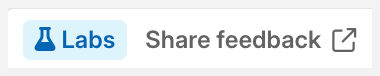
Przekazywanie opinii bezpośrednio naszym zespołom produktowym, projektowym i inżynieryjnym jest kluczową częścią laboratoriów. Większość eksperymentów ma bezpośredni link do formularza opinii obok ikona Laboratoria, jak pokazano poniżej:
Jeśli eksperyment nie zawiera linku do opinii, sprawdź post na forum. Możesz również zostawić opinię w odpowiednim wątku funkcji na forum Labs w ELH.
Wyłączanie eksperymentów Labs
Aby wyłączyć eksperyment Labs, wyłącz go na stronie Labs w ustawieniach konta lub w oknie Labs w Storyline 360. W Storyline 360 możesz także kliknąć Wyłącz wszystko, aby wyłączyć wszystkie eksperymenty Labs jednocześnie.
Uwaga: Treści utworzone za pomocą eksperymentu mogą wymagać przerobienia lub odtworzenia w celu zapewnienia współpracy lub zgodności dodatków z innymi produktami Articulate 360.
Uzyskiwanie pomocy
Forum Labs w ELH to miejsce, w którym możesz łączyć się bezpośrednio z innymi twórcami i zespołami opracowującymi te funkcje. To najszybsze miejsce, aby uzyskać odpowiedzi na swoje pytania. Jeśli masz problemy z dostępem do laboratoriów lub masz inne pytania dotyczące tej funkcji na poziomie konta, skontaktuj się z pomocą techniczną, a my z przyjemnością pomożemy.