
Wyszukiwanie artykułów
Wybierz produkt
Katalog pomocy dla null
Przeglądaj wszystkie artykuły null (Last Updated
Nie znaleziono artykułów.
Wyniki wyszukiwania
Nie znaleziono artykułów.
Articulate 360 zespołów sztucznej inteligencji i pierwszej linii: nazewnictwo, zmiana nazw i przełączanie zespołów
Artykuł zaktualizowany ostatnio dnia 10 wrz 2026

Po zakupie subskrypcji Articulate 360 AI Teams lub Frontline, pierwszą rzeczą, o którą zostaniesz poproszony, jest potwierdzenie nazwy zespołu. Nie martw się — w każdej chwili możesz zmienić nazwę swojego zespołu. Jeśli jesteś właścicielem konta lub administratorem więcej niż jednego zespołu, możesz także przełączać się między zespołami bezpośrednio z poziomu konsoli zarządzania kontem. Oto jak.
Potwierdź nazwę swojego zespołu
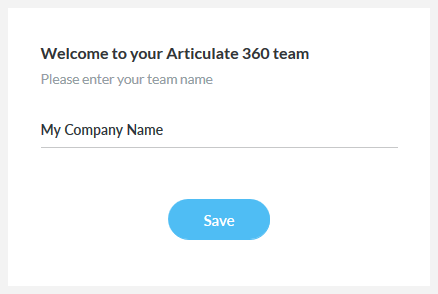
Po zakupie subskrypcji zostaniesz poproszony o otwarcie konsoli zarządzania kontem i potwierdzenie nazwy zespołu. Wybierz krótką wersję nazwy swojej firmy. Jeśli Twoja organizacja ma więcej niż jedną subskrypcję, dołącz etykietę, aby je rozróżnić — na przykład „Glivy — Marketing” lub „ACME — Sprzedaż”. Po wprowadzeniu nazwy kliknij Zapisz.
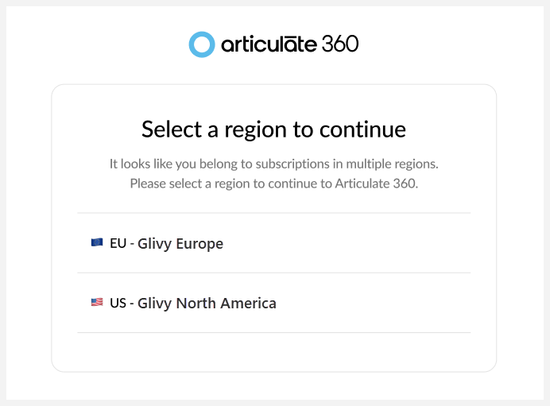
Jeśli masz subskrypcje zarówno w centrach danych w USA, jak i UE, zostaniesz poproszony o wybranie regionu, do którego chcesz się zalogować.
Zmień nazwę swojego zespołu
Jeśli chcesz później zmienić nazwę, członkowie z uprawnieniami administratora podstawowego i administratora mogą zmienić nazwę zespołu.
- Uruchom stronę Subskrypcja w konsoli zarządzania kontem. Jeśli masz subskrypcje zarówno w centrach danych w USA, jak i UE, zostaniesz poproszony o wybranie regionu, do którego chcesz się zalogować, jak pokazano na powyższym obrazku.
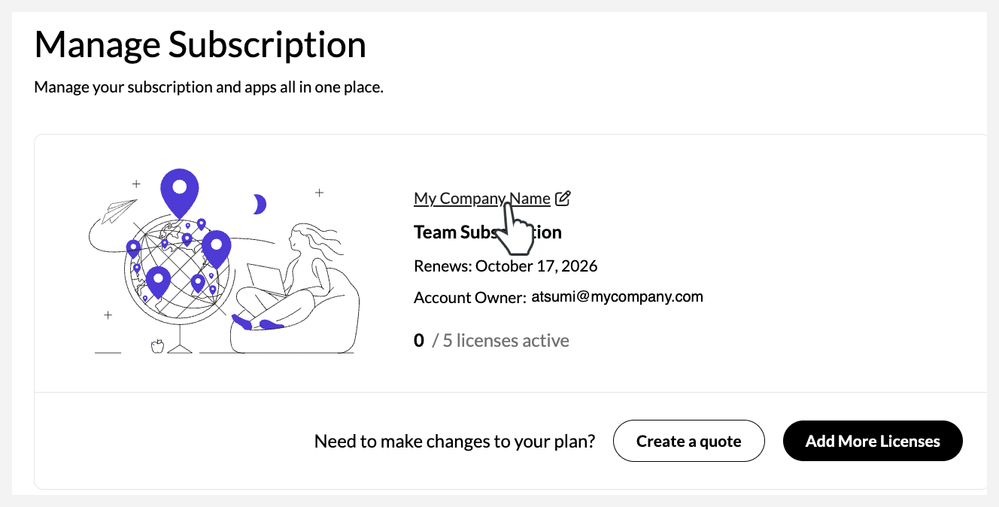
- Kliknij nazwę swojego zespołu, jak pokazano poniżej.
- Wprowadź nową nazwę swojego zespołu i kliknij Zapisz.
Przełączanie między zespołami
Ponieważ członkowie z uprawnieniami administratora podstawowego, administratora 360 lub menedżera grupy mogą należeć do więcej niż jednego zespołu, ułatwiliśmy przełączanie się między zespołami.
- Zaloguj się do konsoli zarządzania kontem.
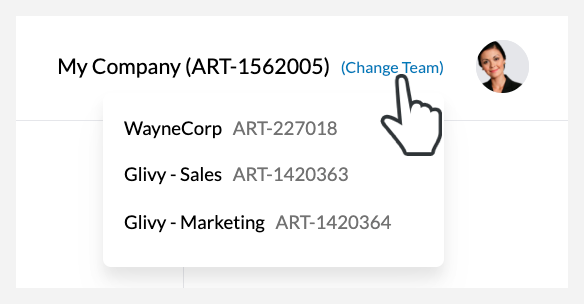
- Kliknij przycisk (Zmień zespół) w prawym górnym rogu obok ikona profilu i wybierz zespół, którym chcesz zarządzać z wyświetlonej listy rozwijanej. (Ta opcja będzie widoczna tylko wtedy, gdy jesteś członkiem wielu zespołów).
- Wybierz drużynę z wyświetlonej listy.
Uwaga: Jeśli masz subskrypcje zarówno w centrach danych w USA, jak i UE, musisz wylogować się z bieżącego regionu, zalogować się ponownie i wybrać odpowiedni region, aby przełączać się między subskrypcjami.