
Wyszukiwanie artykułów
Wybierz produkt
Katalog pomocy dla null
Przeglądaj wszystkie artykuły null (Last Updated
Nie znaleziono artykułów.
Wyniki wyszukiwania
Nie znaleziono artykułów.
Articulate 360 Teams zespołów: gdzie znaleźć przesyłane treści, gdy ktoś opuści Twój zespół
Artykuł zaktualizowany ostatnio dnia 12 cze 2026

Gdy ktoś opuści konto Articulate 360 Teams, administrator musi przenieść udostępnioną zawartość tego użytkownika do innego członka zespołu. Mogą również dołączyć osobiste treści online użytkownika. Nowy właściciel ma pełną kontrolę nad przesyłanymi treściami, w tym zawartością Rise 360, zestawami etykiet, bankami pytań, dostępem współpracowników i szablonami blokowymi; Review 360 pozycji; i slajdy zespołu Storyline 360. Oto, co nowy właściciel widzi w swoich aplikacjach Articulate 360.
Rise 360
Jako nowy właściciel treści otrzymujesz wszystkie kursy Rise 360, mikrolearning, dostęp do współpracowników, niestandardowe zestawy etykiet, szablony bloków i banki pytań należące do użytkownika, który opuścił Twój zespół.
W Rise 360 zawartość i struktura folderów poprzedniego właściciela są zachowywane i dodawane do katalogów prywatnych i zespołowych. W sekcji Moje skróty zobaczysz nowy folder nazwany imieniem użytkownika, który opuścił zespół, który zawiera łącza do całej przesłanej zawartości. Najedź kursorem na kafelek zawartości, kliknij Więcej (... ) ikona, która się pojawi i wybierz Przejdź do bieżącej lokalizacji pliku, aby znaleźć oryginalny plik.
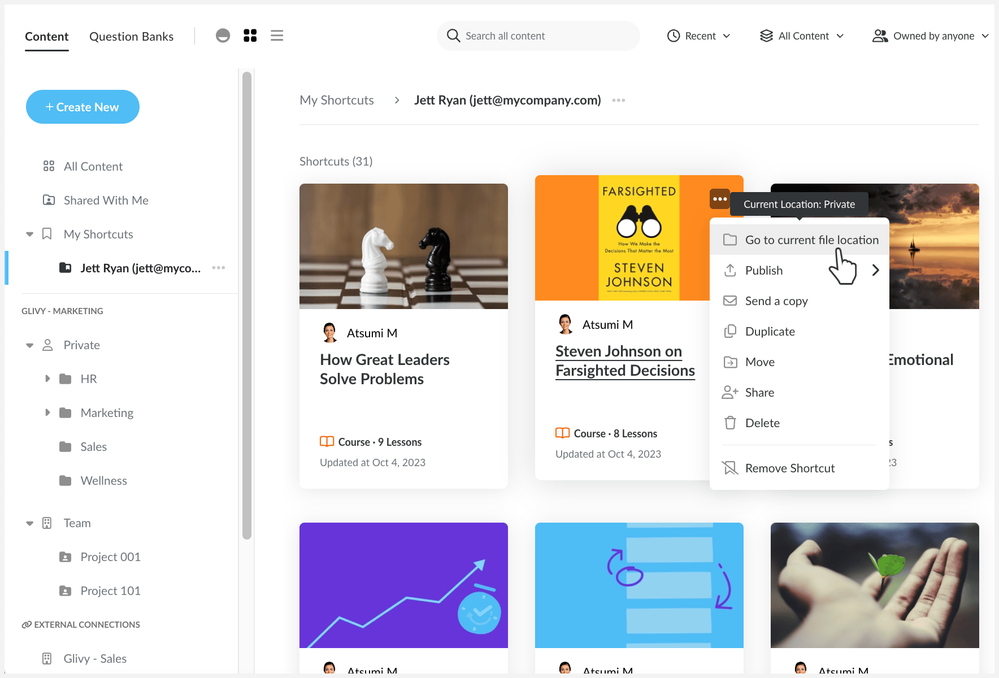
Oto kilka wskazówek dotyczących pracy z przeniesionymi kursami:
- Folder transferu jest folderem Moje skróty. Jest widoczny tylko dla Ciebie, zawiera linki do treści (nie samej treści) i nie jest zachowywany, gdy administrator przekazuje Twoje treści komuś innemu. Aby trwale zachować przeniesioną zawartość, przenieś je do folderu w katalogu prywatnym lub zespołowym.
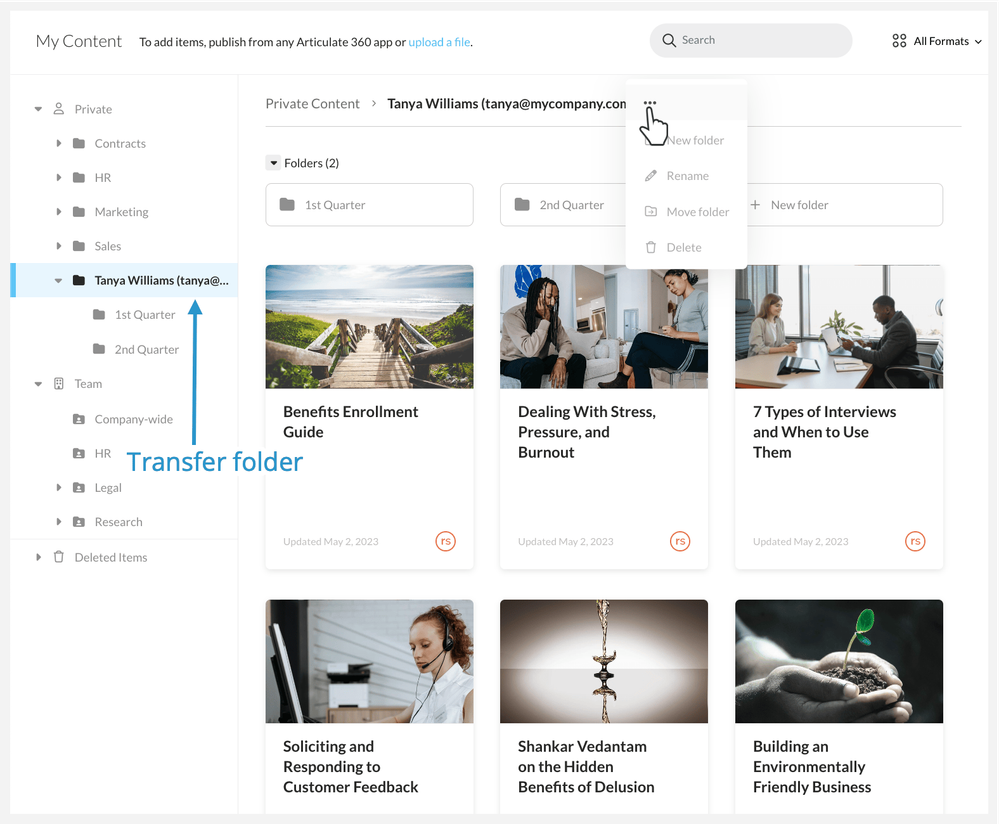
- Możesz zmienić nazwę lub usunąć folder transferu. Kliknij przycisk Więcej (... ) ikona obok niego, aby zobaczyć te opcje. Usunięcie folderu transferu powoduje również usunięcie wszystkich zawartych w nim skrótów.
- Usunięte projekty Rise 360 poprzedniego właściciela są również przenoszone do folderu Elementy usunięte.
- Domyślnie zawartość jest sortowana według ostatnio edytowanych. Aby posortować według tytułu, kliknij listę rozwijaną Ostatnie u góry i wybierz Tytuł.
- Współpracownicy zachowują dostęp do wszystkich treści udostępnionych w sekcji zespołu.
Niestandardowe zestawy etykiet
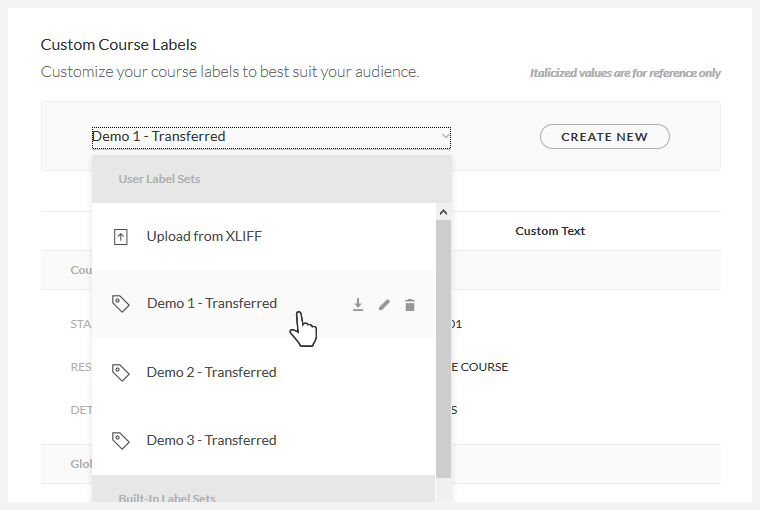
Niestandardowe zestawy etykiet poprzedniego właściciela również zostaną przeniesione na Twoje konto, jeśli przeniesione kursy z nich korzystają. Znajdziesz je w ustawieniach kursu. Dowiedz się więcej o etykietach tekstowych.
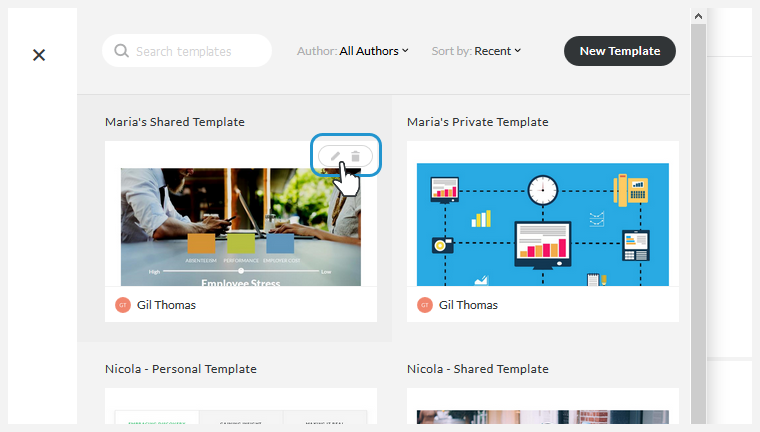
Masz pełną kontrolę nad wszystkimi współdzielonymi i prywatnymi szablonami bloków (jeśli te ostatnie są uwzględnione w transferze) utworzonymi przez użytkownika, który opuścił Twój zespół. Po najechaniu kursorem na te szablony bloków w Rise 360 zobaczysz ikony Edytuj i Usuń. Dowiedz się więcej o szablonach bloków.
Jeśli administrator zawarł prywatne treści, wszystkie prywatne banki pytań użytkownika i foldery banku pytań pojawią się w Twojej prywatnej bibliotece. Masz pełną kontrolę nad wszystkimi prywatnymi bankami pytań utworzonymi przez użytkownika, który opuścił Twój zespół. I stajesz się właścicielem wszelkich banków pytań, które udostępnili w folderze zespołu. Dowiedz się więcej o bankach pytań.
Review 360
W Review 360, jeśli administrator uwzględnił zawartość osobistą, zobaczysz nowy folder w katalogu prywatnym nazwany imieniem użytkownika, który opuścił Twój zespół, jak pokazano poniżej. Nazywamy ten folder „folderem transferu”. (Jeśli użytkownik nie miał elementów Review 360, nie zobaczysz folderu transferu na pulpicie nawigacyjnym).
W folderze transferu zobaczysz wszystkie elementy Review 360 użytkownika z konta poprzedniego właściciela w tej samej strukturze folderów. Kliknij wielokropek (... ) na dowolnym elemencie, aby zobaczyć wszystkie opcje zarządzania tą zawartością. Na przykład możesz przenieść element z folderu transferu do innego folderu na koncie. Dowiedz się więcej o zarządzaniu zawartością Review 360.
W przypadku zawartości udostępnionej foldery i elementy pozostają w tej samej lokalizacji w katalogu zespołu, ale teraz masz uprawnienia właściciela.
Wskazówki dotyczące zarządzania przeniesionymi elementami
- Masz pełną kontrolę nad przesyłanymi treściami, zarówno osobistymi, jak i udostępnionymi, w tym wszystkimi istniejącymi komentarzami i kopiami zapasowymi projektu Storyline 360.
- Foldery transferowe działają jak zwykłe foldery. Możesz przenosić elementy i foldery Review 360 w folderze transferu lub tworzyć nowe podfoldery. Struktura folderów poprzedniego właściciela jest również zachowana do sześciu poziomów. Jeśli istnieje więcej niż sześć poziomów, wszystko poza szóstym poziomem jest przenoszone do folderu szóstego poziomu.
- Usunięte elementy Review 360 poprzedniego właściciela są również przenoszone do kontenera Elementy usunięte w nowym folderze, określając, że zawiera on usunięte elementy.
- Funkcja wyszukiwania w Review 360 przeszukuje wszystkie projekty we wszystkich folderach, w tym w folderze transferu, ale nie przeszukuje kontenera Elementy usunięte.
- Będziesz także właścicielem recenzji żądanych przez osobę, która opuściła zespół.
Storyline 360
Masz pełną kontrolę nad slajdami zespołu Storyline 360, które poprzedni właściciel udostępnił Twojemu zespołowi. Jako nowy właściciel możesz aktualizować, usuwać i przywracać te slajdy zespołu bezpośrednio ze Storyline 360. Dowiedz się więcej o slajdach zespołu.
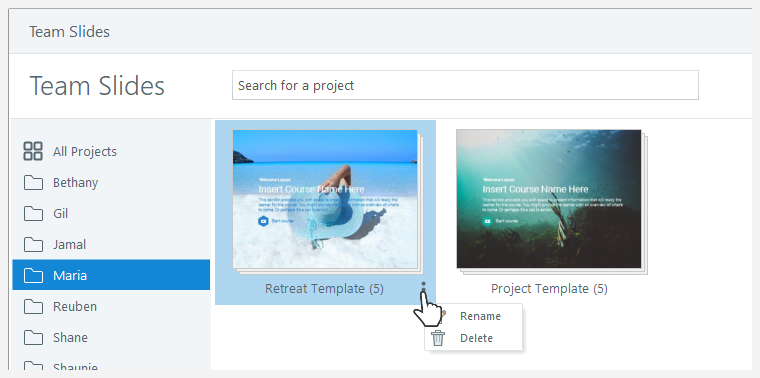
Wskazówka: Jeśli poprzedni właściciel usunął slajdy zespołu, pojawią się one w folderze Elementy usunięte. Możesz je przywrócić lub trwale usunąć.