
Wyszukiwanie artykułów
Wybierz produkt
Katalog pomocy dla null
Przeglądaj wszystkie artykuły null (Last Updated
Nie znaleziono artykułów.
Wyniki wyszukiwania
Nie znaleziono artykułów.
Articulate Localization: publikuj wielojęzyczne kursy Rise 360
Artykuł zaktualizowany ostatnio dnia 24 wrz 2026
Articulate Localization ułatwia publikowanie wielojęzycznych kursów Rise 360. Publikuj wszystkie wersje językowe jako pojedynczy pakiet dla swojego LMS lub serwera WWW i pozwól uczestnikom wybrać język, który chcesz wyświetlić po uruchomieniu kursu. Lub opublikuj każdy język osobno jako własny pakiet do eksportu LMS, jeśli obsługuje to Twój LMS. Aby uzyskać najlepsze wrażenia, opublikuj swoje wielojęzyczne szkolenie w Reach 360, aby uczestnicy automatycznie widzieli treści w preferowanym języku.
Aby rozpocząć, kliknij Opublikuj w prawym górnym rogu stosu kursów lub podczas tworzenia kursu wielojęzycznego. Wybierz jeden z następujących typów danych wyjściowych: Quick Share, Reach 360, LMS, Web i PDF. Więcej szczegółów dla każdego typu znajdziesz poniżej.
Uwaga: Jeśli nie masz planu opartego na kursach, kursy przetłumaczone bezpłatnie przed 10 września, ale nie opublikowane, zużywają kredyty przy pierwszym opublikowaniu, ponieważ te tłumaczenia nie były wcześniej rozliczane. Po opublikowaniu jednego z tych kursów można go ponownie opublikować bez korzystania z dodatkowych punktów.
Szybkie udostępnianie
Użyj funkcji Quick Share, aby łatwo rozpowszechniać wielojęzyczne szkolenie bezpośrednio z Rise 360 za pośrednictwem adresu URL. QuickShare zawiera pulpit nawigacyjny kursu, który śledzi widoki szkolenia i, gdy funkcja księgi gości jest włączona, zbiera nazwiska i e-maile uczestników. Tutaj znajdziesz więcej informacji na temat publikowania kursów w Quick Share.
Uczniowie wybierają preferowany język spośród dostępnych po uruchomieniu adresu URL. Możesz jednak wybrać domyślny język, przechodząc najpierw do tej wersji językowej, a następnie klikając Opublikuj > Szybkie udostępnianie.
Reach 360
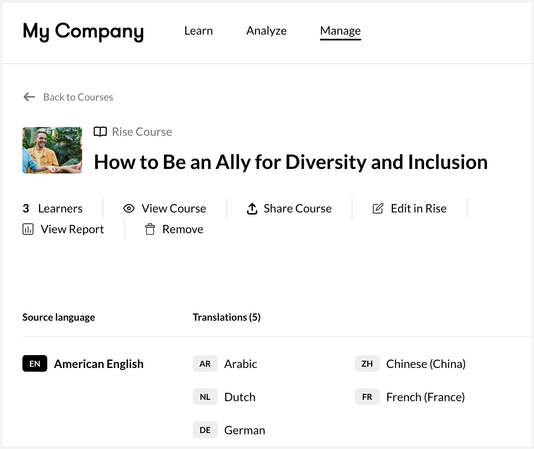
Publikowanie w Reach 360 pozwala uczestnikom zobaczyć kurs w preferowanym przez nich języku (jeśli jest dostępny) i pozwala im przejść na inne języki bez zakłócania postępów w szkoleniu. Możesz użyć menu rozwijanego Język na stronie opcji publikowania, aby wybrać, czy chcesz opublikować wszystkie języki kursu, czy też ich podzbiór. Następnie wybierz te same ustawienia, co podczas publikowania zawartości Rise 360 w Reach 360. Kliknij Publikuj u dołu, aby wysłać wszystkie wersje językowe bezpośrednio na konto Reach w ramach pojedynczego szkolenia, jak pokazano poniżej. Dowiedz się więcej o tym, jak działa szkolenie wielojęzyczne w Reach 360.
LMS
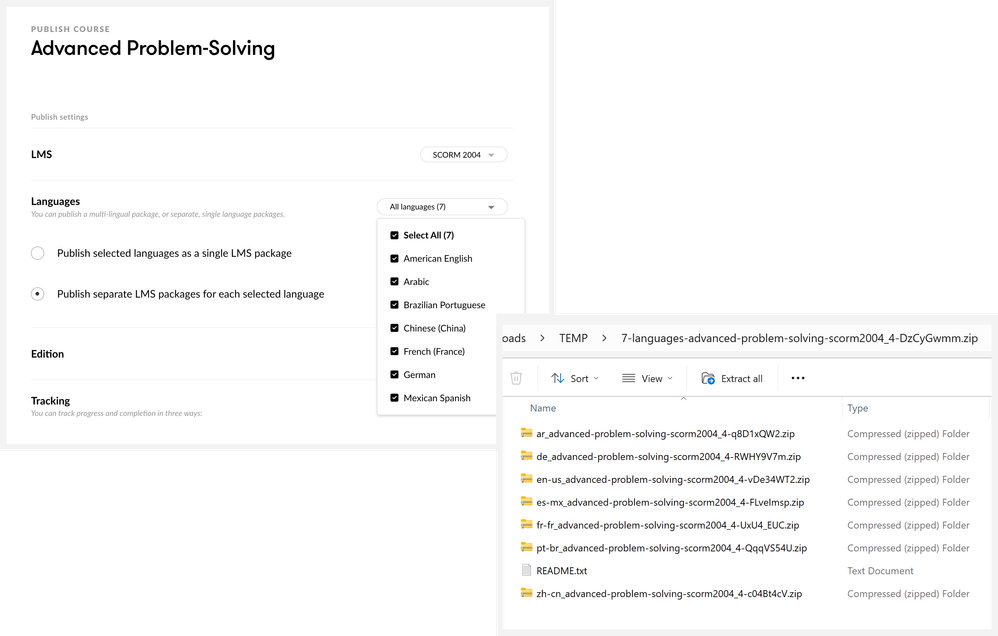
Publikowanie w LMS daje te same ustawienia LMS, co podczas publikowania zawartości Rise 360 w LMS. Masz również możliwość wyboru języków, które chcesz uwzględnić i czy będziesz mieć pojedynczy pakiet, czy oddzielne pakiety LMS dla każdego wybranego języka.
- Kliknij menu rozwijane Język, aby odznaczyć dowolny język, który chcesz wykluczyć. Wszystkie języki są wybierane domyślnie.
- Wybierz między publikowaniem pojedynczego pakietu LMS ze wszystkimi wybranymi językami lub publikowaniem oddzielnych pakietów dla każdego języka. Każda opcja jest wyjaśniona poniżej.
-
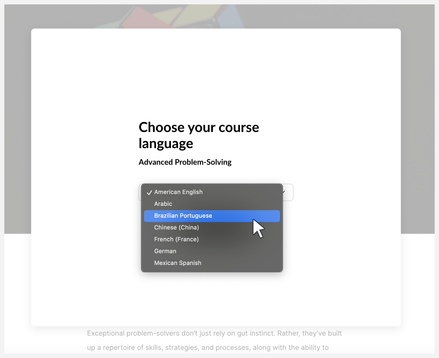
- Opcja Publikuj wybrane języki jako pojedynczy pakiet LMS umożliwia przesłanie jednego pliku zip do LMS. Uczniowie mogą wybrać preferowany język, gdy rozpoczynają kurs, jak pokazano poniżej.
- Opcja Publikuj oddzielne pakiety LMS dla każdego wybranego języka umożliwia pobranie jednego pliku zip zawierającego kilka innych plików zip, po jednym dla każdego języka. Musisz rozpakować główny plik zip, a następnie przesłać plik zip każdego języka do LMS.
- Opcja Publikuj wybrane języki jako pojedynczy pakiet LMS umożliwia przesłanie jednego pliku zip do LMS. Uczniowie mogą wybrać preferowany język, gdy rozpoczynają kurs, jak pokazano poniżej.
-
- Kliknij Opublikuj w prawym górnym rogu, aby kontynuować wybraną opcję.
Rise 360 zgłasza język wybrany przez uczestnika do LMS, gdy kurs jest publikowany dla AICC, SCORM 1.2 i SCORM 2004. Zarówno w przypadku pojedynczego, jak i oddzielnego pakietu, kod języka uczącego się jest raportowany w następujących polach:
- AICC: cmi.learner_preference.language
- SCORM 1.2: cmi.student_preference.language
- SCORM 2004: cmi.learner_preference.language
Jeśli potrzebujesz tych informacji, skontaktuj się z administratorem LMS, aby sprawdzić, czy Twój LMS obsługuje te pola. Na przykład cmi.student_preference.language nie jest obowiązkowym elementem SCORM 1.2, więc niektóre LMS mogą go nie obsługiwać.
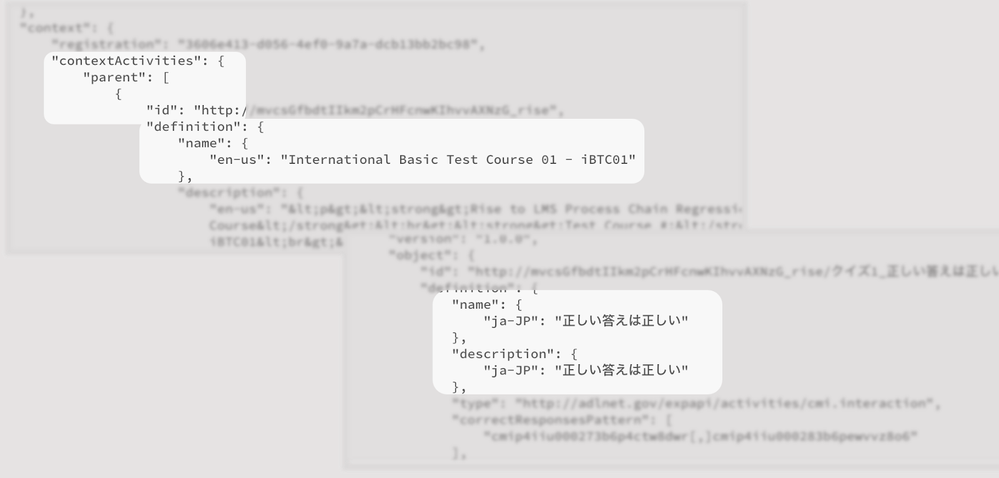
Instrukcje xAPI i CMI5 zawierają znaczniki językowe wskazujące język źródłowy (element nadrzędny) i język wybrany przez uczestnika podczas wysyłania danych, jak pokazano poniżej.
Tylko w sieci
Wyjście tylko z Internetu daje jeden kurs ze wszystkimi dostępnymi językami. Uczniowie mogą wybrać preferowany język, gdy rozpoczynają kurs. Po prostu rozpakuj dostarczony plik zip i prześlij zawartość na serwer WWW. Po przesłaniu plików podaj uczestnikom link do pliku index.html.
Wyjście PDF daje jeden plik zip zawierający jeden plik PDF dla każdego języka dostępnego w kursie wielojęzycznym.