
Wyszukiwanie artykułów
Wybierz produkt
Katalog pomocy dla null
Przeglądaj wszystkie artykuły null (Last Updated
Nie znaleziono artykułów.
Wyniki wyszukiwania
Nie znaleziono artykułów.
Articulate Localization: usprawnij walidację języka dzięki Review 360
Artykuł zaktualizowany ostatnio dnia 12 maj 2026
Articulate Localization wykorzystuje wspólne przepływy pracy w Review 360, aby przyspieszyć proces walidacji tłumaczeń AI przez człowieka. Po opublikowaniu kursu wielojęzycznego do Review 360 możesz przypisać walidatory do przeglądu tłumaczenia AI i śledzić ich postępy. Obejrzyj wideo, aby dowiedzieć się więcej na temat walidacji autorów i walidatorów za pomocą wielojęzycznego kursu Rise 360. Następnie czytaj dalej, aby uzyskać bardziej szczegółowe kroki.
Opublikuj do Review 360
Aby rozpocząć, opublikuj swój wielojęzyczny projekt w Review 360. Szczegółowe informacje na temat procesu publikowania można znaleźć w tych podręcznikach użytkownika:
Jak pokazano poniżej, możesz włączyć wszystkie języki projektu lub tylko podzbiór podczas publikowania po przetłumaczeniu za pomocą Articulate Localization.
|
Rise 360 |
Storyline 360 |
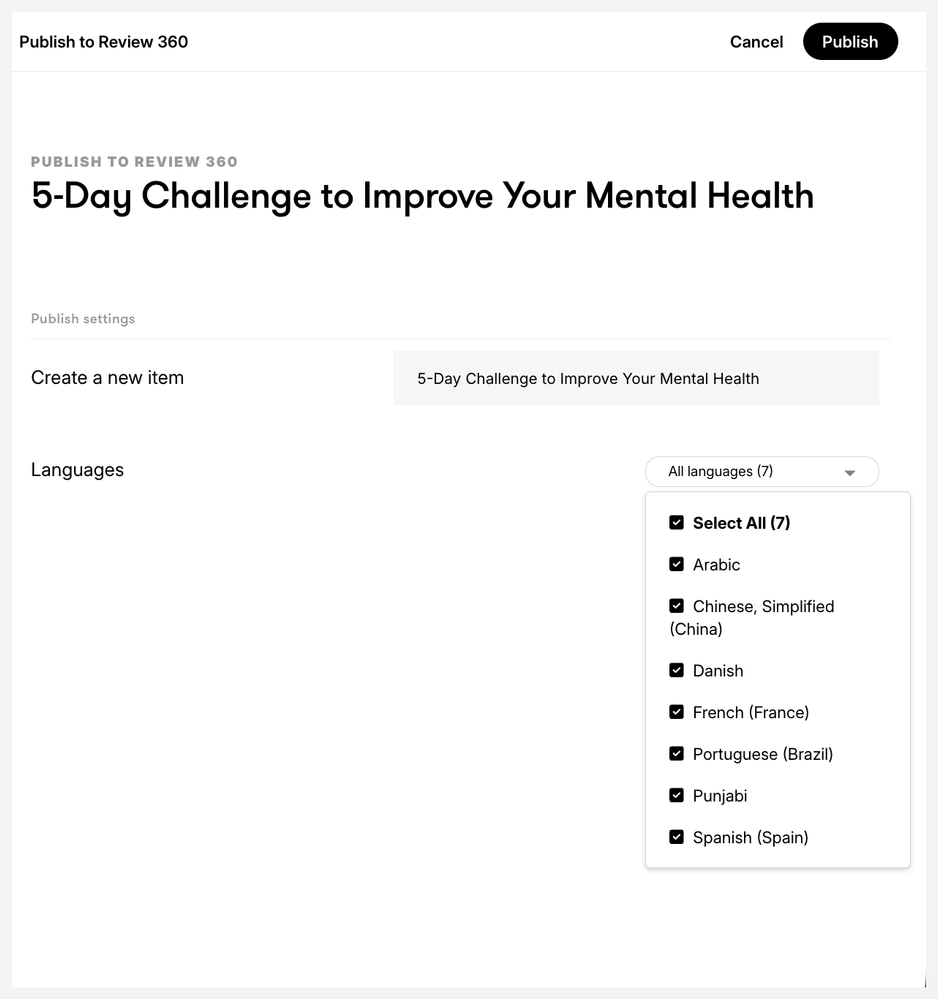
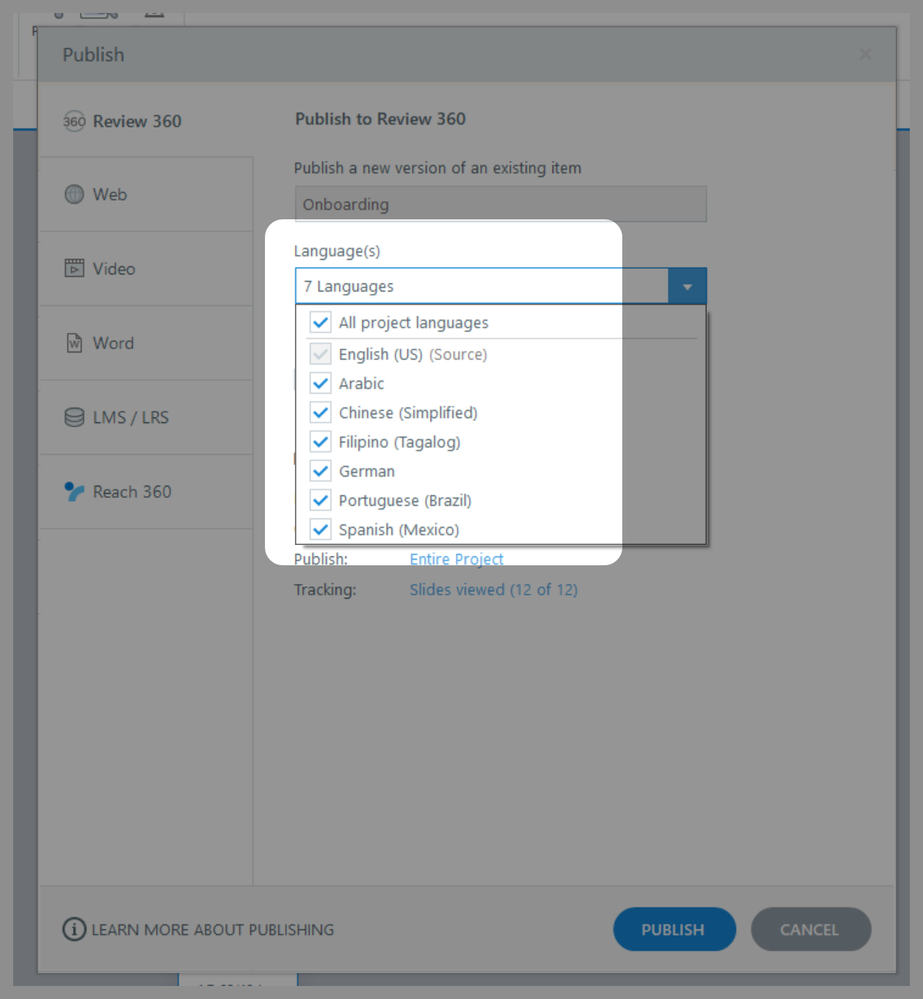
Po zakończeniu publikowania uruchom pulpit Review 360. Języki źródłowe i docelowe są prezentowane jako pojedynczy kafelek „stosu”. Kliknięcie kafelka otwiera stronę przeglądu zawierającą listę wszystkich bieżących języków na pasku bocznym i umożliwia podgląd każdego języka.
|
Uwaga: Kursy wielojęzyczne mogą mieć tylko jeden odpowiedni stos w Review 360. Ponowne opublikowanie do Review 360 tworzy nowe wersje języków w stosie. Duplikowanie zawartości w Rise 360 tworzy nowy kurs, w wyniku którego po opublikowaniu powstaje nowy stos w Review 360. Jednak Storyline 360 zachowuje połączenie między plikiem projektu a stosem Review podczas tworzenia kopii pliku — na przykład za pomocą opcji Zapisz jako lub udostępniania pliku innym autorom. Jeśli potrzebujesz nowego stosu w Review 360, użyj opcji Zapisz tłumaczenie jako, aby utworzyć kopię języka źródłowego, przetłumaczyć lub dodać potrzebne języki, a następnie opublikować. |
Poproś o walidację
Aby poprosić o weryfikację języka, kliknij przycisk Poproś o sprawdzenie w prawym górnym rogu dla każdego języka docelowego, który chcesz zweryfikować. Następnie postępuj zgodnie ze standardowym przepływem pracy Request Review. Zauważ, że:
- Weryfikatory językowe nie muszą być twórcami Articulate 360. Podobnie jak w przypadku każdego innego elementu Review 360, oceniający potrzebują tylko adresu e-mail.
- W przypadku walidatora każdy język w stosie działa jak jego własny element Review. Nie zobaczą stosu ani nie będą mogli uzyskać dostępu do innych języków docelowych, chyba że są również twórcą Articulate 360 z odpowiednimi uprawnieniami.
- Status przeglądu żądania jest wyświetlany na pasku bocznym i prawym górnym przycisku dla odpowiedniego języka docelowego. Status może być:
- Poproś o recenzję: Nie przypisałeś żadnych oceniających.
- W recenzji: masz przypisanych recenzentów, którzy nie ukończyli przeglądu.
- Recenzja zakończona: Wszyscy przypisani recenzenci zakończyli swoją recenzję.
- Jeśli udostępnisz element w folderach zespołu, redaktorzy zobaczą stronę przeglądu i będą mogli przypisać recenzentów do języków docelowych.
- Propozycje tłumaczeń są obecnie w publicznej wersji beta treści Rise 360 przetłumaczonych z angielskiego na meksykański hiszpański.
Oto porównanie tego, jak autor i walidator widzą element Review 360 w celu walidacji.
|
Widok autora |
Widok walidatora |
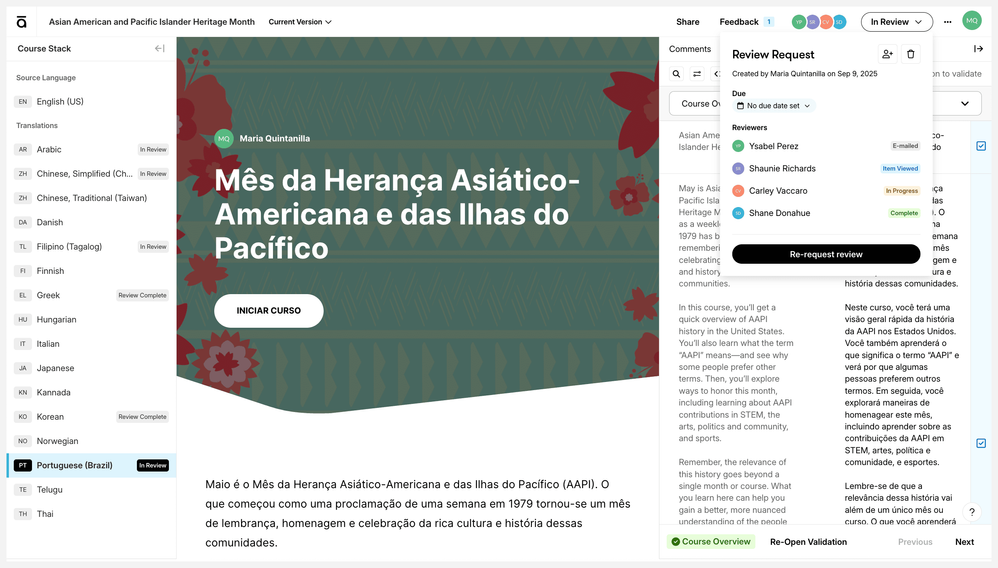
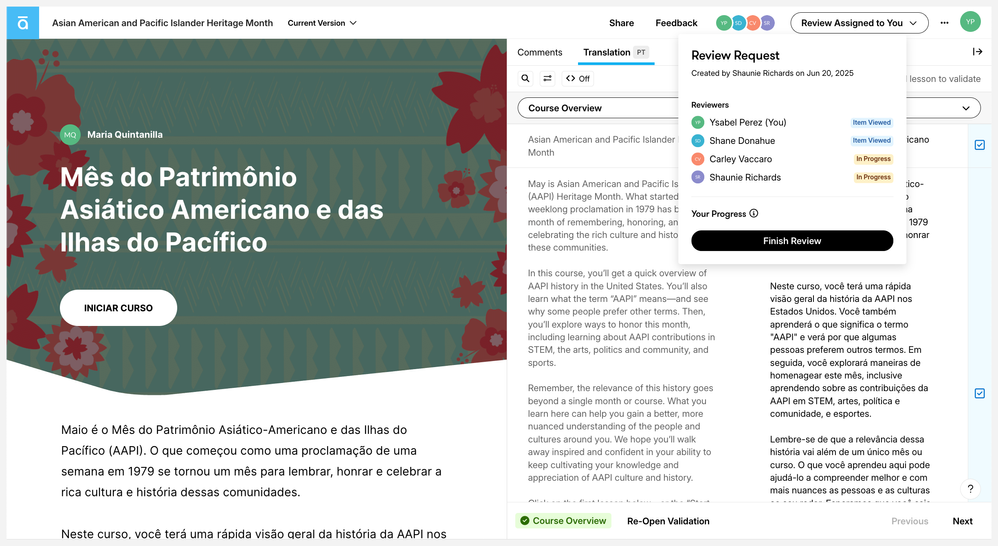
Walidatorzy mogą sugerować zmiany tekstu i przeglądać te zmiany w czasie rzeczywistym. Aby dowiedzieć się więcej na temat walidacji z perspektywy walidatora, sprawdź ten przewodnik dotyczący walidatorów językowych. Możesz również udostępnić go swoim walidatorom w celach informacyjnych lub udostępnić wersję kursu, aby udostępnić go w preferowanym języku.
Gdy walidator zakończy przegląd, możesz zaimportować jego sugestie. Instrukcje dotyczące importowania sugestii walidatorów można znaleźć w tym podręczniku użytkownika: Articulate Localization: Importuj sugestie z weryfikatorów językowych.
Uwaga: Oczekujące sugestie walidacji zostaną utracone, jeśli opublikujesz nową wersję do Review 360 bez ich importowania.
Poproś o walidację aktualizacji
Jeśli chcesz wprowadzić zmiany po zakończeniu przeglądu przez walidatorów, wykonaj następujące kroki, aby upewnić się, że aktualizacje są poprawnie przetłumaczone i zatwierdzone:
- Postępuj zgodnie z instrukcjami, aby przetłumaczyć aktualizacje w Rise 360 lub Storyline 360.
- Opublikuj nową wersję do Review 360. Jeśli istnieją oczekujące sugestie walidacji, zaimportuj je najpierw, aby uniknąć ich utraty.
- Poinformuj swoich walidatorów. Możesz ponownie uruchomić proces przeglądu żądania, aby powiadomić tych samych walidatorów o aktualizacji i zresetować ich status recenzji lub rozpocząć nowe żądanie dla różnych walidatorów.
Oto dodatkowe informacje o tym, jak to działa:
- Stan walidacji przesuwa się do przodu z każdą opublikowaną nową wersją.
- Review 360 identyfikuje aktualizacje do walidacji, porównując bieżącą wersję z poprzednią wersją elementu Review 360.
- Jeśli chcesz edytować kurs po opublikowaniu aktualizacji do Review 360, przywróć element Review 360 do poprzedniej wersji przed ponownym opublikowaniem do Review 360. Gwarantuje to, że wszystkie aktualizacje są poprawnie identyfikowane w celu walidacji. Należy pamiętać, że przywrócenie poprzednich wersji spowoduje trwałe usunięcie nowszych wersji, ich komentarzy, walidacji i wszelkich nieistotnych sugestii.
- Unikaj ponownego publikowania innej wersji przed zatwierdzeniem oczekujących aktualizacji. Nowa wersja staje się punktem odniesienia do porównania, więc Review 360 może nie wykryć wcześniejszych aktualizacji.
- Gdy walidatorzy przeglądają zawartość, mogą kliknąć przycisk Sprawdź poprawność aktualizacji, aby rozpocząć proces sprawdzania poprawności aktualizacji kursu i przejść przez każdy zaktualizowany segment. Dowiedz się więcej o sprawdzaniu poprawności aktualizacji.