
Wyszukiwanie artykułów
Wybierz produkt
Katalog pomocy dla null
Przeglądaj wszystkie artykuły null (Last Updated
Nie znaleziono artykułów.
Wyniki wyszukiwania
Nie znaleziono artykułów.
Reach 360: modyfikuj ustawienia domeny niestandardowej
Artykuł zaktualizowany ostatnio dnia 4 cze 2026
Możesz już dostosować swoją subdomenę w Reach 360, ale co, jeśli chcesz awansować z niestandardową domeną, którą już posiadasz? Jeśli wiesz, jak dodać rekordy do dostawcy systemu nazw domen (DNS), a następnie skierować konto Reach 360 na nowy adres, jesteś gotowy do pracy. Gdy to zrobisz, możesz nawet otrzymywać powiadomienia uczestnika z własnego niestandardowego e-maila!
Gdy tylko dodasz rekordy do dostawcy DNS i wszystko zostanie skonfigurowane w Reach 360, ruch z Twojej subdomeny przekierowuje do nowej domeny niestandardowej. Czytaj dalej, aby uzyskać szczegółowe instrukcje.
Konfigurowanie domeny niestandardowej
Domena niestandardowa to taka, którą posiadasz i kontrolujesz, zwykle kupowana za pośrednictwem rejestratora domen. Aby Twoja domena niestandardowa była wyświetlana jako adres URL Reach 360, potrzebujesz dostępu do ustawień zarejestrowanej domeny (zwykle za pośrednictwem witryny, w której została zakupiona), a także dostęp na poziomie właściciela do ustawień Reach 360.
Krok 1: Tworzenie rekordu CNAME
Aby dodać domenę niestandardową do konta Reach 360, zacznij od dodania rekordu CNAME do rekordów DNS. To maskuje nazwę witryny Reach 360, wskazując subdomenę na domenę niestandardową, którą posiadasz.
W zależności od tego, czy używasz centrum danych w USA czy UE dla Reach 360, rekord CNAME powinien być zgodny z następującą formułą, w tym kropką po nazwie hosta:
- Centrum danych w USA:
your custom hostname. 60 IN CNAME custom.reach360.com. - Centrum danych UE:
your custom hostname. 60 IN CNAME custom.reach360.eu.
Na przykład, jeśli chcesz, aby nazwa hosta dla bieżącej witryny Reach 360 była glivy.reach360.comlearn.glivy.com, utworzyłbyś rekord CNAME w swoich rekordach DNS, który wyglądał następująco:
- Centrum danych w USA:
learn.glivy.com. 60 IN CNAME custom.reach360.com. - Centrum danych UE:
learn.glivy.com. 60 IN CNAME custom.reach360.eu.
Uwaga: W powyższych przykładach liczba jest wartością TTL. To sterowanie częstotliwością odświeżania. Jego górne i dolne limity są określone przez dostawcę DNS. Jeśli 60 nie jest to opcja, wprowadź najniższą dostępną wartość.
Kroki tworzenia CNAME dla Twojej witryny różnią się w zależności od dostawcy domeny, ale generalnie musisz dodać CNAME bezpośrednio do rekordów DNS. Jeśli potrzebujesz dodatkowej pomocy, skontaktuj się z witryną, na której zarejestrowałeś nazwę domeny.
Konieczne może być również skonfigurowanie rekordu autoryzacji urzędu certyfikacji (CAA), aby określić, które urzędy certyfikacji mogą wystawiać certyfikaty dla domeny.
Uwaga: Niestandardowe maskowanie domen działa tylko z adresami internetowymi, które zawierają co najmniej domeny trzeciego poziomu. Na przykład, https://learn.glivy.com i https://www.glivy.com są kompatybilne, podczas gdy nie https://glivy.com jest.
Krok 2: Wprowadź swój adres domeny
Po skonfigurowaniu rekordu CNAME (i rekordu CAA, jeśli dotyczy), czas dokonać zmiany! W Reach 360:
- Przejdź do Zarządzaj > Ustawienia.
- W obszarze Adres URL (widoczny tylko dla głównego administratora) kliknij opcję Zarządzaj domeną niestandardową.
- Wybierz opcję Użyj mojej własnej domeny i wprowadź adres URL domeny niestandardowej.
- Kliknij Zapisz zmiany, aby zakończyć przekierowanie z bieżącej subdomeny Reach 360 do nowej domeny niestandardowej. Po zweryfikowaniu domeny niestandardowej wszyscy na Twoim koncie zostaną powiadomieni o zmianie pocztą elektroniczną.
Jeśli chcesz powrócić do pierwotnej subdomeny po zakończeniu przekierowania, kliknij Zmień i wybierz Użyj domeny Reach 360.
Uwaga: Jeśli chcesz użyć innego adresu URL domeny niestandardowej po ustawieniu domeny niestandardowej, musisz najpierw przełączyć się z powrotem do pierwotnej subdomeny przed wprowadzeniem jakichkolwiek zmian w DNS. Po przejściu na subdomenę Reach 360 powtórz powyższe kroki.
Określanie niestandardowego adresu e-mail
Po dodaniu domeny niestandardowej do konta Reach 360 możesz określić niestandardowy zwrotny adres e-mail dla zaproszeń uczestników i powiadomień o szkoleniu. Zastępuje to domyślny adres e-mail Reach 360. Oto kilka rzeczy, na które należy zwrócić uwagę przed rozpoczęciem:
- Ten e-mail musi używać subdomeny Twojej domeny niestandardowej.
- Niestandardowe wiadomości e-mail zawsze zaczynają się
notifications-no-replyi kończą na Twojej niestandardowej domenie. Modyfikujesz tylko subdomenę adresu e-mail, część bezpośrednio po symbolu.@Na przykład, jeśli Twoja niestandardowa domena tolearn.glivy.com, Twój niestandardowy e-mail zwrotny będzie wyglądał tak:notifications-no-reply@customvalue.learn.glivy.com.
Wykonaj poniższe czynności, aby rozpocząć.
- W obszarze E-mail wybierz opcję Użyj mojej własnej domeny poczty e-mail.
- Wprowadź wartość subdomeny dla niestandardowego adresu e-mail i kliknij Zapisz. Ta wiadomość e-mail musi być już skonfigurowana u dostawcy usług hostingowych poczty e-mail.
- Skopiuj i zapisz wartości Hostname, DKIM i CNAME, gdy są wyświetlane; będziesz ich potrzebować do utworzenia odpowiednich rekordów w DNS w następnym kroku. Wartości te są wyświetlane tylko do momentu odświeżenia lub oddalenia się od tej strony.
- Uzyskaj dostęp do ustawień DNS dostawcy domeny i utwórz następujące rekordy. Należy pamiętać, że dostawca może wyświetlać pola umożliwiające wprowadzenie każdej wartości podczas tworzenia tych rekordów. W takim przypadku po prostu wprowadź skopiowane wartości za pomocą następujących formuł.
|
Gospodarz |
Typ |
Wartość |
|---|---|---|
|
{{Podana wartość nazwy hosta}} |
TXT |
{{podana wartość DKIM}} |
|
{{niestandardowa nazwa domeny e-mail po symbolu @}} |
CNAME |
{{podana wartość CNAME}} |
-
- Rekord TXT z podaną nazwą hosta i DKIM, używając następującego wzoru:
Hostname Value Provided 300 IN TXT DKIM Value Provided - Rekord CNAME z podaną wartością CNAME i nową niestandardową domeną e-mail Na
przykład, jeśli używasz niestandardowej wartości e-mailnotificationsdla swojej domenylearn.glivy.comniestandardowej, rekord powinien wyglądać następująco:notifications.learn.glivy.com CNAME CNAME Value Provided
- Rekord TXT z podaną nazwą hosta i DKIM, używając następującego wzoru:
- Po dodaniu tych rekordów do DNS wróć do Reach 360 i kliknij Rozpocznij weryfikację stempla pocztowego, aby rozpocząć proces weryfikacji. Zwróć uwagę, że zielony znacznik wyboru nie oznacza pomyślnej weryfikacji stempla pocztowego, ale potwierdzenie, że sam e-mail jest ważny do weryfikacji. Weryfikacja stempla pocztowego może potrwać do 48 godzin (ale często jest mniejsza). Sprawdź swoją skrzynkę odbiorczą, aby potwierdzić, że Twoja niestandardowa domena e-mail została zweryfikowana. Jeśli nie będziemy w stanie zweryfikować Twojego adresu e-mail, otrzymasz wiadomość e-mail z dodatkowymi informacjami.
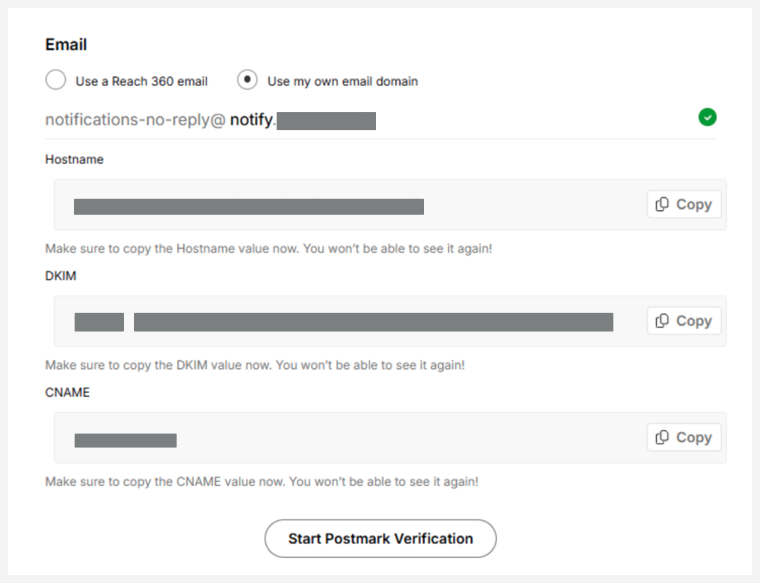
Dopóki wiadomość e-mail nie zostanie zweryfikowana, e-maile uczestników i powiadomienia o szkoleniu będą nadal wysyłane z domyślnej wiadomości e-mail Reach 360. Jeśli usuniesz lub zmienisz domenę niestandardową, niestandardowa wiadomość e-mail zostanie przywrócona do domyślnego adresu Reach 360.
FAQ
Co dzieje się z moją pierwotną subdomeną Reach 360, gdy używam domeny niestandardowej?
Maskowanie domeną niestandardową zachowuje oryginalną subdomenę (w przeciwieństwie do zmiany subdomeny). Jeśli kiedykolwiek przestaniesz używać domeny niestandardowej, adres URL Reach 360 powróci do pierwotnej subdomeny.
Czy mój niestandardowy adres e-mail pozostanie, jeśli przestanę używać mojej domeny niestandardowej?
Powiadomienia e-mail powracają na domyślny adres, jeśli Twoja domena niestandardowa jest wyłączona.
Czy jeśli zmienię swój niestandardowy adres e-mail, muszę powtórzyć konfigurację?
Jeśli zmienisz lub ponownie aktywujesz niestandardowy adres e-mail, wszelkie rekordy utworzone dla dostawcy domeny zostaną unieważnione. Musisz powtórzyć kroki konfiguracji, używając nowych podanych wartości