
Wyszukiwanie artykułów
Wybierz produkt
Katalog pomocy dla null
Przeglądaj wszystkie artykuły null (Last Updated
Nie znaleziono artykułów.
Wyniki wyszukiwania
Nie znaleziono artykułów.
Review 360: Udostępnianie elementów za pomocą folderów zespołu
Artykuł zaktualizowany ostatnio dnia 26 lut 2026
Twórz udostępnione foldery zespołu w Review 360, aby organizować zawartość i przypisywać uprawnienia. Zezwalaj wielu autorom na publikowanie nowych wersji zawartości udostępnionej w tych folderach w celu lepszej współpracy.
- Udostępnianie folderów i elementów
- Zrozumienie zadań i uprawnień
- Publikuj wspólnie
- Uzyskaj odpowiedzi na FAQ
Udostępnianie folderów i elementów
Przenieś elementy Review 360 do katalogu Team, aby udostępnić je wszystkim członkom zespołu i pozwolić im publikować nowe wersje. Udostępnij je w folderach, aby zachować porządek i dostosować ustawienia udostępniania.
Istnieją dwa sposoby przenoszenia folderów i elementów.
- Najedź kursorem na pojedynczy folder na pasku bocznym lub kartę elementu w oknie głównym i kliknij Więcej (... ) ikona, a następnie wybierz opcję Przenieś.
- Przenieś wiele elementów i folderów, klikając pola wyboru, które pojawiają się po najechaniu kursorem myszy na nie w oknie głównym, a następnie klikając ikonę Przenieś na pasku narzędzi akcji dynamicznej u góry.
Następnie masz trzy, w których możesz przenosić wybrane elementy i foldery, każdy z nieco innymi krokami.
- Katalog główny zespołu
Wybierz Zespół z katalogu drzewa i kliknij Przenieś. Jeśli przenosisz folder, kliknij Ustaw ustawienia udostępniania. Dodaj grupę Wszyscy lub wybierz określonych członków zespołu w ustawieniach udostępniania folderu, a następnie kliknij przycisk Zapisz.
Uwaga: Każdy członek zespołu ma uprawnienia edytora do elementów w katalogu głównym zespołu. Aby uzyskać więcej informacji, zobacz sekcję Zrozumienie zadań i uprawnień poniżej.
- Istniejący folder
Wybierz folder w aplikacji Team, a następnie kliknij Przenieś. Jeśli przenosisz folder, Review 360 dodaje ustawienia udostępniania folderu nadrzędnego do przeniesionego folderu. Dowiedz się więcej o uprawnieniach.
- Nowy folder
Wybierz lokalizację w sekcji Zespół i kliknij ikonę Utwórz nowy folder w lewym dolnym rogu. Nadaj nazwę nowemu folderowi, dodaj/usuń członków zespołu i kliknij Zapisz.
Uwaga: Przenoszenie elementów do różnych folderów lub katalogów nie zmienia ich łącza udostępniania. Po przeniesieniu folderu struktura folderów jest zachowywana do sześciu poziomów. Jeśli istnieje więcej niż sześć poziomów, wszystko poza szóstym poziomem jest przenoszone do folderu szóstego poziomu.
Cofnij udostępnianie folderu lub elementu
Przywróć udostępnianie folderu lub elementu, przenosząc go w dowolne miejsce w katalogu prywatnym. Użyj jednego z dwóch sposobów przenoszenia folderów i elementów omówionych powyżej, a następnie wybierz lokalizację w sekcji Prywatne.
Tylko właściciele mogą przenosić foldery i elementy, które udostępnili. Jeśli anulujesz udostępnianie folderu zawierającego foldery lub elementy należące do innych osób, te foldery i elementy również nie zostaną udostępnione i przeniesione do ich katalogów prywatnych.
Usuwanie udostępnionego folderu lub elementu
Wybierz foldery i elementy, jak wspomniano powyżej, kliknij Więcej (... ) ikona i wybierz Usuń.
Tylko właściciele mogą usunąć folder lub element udostępniony i przenieść je do folderu Elementy usunięte. Jeśli usuniesz folder zawierający foldery lub elementy należące do innych osób, te foldery i elementy zostaną również przeniesione do folderów Elementy usunięte.
Wskazówka: Foldery i elementy można usuwać tylko pojedynczo. Chcesz usunąć kilka elementów i folderów? Przenieś je zbiorczo do nowego folderu, a następnie usuń folder.
Przywracanie udostępnionego folderu lub elementu
Z Elementy usunięte wybierz folder lub element i wybierz Usuń z kosza.
Przywrócenie udostępnionych folderów lub elementów przenosi je z powrotem do ich pierwotnej lokalizacji. Jeśli lokalizacja lub folder już nie istnieje, znajdziesz je w swoim prywatnym katalogu.
Zrozumienie zadań i uprawnień
Każdy członek zespołu ma uprawnienia edytora do wszystkich elementów Review 360 w głównym katalogu Team. Kontroluj, kto widzi udostępnione elementy, przenosząc je do folderów zespołu i dostosowując ustawienia udostępniania folderów, jak opisano poniżej.
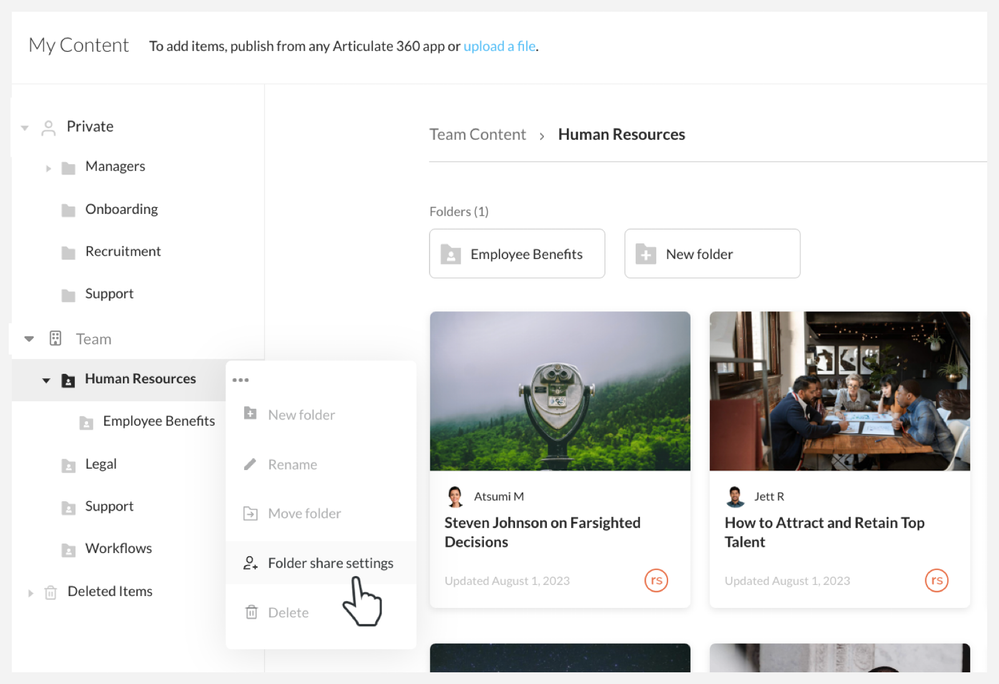
Najedź kursorem na folder na pasku bocznym lub menu nawigacyjne folderu u góry, kliknij Więcej (... ) ikona, która się pojawi i wybierz Ustawienia udostępniania folderów. Lub wybierz pole wyboru w lewym górnym rogu folderu, a następnie kliknij ikonę udostępniania na pasku narzędzi akcji dynamicznej u góry.
W wyświetlonym oknie podręcznym wyszukaj określonych członków zespołu według nazwiska lub adresu e-mail i kliknij ich nazwiska, aby dodać ich jako redaktorów. Lub dodaj grupę „Wszyscy”, aby dać wszystkim twórcom dostęp do folderu.
Aby usunąć dostęp, najedź kursorem na wybranych członków i kliknij ikonę kosza.
W ustawieniach udostępniania folderu występują dwie role: właściciel i edytor. Zobacz poniższą tabelę, aby porównać uprawnienia właściciela i edytora:
Foldery
|
Zadania |
Właściciel |
Redaktor |
|
Wyświetlanie folderu udostępnionego | x | x |
|
Wyświetlanie uprawnień do folderów udostępnionych | x | x |
|
Tworzenie podfolderu w folderze udostępnionym | x | x |
|
Dodaj nowy element w folderze udostępnionym | x | x |
|
Zmień nazwę folderu udostępnionego | x | x |
|
Zmienianie uprawnień folderów współdzielonych | x | |
|
Przenoszenie folderu udostępnionego | x | |
|
Usuń folder udostępniony | x |
Przedmioty
|
Zadania |
Właściciel |
Redaktor |
|
Wyświetl elementy | x | x |
|
Pobierz filmy | x | x |
|
Publikowanie nowych wersji elementu | x | x |
|
Wstawianie elementów jako bloków fabularnych w Rise 360 | x | x |
|
Ukryj i odkryj wersje elementów | x | x |
|
Pobierz kopie zapasowe projektu Storyline 360 | x | x |
|
Wyłączanie i ponowne włączanie komentarzy | x | x |
|
Eksportowanie wideo do LMS | x | x |
|
Modyfikowanie ustawień udostępniania | x | x |
|
Skopiuj link do udostępniania | x | x |
|
Zezwalaj użytkownikom bez identyfikatorów Articulate ID na komentowanie | x | x |
|
Ustaw hasło, aby wyświetlić element | x | x |
|
Zmień nazwy tytułów przedmiotów | x | x |
|
Zduplikowane elementy | x | x |
|
Przenieś elementy | x | |
|
Usuń elementy | x | |
|
Przywróć wersje | x | |
|
Usuń komentarze | x |
Dowiedz się więcej o tym, jak działają uprawnienia w Articulate 360.
Publikuj wspólnie
Zezwalaj wielu autorom na publikowanie nowych wersji elementów Review 360 udostępnionych za pomocą dowolnej aplikacji do tworzenia Articulate 360. Oto jak:
- Opublikuj swoje treści w Review 360. Elementy są przechowywane w prywatnym katalogu głównym podczas pierwszego publikowania bezpośrednio z aplikacji tworzących.
- Przenieś go do dowolnego folderu w katalogu Team, w tym do folderu głównego.
- Upewnij się, że współautorzy mają dostęp edytora do folderu.
Gdy współautorzy zdecydują się opublikować nową wersję istniejącego elementu do Review 360 przy użyciu tej samej aplikacji do tworzenia, zobaczą element udostępniony na liście.
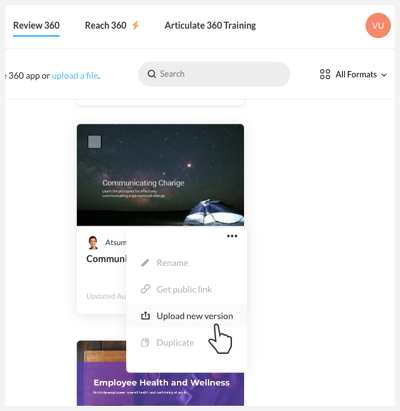
W przypadku elementów Storyline 360 redaktorzy mają również możliwość przesłania nowej wersji, jak pokazano poniżej. Dowiedz się więcej o innych zadaniach edytora w sekcji Zrozumienie zadań i uprawnień powyżej.
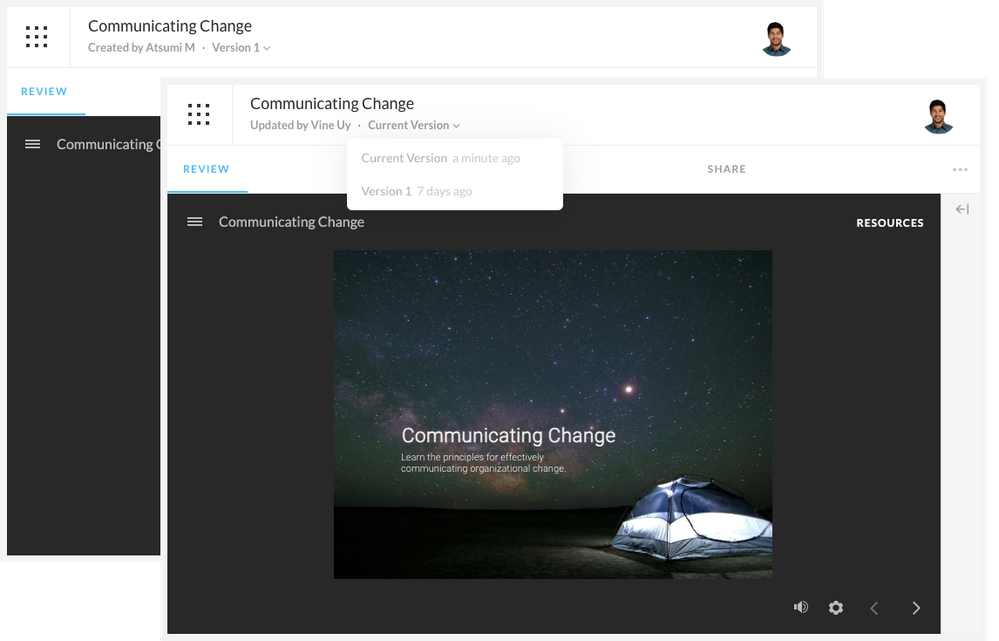
Aby zobaczyć, kto wprowadził zmiany w udostępnionym elemencie, kliknij listę rozwijaną Wersja w lewym górnym rogu ekranu, aby przełączać się między wersjami. Edytorzy mogą ukrywać lub odkrywać wersje, ale tylko właściciele mogą przywrócić wersję.
Uzyskaj odpowiedzi na FAQ
Czy mogę przenieść własność folderów i elementów?
Nie, ale redaktorzy mogą powielać elementy Review 360 i będą właścicielami kopii. Nie będą one jednak zawierać komentarzy. Możesz także przenieść własność podczas usuwania właściciela z subskrypcji zespołu i wybierania nowego członka zespołu jako właściciela.
Jako edytor folderów mogę publikować nowe wersje zawartości Rise 360 w folderach zespołu, nawet jeśli nie jestem menedżerem kursu/mikrolearningu w Rise 360. Czy to się spodziewa?
Tak, każdy twórca w tej samej subskrypcji z dostępem edytora do elementu Rise 360 w Review 360 może opublikować nową wersję. Może to obejmować treści, do których nie przypisano roli współpracownika. Przypisane role współpracowników w Rise 360 decydują o tym, kto może publikować kurs lub mikrolearning do Review 360. Przypisane uprawnienia do folderów w folderach zespołu Review 360 określają, kto może publikować nowe wersje elementów w folderze.
Uwaga: Podczas publikowania nowej wersji z Rise 360 możesz wybrać dowolną zawartość, do której masz uprawnienia edytora w Review 360. Daj nam znać, jak to działa w Twojej organizacji.
Co dzieje się z treścią udostępnioną, gdy właściciel zostanie usunięty z zespołu?
Gdy usuniesz kogoś ze swojego zespołu, musisz przenieść całą udostępnioną zawartość do innego członka, aby zakończyć proces. Aby zachować nieudostępnioną zawartość użytkownika na koncie Articulate ID, odznacz pole Uwzględnij zawartość osobistą. Jest to przydatne, gdy użytkownik jest wykonawcą lub freelancerem, który użył swojego osobistego identyfikatora Articulate ID, aby dołączyć do Twojego zespołu i ma z nim powiązane osobiste treści. Zobacz ten artykuł, aby uzyskać więcej informacji na temat zarządzania zawartością, gdy użytkownicy opuszczają zespół.
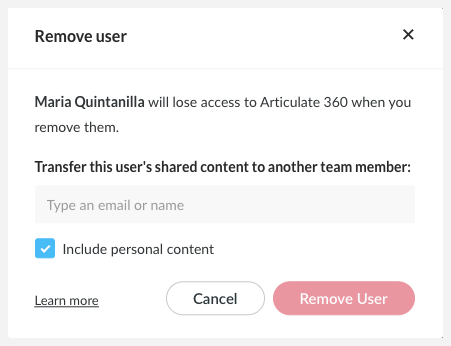
Jeśli opuszczasz zespół, przenieś najpierw całą zawartość, którą chcesz zachować, do katalogu prywatnego, a następnie poproś administratora o odznaczenie pola Uwzględnij zawartość osobistą podczas usuwania dostępu. Więcej szczegółów na temat tego, jak długo będziemy przechowywać Twoje dane tutaj.
Czy mogę dać administratorom dostęp do folderów zespołu?
Tylko twórcy w tej samej subskrypcji mogą uzyskać dostęp do folderów zespołu.
Czy otrzymam powiadomienie, gdy ktoś zaktualizuje udostępnione przeze mnie elementy?
Nie, w tej chwili nie wysyłamy żadnych powiadomień dla folderów zespołu.
Co powinienem zrobić, gdy planuję scalić subskrypcje?
Pomożemy Ci połączyć wiele subskrypcji Articulate 360, aby zapewnić przeniesienie udostępnionych treści do nowej subskrypcji. Dowiedz się więcej o scalaniu subskrypcji.
Co się stanie, gdy subskrypcja wygaśnie i chcę ją ponownie aktywować?
Treści udostępnione, takie jak elementy Review 360 w folderach zespołu, pozostają w ramach subskrypcji. Jeśli uważasz, że możesz odnowić subskrypcję później i chcesz zachować udostępnione elementy, przenieś je do prywatnego katalogu przed wygaśnięciem subskrypcji.
Twoje dane online pozostają nienaruszone, jeśli odnowisz subskrypcję z tym samym identyfikatorem Articulate ID w ciągu sześciu miesięcy. Będziesz mieć dostęp do wszystkich swoich osobistych elementów treści. Daj nam znać, jeśli potrzebujesz pomocy w odzyskaniu udostępnionych treści.