
Wyszukiwanie artykułów
Wybierz produkt
Katalog pomocy dla null
Przeglądaj wszystkie artykuły null (Last Updated
Nie znaleziono artykułów.
Wyniki wyszukiwania
Nie znaleziono artykułów.
Review 360: Użyj komentarzy, aby przekazać opinię
Artykuł zaktualizowany ostatnio dnia 16 sty 2026
Podczas przeglądania elementu Re view 360 użyj paska bocznego, aby publikować opinie i uczestniczyć w dyskusjach po drodze. Dowiedz się więcej o pracy z komentarzami poniżej.
- Przeczytaj komentarze
- Publikuj komentarze
- Edytuj komentarze
- Usuń komentarze
- Rozwiązywanie i ponowne otwieranie komentarzy
- Eksportowanie komentarzy do plików CSV i PDF
- Wyłączanie i ponowne włączanie komentarzy
Przeczytaj komentarze
Wszyscy oceniający mogą przeglądać komentarze. Możesz odpowiadać na komentarze lub w inny sposób wchodzić z nimi w interakcje, korzystając z paska bocznego komentarzy lub strony z opiniami. Czytaj dalej, aby dowiedzieć się o każdej opcji.
|
Komentarze Sidebar 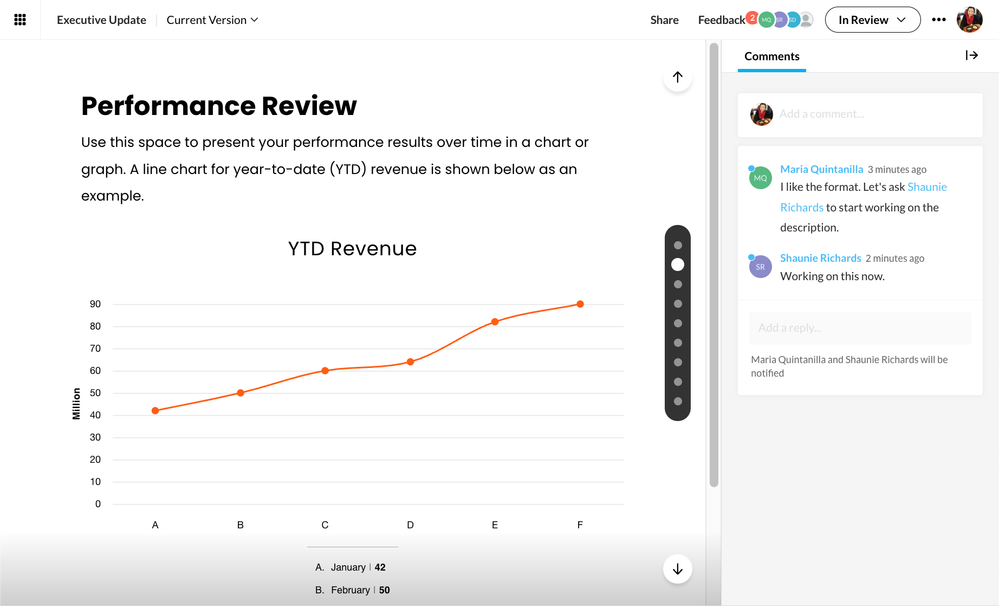 Kliknij, aby powiększyć Kliknij, aby powiększyć |
Strona opinii 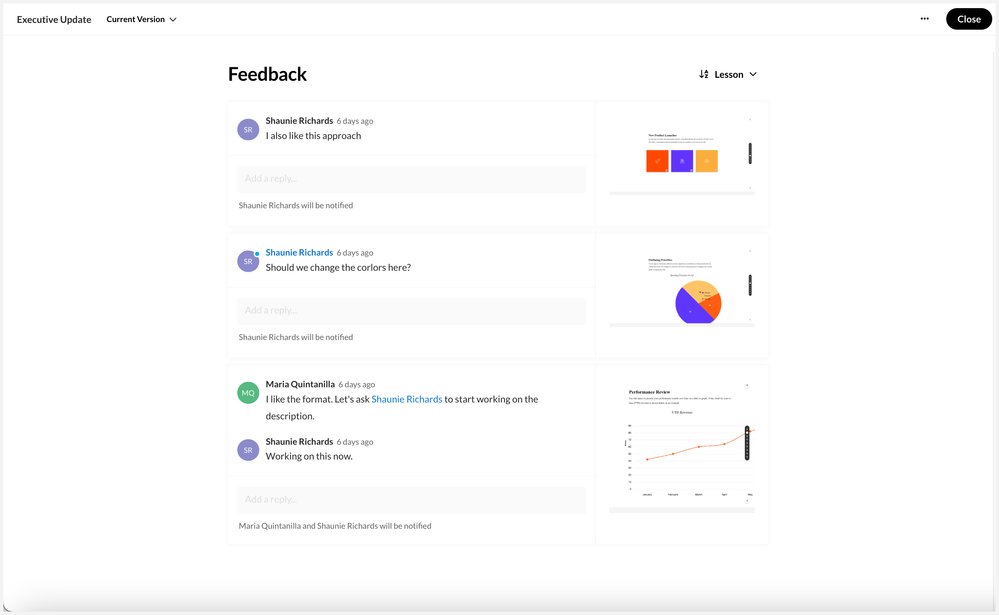 Kliknij, aby powiększyć Kliknij, aby powiększyć |
Korzystanie z paska bocznego komentarzy
Pasek boczny komentarzy znajduje się w domyślnym widoku elementów Review 360. Ten widok umożliwia wyświetlanie treści kursu i oglądanie filmów. Pasek boczny komentarzy wyświetla komentarze do treści, które są aktualnie wyświetlane na ekranie.
- W przypadku kursów Storyline i Studio komentarze są powiązane z określonymi slajdami, więc komentarze widoczne na pasku bocznym zmieniają się w miarę przechodzenia od jednego slajdu do drugiego.
- W przypadku kursów Rise komentarze są specyficzne dla lekcji, więc komentarze na pasku bocznym zmieniają się wraz z przełączaniem lekcji.
- W przypadku treści wideo wszystkie komentarze są wyświetlane jednocześnie na pasku bocznym, z najnowszym wątkiem na górze. Aby zobaczyć komentarz w kontekście, kliknij jego znacznik czasu z hiperłączem, aby przejść bezpośrednio do tego punktu w filmie. Genialne!
Zwiń lub rozwiń pasek boczny komentarza, klikając strzałkę w prawym górnym rogu. Czasami pomocne jest zwinięcie paska bocznego, aby mieć więcej miejsca na wyświetlanie treści, szczególnie na małych ekranach. Najedź myszą na krawędź paska bocznego, kliknij i przeciągnij, aby dostosować rozmiar.
Recenzenci, którzy zalogują się za pomocą identyfikatora Articulate ID, widzą pomocne odznaki za nieprzeczytane komentarze. Niebieska kropka pojawia się obok pojedynczych nieprzeczytanych komentarzy na pasku bocznym, a obok karty opinia u góry ekranu pojawia się czerwona plakietka z całkowitą liczbą nieprzeczytanych komentarzy. Oznacz komentarze jako przeczytane, klikając je, odpowiadając na nie lub używając Więcej (... ) ikona w prawym górnym rogu ekranu, aby oznaczyć wszystkie jako przeczytane.
Korzystanie ze strony opinii
Kliknij łącze Opinia w prawym górnym rogu, aby uruchomić stronę z opiniami. Ta strona umożliwia wyświetlenie wszystkich komentarzy do elementu Review 360 na jednym ekranie. Każdy wątek ma zrzut ekranu, który pokazuje dokładnie, jak wyglądała treść po opublikowaniu pierwszego komentarza. Te zrzuty ekranu pozwalają zobaczyć opinie w kontekście, dzięki czemu wiesz, jakie zmiany są potrzebne. Kliknij zrzuty ekranu, aby powiększyć i pomniejszyć.
Możesz zmienić sposób sortowania komentarzy dla kursów Storyline, Studio i Rise. Kliknij listę rozwijaną sortowania w prawym górnym rogu pierwszego komentarza, aby przełączyć między kolejnością slajdów/lekcji a kolejnością chronologiczną.
Wskazówki:
- Treści wideo zawsze wyświetlają komentarze w porządku chronologicznym, z najnowszym wątkiem na górze.
- Komentarze do usuniętych slajdów Storyline 360 są wyświetlane poniżej sekcji „Scena nie została znaleziona”.
Publikuj komentarze
Wszyscy oceniający mogą dodawać komentarze, emotikony, @mentions i załączniki oraz dodawać adnotacje do zrzutów ekranu. Proces jest taki sam zarówno dla zakładek przegląd, jak i opinia.
Komentowanie pozycji Review 360 jest łatwe. Umieść kursor w polu komentarza lub pola odpowiedzi, wpisz komentarz lub wklej tekst ze schowka, a następnie naciśnij Enter na klawiaturze lub kliknij przycisk Opublikuj. Jeśli zmienisz zdanie, kliknij Anuluj.
Po rozpoczęciu nowego wątku dyskusji zrzut ekranu z aktualnie wyświetlaną treścią jest automatycznie generowany i dołączany do komentarza. Jeśli oglądasz wideo, zrzut ekranu jest przechwytywany, gdy tylko zaczniesz pisać. Zobaczysz te zrzuty ekranu na stronie opinia.
Recenzenci, którzy subskrybują wszystkie komentarze, otrzymają powiadomienia e-mail o nowych komentarzach, które opublikujesz. A kiedy odpowiesz na istniejący wątek, zobaczysz listę oceniających, którzy zostaną powiadomieni o Twoim komentarzu poniżej pola wprowadzania tekstu.
|
Wskazówka: Jeśli nie jesteś zalogowany do Review 360 przy użyciu identyfikatora Articulate ID, po kliknięciu wewnątrz pola komentarza zostanie wyświetlony monit o podanie adresu e-mail. Umożliwia to otrzymywanie powiadomień, gdy inni oceniający odpowiedzą na Twoje komentarze. (Jeśli masz konto Articulate, zostaniesz poproszony o podanie hasła.) |
Wstawianie emotikonów
Nadaj swoim komentarzom więcej osobowości dzięki emotikonom. Jeśli używasz urządzenia z klawiaturą emoji, po prostu dotknij emotikonów, które chcesz dodać do komentarzy. Lub kliknij ikonę emoji w polu komentarza i wybierz emotikony z listy.
Oznaczanie innych recenzentów
Skieruj swoje komentarze do konkretnych oceniających, oznaczając ich tagami. Oto dwa sposoby oznaczania ludzi.
- Wpisz @, a następnie imię i nazwisko lub adres e-mail osoby. Po wpisaniu pojawi się lista oceniających. Wybierz osobę, którą chcesz oznaczyć z listy.
- Kliknij ikonę @mention w polu komentarza i wybierz recenzenta z wyświetlonej listy.
Kto znajduje się na liście wyboru @mention? Świetne pytanie! Każdy, kto już skomentował bieżący element, pojawia się na liście. A jeśli jesteś członkiem konta Articulate 360 Teams, wszyscy członkowie Twojego zespołu również pojawią się na liście.
Dodawanie załączników
Dodaj załączniki do komentarzy, aby utrzymać zespół na tej samej stronie. Dołącz obrazy, filmy, ścieżki audio, i więcej!
- Aby dodać załącznik, kliknij ikonę spinacza w polu komentarza, a następnie przejdź do pliku, który chcesz dołączyć.
- Aby pobrać załącznik, po prostu kliknij go i wybierz, gdzie chcesz go zapisać.
- Aby usunąć załącznik, najedź na niego kursorem myszy i kliknij X, który się pojawi. (Możesz usuwać tylko przesłane załączniki).
Możesz dołączyć do pięciu plików na komentarz. Dowiedz się więcej o załącznikach.
Opisywanie zrzutów ekranu
Jeśli chcesz przekazać bardziej precyzyjną opinię, możesz dodać adnotacje do zrzutu ekranu dołączonego do komentarza, rozpoczynając nową dyskusję na temat wątku. Oto jak:
- Kliknij ikonę pióra w polu Komentarz, aby zrobić zrzut ekranu.
- Użyj narzędzi na pasku narzędzi u góry. Zapoznaj się z poniższym zrzutem ekranu i poniższą tabelą, aby uzyskać więcej informacji na temat każdego narzędzia. Inne dostępne działania:
ikona
Funkcja
Chwycić
Kliknij i przeciągnij, aby zmienić położenie paska narzędzi.
Rysować
Narysuj linie o dowolnym kształcie i wybierz szerokość obrysu.
Podświetl
Narysuj półprzezroczyste linie o dowolnym kształcie i wybierz szerokość obrysu, aby podświetlić obszar bez blokowania zawartości.
Prostokąt
Dodaj prostokąty, aby podświetlić słowa lub regiony i wybierz szerokość konturu.
Linia
Dodaj proste linie i wybierz szerokość linii.
Tekst
Dodaj tekst do kontekstu i etykiet.
Kolor
Wybierz kolor opisu z palety lub wprowadź kod szesnastkowy, a następnie dostosuj krycie zgodnie z potrzebami.
Aby ponownie pokolorować adnotację: Zaznacz ją i kliknij ikonę koloru.
Cofnij
Odwróć ostatnią akcję.
Skrót klawiaturowy: Ctrl+Z (Windows), Cmd+Z (macOS)
Ponów
Przywróć ostatnią akcję, która została cofnięta.
Skrót klawiaturowy: Ctrl+Y (Windows), Cmd+Shift+Z (macOS)
Wyczyść adnotacje/Usuń zaznaczenie
Usuń wszystkie istniejące adnotacje, aby zacząć od nowa.
Aby usunąć adnotację: Zaznacz ją i kliknij ikonę usuwania lub naciśnij klawisz Delete na klawiaturze.
- Przesuń: Kliknij i przeciągnij adnotację, aby zmienić jej położenie.
- Zmień rozmiar i obróć: Kliknij i przeciągnij uchwyty w polu wyboru opisu, aby dostosować rozmiar i obrót.
- Wpisz komentarz, a następnie naciśnij klawisz Enter na klawiaturze lub kliknij przycisk Opublikuj. Komentarz zawiera plakietkę „Zrzut ekranu z adnotacjami”, aby inni wiedzieli, że na zrzucie ekranu znajdują się dodatkowe informacje.

Edytuj komentarze
Wszyscy oceniający mogą edytować własne komentarze. Oto jak.
- Najedź kursorem na komentarz, kliknij wyświetloną strzałkę rozwijaną i wybierz Edytuj.
- W razie potrzeby zmień tekst, emotikony, @mentions i załączniki. Zobacz powyżej, aby uzyskać szczegółowe informacje.
- Naciśnij klawisz Enter lub kliknij przycisk Opublikuj, aby zapisać zmiany.
Wskazówka: Jeśli nie widzisz strzałki rozwijanej po najechaniu kursorem na komentarze, musisz zalogować się do Review 360 za pomocą swojego identyfikatora Articulate ID lub kliknąć wewnątrz pola komentarza/odpowiedzi i wprowadzić swój adres e-mail po wyświetleniu monitu.
Usuń komentarze
Wszyscy oceniający mogą usuwać własne komentarze. Najedź kursorem na komentarz, który chcesz usunąć, kliknij wyświetloną strzałkę rozwijaną i wybierz Usuń.
Oto kilka wskazówek dotyczących usuwania komentarzy:
- Chociaż wszyscy oceniający mogą usuwać własne komentarze, właściciel treści może usunąć każdy komentarz dowolnego recenzenta.
- Po usunięciu pierwszego komentarza w wątku dyskusji cały wątek zostanie usunięty.
- Nie można przywrócić usuniętych komentarzy. Jeśli chcesz później odwołać się do komentarza, spróbuj go rozwiązać, zamiast go usunąć.
- Jeśli nie widzisz strzałki rozwijanej po najechaniu kursorem na komentarze, musisz zalogować się do Review 360 za pomocą swojego identyfikatora Articulate ID lub kliknąć wewnątrz pola komentarza/odpowiedzi i wprowadzić swój adres e-mail po wyświetleniu monitu.
Rozwiązywanie i ponowne otwieranie komentarzy
Unikaj nieporozumień, rozwiązując komentarze, które zostały rozwiązane lub nie są już istotne.
Rozwiązywanie komentarzy
Wszyscy oceniający mogą rozwiązywać komentarze. To proste! Najedź kursorem na pojedynczy komentarz lub pierwszy komentarz w wątku dyskusji, a następnie kliknij ikonę znacznika wyboru, która się pojawi. W zależności od ustawień komentarz lub wątek zniknie lub zniknie w tle.
Wskazówka: Jeśli nie widzisz ikona znacznika wyboru po najechaniu kursorem na komentarze, musisz zalogować się do Review 360 za pomocą swojego identyfikatora Articulate ID lub kliknąć wewnątrz pola komentarza/odpowiedzi i wprowadzić swój adres e-mail po wyświetleniu monitu.
Wyświetlanie lub ukrywanie rozwiązanych komentarzy
Domyślnie rozwiązane komentarze znikają. Aby zobaczyć rozwiązane komentarze, kliknij Więcej (... ) ikona w prawym górnym rogu ekranu i wybierz Pokaż rozwiązane komentarze. Pojawią się ponownie z wyblakłym lub zdesperowanym wyglądem, dzięki czemu można je odróżnić od komentarzy, które są nadal otwarte.
Aby ponownie zniknęły rozwiązane komentarze, kliknij Więcej (... ) ikona w prawym górnym rogu i wybierz Ukryj rozwiązane komentarze.
Ustawienie Pokaż/ukryj jest specyficzne dla każdego elementu Review 360, dzięki czemu możesz wyświetlać rozwiązane komentarze w jednym elemencie i ukrywać je w innym. Review 360 zapamiętuje Twój wybór, więc nie musisz go resetować za każdym razem, gdy otwierasz element.
Ponowne otwieranie komentarzy
Czasami trzeba ponownie otworzyć komentarz lub dyskusję, która została wcześniej rozwiązana. Nie ma problemu! Najpierw pokaż rozwiązane komentarze, jak opisano powyżej, a następnie najedź kursorem na komentarz i kliknij zieloną ikonę znacznika wyboru, która się pojawi.
Eksportowanie komentarzy do plików CSV i PDF
Eksportuj komentarze z elementu Review 360 do celów analizy, kopia zapasowa lub wymogi prawne. Oto jak.
- Najpierw upewnij się, że jesteś zalogowany do Review 360 przy użyciu identyfikatora Articulate ID.
- Następnie kliknij Więcej (... ) ikona w prawym górnym rogu ekranu i wybierz Eksportuj komentarze.
- Użyj listy rozwijanej Kolejność komentarzy, aby wybrać sposób organizowania komentarzy w raporcie.
- Wybierz plik CSV lub PDF z listy rozwijanej Format eksportu.
- Kliknij Eksportuj i wybierz miejsce, w którym chcesz zapisać raport.
Wszystkie komentarze do wszystkich wersji elementu Review 360 są eksportowane do jednego raportu. Aby jednak uwzględnić rozwiązane komentarze w eksporcie PDF, ustaw element na Pokaż rozwiązane komentarze najpierw za pomocą opcji Więcej (... ) ikona w prawym górnym rogu przed eksportem.
Wyłączanie i ponowne włączanie komentarzy
Tylko właściciel treści może wyłączyć komentarze. Oto, co się dzieje, gdy komentarze są wyłączone:
- Pasek boczny znika z karty przeglądu, a karta opinia znika całkowicie.
- Jeśli element przeglądu miał już komentarze, nie będzie można ich odczytać, chyba że wyeksportujesz je do raportu.
Jeśli właściciel treści ponownie włączy komentarze, wszystkie istniejące wcześniej komentarze pojawią się ponownie. (Ponownie włącz komentarze, klikając Więcej (... ) ikona w prawym górnym rogu i wybranie Włącz komentarze.)