Wyszukiwanie artykułów
Wybierz produkt
Katalog pomocy dla null
Przeglądaj wszystkie artykuły null (Last Updated
Nie znaleziono artykułów.
Wyniki wyszukiwania
Nie znaleziono artykułów.
Rise 360: dodawanie tekstu, tabel i innych
Artykuł zaktualizowany ostatnio dnia 15 paź 2026
Bloki Rise 360 można łatwo dostosować za pomocą tekstu, tabel, równań matematycznych i nie tylko - lub użyć sztucznej inteligencji do generowania treści. Oto wskazówki dotyczące pracy z treściami tekstowymi.
-
Zmień lub ukryj autora
- Tekst
- Hiperłącza
- Tabele
- Równania matematyczne
- Szybkie wstawianie
Zmień lub ukryj autora
Gdziekolwiek autor treści jest wyświetlany pod tytułem, kliknij nazwę, aby otworzyć menu rozwijane. Tutaj możesz wybrać innego autora (jeśli masz współpracownika) lub całkowicie ukryć autora. Masz również możliwość ukrycia autora na indywidualne lekcje w kursie.
Aby ukryć wszystkie awatary autora, wybierz opcję u dołu menu Temat > Nagłówki lekcji.
Tekst
Wpisz tekst w interfejsie internetowym lub skopiuj tekst ze źródeł zewnętrznych i wklej go do Rise 360. Tekst można również wygenerować za pomocą polecenia Write with AI quick insert.
W większości lekcji możesz dodać i edytować tekst w treści głównego okna. W niektórych przypadkach używasz paska bocznego, na przykład dodając tekst znacznika na pasku bocznym dla oznaczonych bloków graficznych.
Formatowanie tekstu
Sformatuj tekst, zaznaczając go i wybierając opcje formatowania z wyświetlonego ruchomego paska narzędzi.
|
ikona |
Funkcja |
|
Edytuj za pomocą AI |
Uruchom AI Assistant, aby edytować bieżące zaznaczenie tekstu. |
|
Rodzina czcionek |
Zastosuj inną czcionkę z aktualnie wybranej rodziny czcionek lub dowolnej czcionki domyślnej. |
|
Format akapitu |
Wybierz styl nagłówka lub zastosuj normalne formatowanie tekstu |
|
Rozmiar czcionki |
Wybierz rozmiar punktu czcionki z 6-144pt lub wprowadź określony rozmiar. Domyślny rozmiar tekstu dla treści niebędących nagłówkami w Rise to 17pt. |
|
Kolor czcionki, kolor tła |
Wybierz lub wprowadź kod HEX, aby zmienić czcionkę lub kolor tła. Użyj narzędzia do zakraplania oczu, aby wybrać kolor z dowolnego miejsca na ekranie (niedostępne w Safari lub Firefox). Możesz także wybrać wstępnie ustawiony kolor z palety Marka/Motyw. Po wybraniu koloru kliknij ikonę Resetuj, aby powrócić do oryginalnego koloru. |
|
Pogrubienie, kursywa, podkreślenie, przekreślenie |
Kliknij, aby zastosować formatowanie pogrubione, kursywne, podkreślone lub przekreślone |
|
Indeks dolny, indeks górny |
Zastosuj formatowanie indeksu dolnego lub górnego |
|
Wstaw łącz/łącze |
Wybierz lekcję lub wprowadź adres URL i naciśnij klawisz Enter, aby dodać hiperłącze do zaznaczonego tekstu. Zmodyfikuj istniejący adres URL. |
|
Wysokość linii |
Wybierz odstępy między liniami od 1 do 4. |
|
Odstępy między literami |
Wybierz odstępy między literami od -2 do 10. |
|
Wstaw łącze |
Wprowadź adres URL i kliknij przycisk Wstaw, aby dodać hiperłącze do zaznaczonego tekstu. |
|
Wyrównaj |
Wybierz wyrównanie tekstu dla całego akapitu. |
|
Lista uporządkowana, lista numerowana |
Przekształć wybrany akapit na listę numerowaną lub wypunktowaną. |
|
Style pocisków |
Wybierz kolor i dostosuj rozmiar punktorów i liczb listy. |
|
Zmniejsz wcięcie, zwiększ wcięcie |
Jeśli to możliwe, zmniejsz lub zwiększ wcięcie całego akapitu. |
|
Równanie matematyczne |
Wstaw równanie matematyczne za pomocą wbudowanego edytora LaTeX. |
|
Zaznacz wszystko |
Zaznacz cały tekst w bieżącym akapicie. |
|
Wyczyść formatowanie |
Wyczyść całe formatowanie z aktualnie zaznaczonego tekstu. |
Dostępne są również następujące skróty klawiaturowe.
|
Klucz (y) |
Funkcja |
|
Ctrl+A |
Zaznacz wszystko |
|
Ctrl+B |
Odważny |
|
Ctrl+I |
kursywą |
|
Ctrl+K |
Hiperłącze |
|
Ctrl+S |
Przekreślenie |
|
Ctrl+U |
Podkreślić |
|
Ctrl+Z |
Cofnij |
|
Ctrl+Shift+Z |
Ponów |
|
Ctrl+ [ |
Zmniejsz wcięcie |
|
Ctrl+] |
Zwiększ wcięcie |
Po wklejeniu tekstu Rise 360 zachowuje formatowanie źródłowe. Aby wkleić tekst bez formatowania, użyj skrótu klawiaturowego Ctrl+Shift+V. Możesz także przywrócić domyślne formatowanie Rise 360 do wklejonego tekstu, zaznaczając go i klikając ikonę Resetuj.
Hiperłącza
Połącz się z dowolnym adresem URL, lekcją lub blokiem w ramach bieżącego kursu lub mikrolearningu, dodając hiperłącze do tekstu lub obrazu. Ta funkcja jest dostępna wszędzie tam, gdzie znajduje się pasek narzędzi formatowania tekstu i jako opcja w formatowaniu zawartości dla większości bloków z obrazami.
Aby uzyskać adres URL dla określonego bloku:
- Najedź kursorem na blok, a następnie kliknij ikonę Więcej na pasku narzędzi szybkiej akcji po prawej stronie.
- Wybierz opcję Kopiuj łącze do zablokowania.
Dla tekstu:
- Zaznacz tekst.
- Kliknij ikonę Wstaw łącze na pasku narzędzi formatowania.
- Wprowadź adres URL i naciśnij klawisz Enter lub wybierz lekcję docelową. Możesz również znaleźć lekcję, wpisując jej tekst tytułowy.
- Po dodaniu hiperłącza możesz kliknąć ikonę Link i wybrać Edytuj lub Usuń łącze, aby go zmodyfikować.
Dla zdjęć:
- Uzyskaj dostęp do paska narzędzi edycji istniejącego obrazu na pasku bocznym zawartości.
- Kliknij ikonę Edytuj łącze.
- Wprowadź adres URL i naciśnij klawisz Enter lub wybierz lekcję docelową. Możesz również znaleźć lekcję, wpisując jej tekst tytułowy.
- Po dodaniu hiperłącza możesz kliknąć ikonę Edytuj łącze i wybrać Edytuj lub Usuń łącze, aby je zmodyfikować.
Uwaga: Tekst w blokach przycisków i blokach niestandardowych obsługuje obecnie tylko zewnętrzne hiperłącza URL.
Tabele
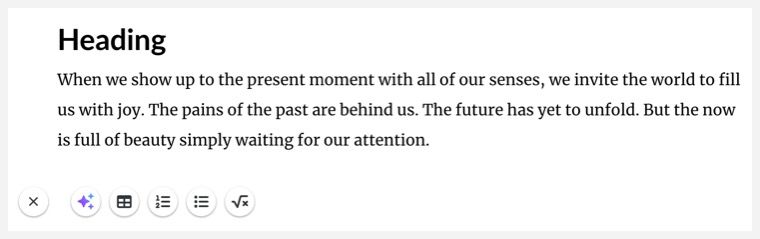
Tabele ułatwiają organizowanie i prezentowanie złożonych danych. Aby rozpocząć, dodaj tabelę za pomocą bloku tabeli lub szybkiego wstawiania, gdy jest dostępna. Możesz także wybrać tekst i poprosić AI Assistant automatycznie przekonwertować go na tabelę za pomocą polecenia na pasku narzędzi formatowania.
Równania matematyczne
Wprowadź równania matematyczne za pomocą wbudowanego edytora LaTeX Rise 360 za pomocą paska narzędzi formatowania tekstu lub szybkiego wstawiania.
Szybkie wstawianie
Dostępne na pasku bocznym i głównym oknie większości bloków obsługujących tekst, szybkie wstawianie umożliwia dodawanie tabel, list i równań matematycznych do bloków za pomocą jednego kliknięcia.
W pustym wierszu kliknij opcję Szybkie wstawianie (+). Wybierz opcję Wstaw tabelę, Nieuporządkowaną listę, Listę uporządkowaną lub Równania matematyczne z wiersza ikon.