
Wyszukiwanie artykułów
Wybierz produkt
Katalog pomocy dla null
Przeglądaj wszystkie artykuły null (Last Updated
Nie znaleziono artykułów.
Wyniki wyszukiwania
Nie znaleziono artykułów.
Rise 360: Praca nad treścią z innymi członkami zespołu
Artykuł zaktualizowany ostatnio dnia 27 mar 2026
Wspólne tworzenie jest dostępne wyłącznie dla Articulate 360 Teams. Nie jesteś subskrybentem zespołów? Skontaktuj się z przedstawicielem handlowym Articulate 360, aby dowiedzieć się więcej.
Articulate 360 Teams w tym samym regionalnym centrum danych może z łatwością współpracować nad zawartością Rise 360. Członkowie zespołu mogą tworzyć i edytować różne lekcje na kursie w tym samym czasie lub na zmianę dostrajać te same treści.
W tym artykule dowiesz się, jak udostępniać i zarządzać poszczególnymi fragmentami treści. Jeśli współpracujesz nad wieloma elementami, zalecamy korzystanie z folderów zespołu, aby uzyskać bardziej wydajny proces.
Kolejną opcją jest wysłanie kopii zawartości Rise 360 do innego użytkownika Articulate 360 w tym samym regionalnym centrum danych. W takim przypadku każdy z was ma niezależną kopię, co jest przydatne podczas pracy z indywidualnym abonentem Articulate 360, ale nie może zapewnić współpracy w czasie rzeczywistym. Aby dowiedzieć się, jak współpracować w czasie rzeczywistym, czytaj dalej.
- Dodawanie współpracowników do zawartości
- Zmiana roli współpracownika
- Współpracuj nad treściami z innymi autorami
- Usuwanie współpracowników z zawartości
- Usuń siebie z treści
- Przenieś zawartość do innego właściciela
Dodawanie współpracowników do zawartości
Do treści Rise 360 możesz dodać dowolną liczbę współpracowników, o ile mają oni subskrypcję Articulate 360 Teams. Współpracownicy nie muszą być w tym samym zespole; muszą tylko mieć subskrypcję Articulate 360 Teams w tym samym regionalnym centrum danych. Oto jak:
- Przejdź do pulpitu Rise 360 i otwórz zawartość, którą chcesz udostępnić.
- Kliknij opcję Współpracuj w prawym górnym rogu edytora. (Możesz także kliknąć ikonę Ustawienia i wybrać kartę Współpracownicy, aby przejść do tego samego ekranu).
- Wprowadź adres e-mail każdego członka zespołu, który powinien mieć dostęp i kliknij Zaproś.
- Kliknij przycisk Zamknij.
Każdy zaproszony członek zespołu otrzymuje powiadomienie e-mail, a zawartość automatycznie pojawia się na pulpicie nawigacyjnym Rise 360 w sekcji Zespoły. Współpracownicy widzą również awatar właściciela na kafelku zawartości.
Uwaga: Elementy, nad którymi pracujesz ze współpracownikami spoza zespołu, są wyświetlane w sekcji Zespoły zewnętrzne pulpitu nawigacyjnego Rise 360.
Zmiana roli współpracownika
Współpracownicy mogą pełnić jedną z trzech ról podczas pracy nad treścią:
- Właściciel może zrobić wszystko.
- Menedżer może edytować, udostępniać i publikować zawartość oraz modyfikować ustawienia kursu, ale nie może edytować etykiet, przenosić własności, wyświetlać metryk szybkiego udostępniania ani usuwać kursu. Mogą również usunąć się jako współpracownicy.
- Edytor może edytować tylko zawartość — nie ma dostępu do żadnej z opcji w Ustawieniach, Współpracuj lub Publikuj.
Domyślnie współpracownikom przypisuje się rolę Edytora. Możesz zaktualizować ich rolę w dowolnym momencie:
- Przejdź do pulpitu Rise 360 i otwórz zawartość, nad którą współpracujesz.
- Kliknij opcję Współpracuj w prawym górnym rogu edytora. (Możesz także kliknąć ikonę Ustawienia i wybrać kartę Współpracownicy, aby przejść do tego samego ekranu).
- Zmodyfikuj rolę współpracownika z menu rozwijanego we wpisie listy.
- Kliknij przycisk Zamknij.
Uwaga: Dodanie menedżera kursu lub edytora nie powoduje przeniesienia własności. Tylko właściciel kursu może przesyłać treści.
Współpracuj nad treściami z innymi autorami
Każdy członek zespołu, który ma dostęp do szkolenia Rise 360, może pracować jednocześnie na różnych lekcjach kursu lub na zmianę edytować tę samą lekcję lub mikrolearning. Zmiany pojawiają się natychmiast. Oto, jak każda funkcja działa ze współpracownikami.
Edytuj tytuł, opis i autora
Tylko jeden autor naraz może edytować tytuł i opis treści. Gdy ktoś inny edytuje jedno pole, zmienia kolor na szary, a obok niego widzisz zdjęcie profilowe autora lub inicjały.
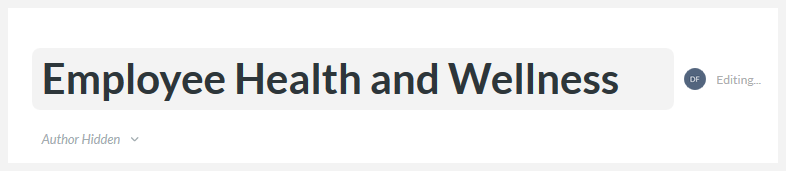
Każdy może zmienić autora, który wyświetla się w opublikowanym szkoleniu. Wystarczy kliknąć listę rozwijaną Autor i wybrać jednego ze współpracowników lub całkowicie ukryć autora.
Dodaj nowe nagłówki sekcji i lekcje
Wszyscy współpracownicy mogą dodać nowe nagłówki sekcji i lekcje do konspektu kursu.
Edytuj nagłówki sekcji
Tylko jeden autor naraz może edytować istniejący nagłówek sekcji. Gdy ktoś inny go edytuje, zmienia kolor na szary, a obok niego wyświetlane jest zdjęcie profilowe autora lub inicjały, jak pokazano powyżej.
Edytuj lekcje
Na kursie możesz edytować dowolną istniejącą lekcję, chyba że ktoś inny aktualnie nad nią pracuje. Jeśli tak się stanie, obok lekcji zobaczysz zdjęcie profilowe lub inicjały drugiej osoby oraz godzinę jej ostatniej edycji obok lekcji w zarysie kursu.
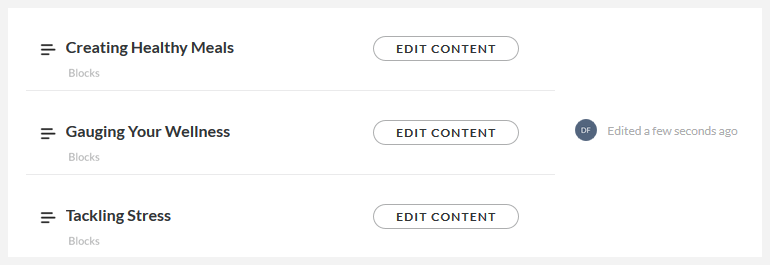
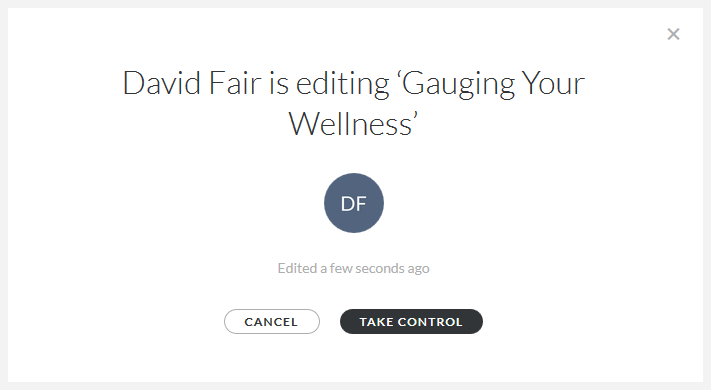
Jeśli klikniesz przycisk Edytuj zawartość dla lekcji, którą obecnie edytuje inny autor, masz możliwość przejęcia kontroli nad lekcją. Zalecamy skontaktowanie się z drugim autorem, z uprzejmości, zanim to zrobisz, ponieważ przejęcie kontroli blokuje ich przed lekcją.
Usuń nagłówki sekcji i lekcje
Wszyscy współpracownicy mogą usuwać nagłówki sekcji i lekcje, chyba że są one aktualnie edytowane przez innych autorów.
Zmień kolejność nagłówków sekcji i lekcji
Wszyscy współpracownicy mogą zmieniać kolejność nagłówków sekcji i lekcje w zarysie kursu — nawet jeśli są edytowane przez innych autorów.
Podgląd kursu
Wszyscy współpracownicy mogą wyświetlić podgląd kursu.
Udostępniaj, przeglądaj i eksportuj kurs
Tylko właściciel kursu lub kierownik kursu może udostępnić kurs uczestnikom za pośrednictwem Quick Share lub Reach 360, opublikować do Review 360 lub wyeksportować go do hostingu w LMS lub serwerze WWW.
Udostępnij kurs Review 360 użytkownikom nieartykułowym
Tylko właściciel kursu może zezwolić na udostępnianie kursu opublikowanego do Review 360 użytkownikom, którzy nie mają identyfikatorów Articulate ID.
Zmień ustawienia kursu
Tylko właściciel kursu lub kierownik kursu może zmienić ustawienia kursu, w tym temat, tryb nawigacji i współpracownicy.
Edytuj etykiety tekstowe
Tylko właściciel kursu może edytować swoje etykiety tekstowe.
Wysyłanie, powielanie i przenoszenie kursu
Tylko właściciel kursu lub kierownik kursu może wysyłać, powielać i przenosić kurs.
Usuń i przywróć kurs
Tylko właściciel kursu może usunąć lub przywrócić kurs. Oto jak przenieść własność na innego autora.
Usuwanie współpracowników z zawartości
Właściciele kursów i menedżerowie mogą usuwać innych współpracowników z treści. Kierownicy kursów również mogą się usunąć.
- Przejdź do pulpitu Rise 360 i otwórz zawartość, którą chcesz edytować.
- Kliknij opcję Współpracuj w prawym górnym rogu edytora. (Możesz także kliknąć ikonę Ustawienia i wybrać kartę Współpracownicy, aby przejść do tego samego ekranu).
- Najedź kursorem na każdego członka zespołu, którego chcesz usunąć ze szkolenia, kliknij X, który się pojawi, a następnie kliknij przycisk Usuń, aby potwierdzić.
- Kliknij przycisk Zamknij.
Po usunięciu współpracowników kurs zostanie usunięty z pulpitu nawigacyjnego Rise 360. Jeśli edytują kurs po usunięciu dostępu, natychmiast wracają do pulpitu nawigacyjnego Rise 360.
Usuń siebie z treści
Kierownicy kursów i redaktorzy kursów mogą usunąć się z treści.
- Przejdź do pulpitu Rise 360 i otwórz szkolenie, z którego chcesz się usunąć.
- Kliknij opcję Współpracuj w prawym górnym rogu edytora. (Możesz także kliknąć ikonę Ustawienia i wybrać kartę Współpracownicy, aby przejść do tego samego ekranu).
- Najedź kursorem na swoje imię i nazwisko, kliknij X, który się pojawi, a następnie kliknij przycisk Usuń, aby potwierdzić.
Właściciele kursów nie mogą usunąć się z kursu; muszą najpierw przenieść własność.
Przenieś zawartość do innego właściciela
Tylko właściciel kursu może przenieść własność na innego autora. Oto jak:
- Przejdź do pulpitu Rise 360 i otwórz szkolenie, które chcesz przenieść.
- Kliknij opcję Współpracuj w prawym górnym rogu edytora. (Możesz także kliknąć ikonę Ustawienia i wybrać kartę Współpracownicy, aby przejść do tego samego ekranu).
- Najedź kursorem na swoje imię i nazwisko na liście współpracowników i kliknij łącze Transfer, które się pojawi.
- Wybierz współpracownika, który będzie nowym właścicielem, i kliknij przycisk Przenieś. (Jeśli nowego właściciela kursu nie ma jeszcze na liście współpracowników, musisz go najpierw dodać.)
- Kliknij przycisk Zamknij.
Uwaga: Inni współpracownicy pozostają po przeniesieniu własności.