
Wyszukiwanie artykułów
Wybierz produkt
Katalog pomocy dla null
Przeglądaj wszystkie artykuły null (Last Updated
Nie znaleziono artykułów.
Wyniki wyszukiwania
Nie znaleziono artykułów.
Storyline 360: Wbudowane zmienne
Artykuł zaktualizowany ostatnio dnia 4 mar 2026
Wbudowane zmienne mogą pomóc w tworzeniu dynamicznych i spersonalizowanych doświadczeń edukacyjnych w Storyline 360, nawet jeśli nie masz zaawansowanych umiejętności kodowania. W tym artykule opisano, jakie wbudowane zmienne są dostępne i jak mogą zwiększyć funkcjonalność i interaktywność podczas szkolenia.
- Dostępność
- Wyniki quizu
- Numery slajdów
- Identyfikatory XAPI (Tin Can API)
- Czas, który upłynął
- Zmienna głośności dźwięku w tle
- Articulate Localization
Dostępność
Zarządzaj ustawieniami ułatwień dostępu, takimi jak dostępny tekst, podpisy i powiększenie, korzystając z tych wbudowanych zmiennych.
|
Nazwa |
Typ |
Wartość domyślna |
Opis |
|---|---|---|---|
|
|
Prawda/Fałsz |
Fałsz |
Włącza/wyłącza dostępny tekst. Domyślnie jest wyłączony. |
|
|
Prawda/Fałsz |
Fałsz |
Wyświetla lub ukrywa napisy na graczu. Domyślnie są ukryte. |
|
|
Prawda/Fałsz |
Fałsz |
Włącza i wyłącza nowoczesny zoom odtwarzacza (zoom do dopasowania). Domyślnie jest wyłączony. |
Wyniki quizu
Monitoruj wydajność quizu za pomocą wbudowanych zmiennych opisanych poniżej. Można je dodać, gdy wstawiasz pytanie lub slajd z wynikiem. Każda nazwa quizu jest poprzedzona powiązaną wbudowaną zmienną slajdu wyniku. Wartości są obliczane, gdy uczestnik podejmuje próbę quizu.
Wynik pytania
|
Imię i nazwisko |
Typ |
Opis |
|
|
Prawda/Fałsz |
Rezultat odpowiedzi ucznia na aktualne pytanie. Gdy wartość jest prawdziwa, odpowiedzieli poprawnie. Kiedy jest fałszywe, odpowiedzieli niepoprawnie. Ta zmienna zawsze będzie fałszywa w przypadku pytań ankietowych. |
Slajd wyników
|
Nazwa |
Typ |
Opis |
|---|---|---|
|
|
Numer |
Wynik próg zaliczenia w procentach. |
|
|
Numer |
Wynik próg zaliczenia w punktach. |
|
|
Numer |
Wynik ucznia w procentach. Domyślnie wyniki quizów są wyświetlane z ułamkami dziesiętnymi. Jeśli włączysz opcję procentowy wyniku okrągłego, |
|
|
Numer |
Wynik ucznia w punktach. |
Połączony slajd wyników (uczestnicy muszą przejść każdy quiz)
|
Nazwa |
Typ |
Opis |
|---|---|---|
|
|
Numer |
Liczba wymaganych quizy w połączonym slajdzie z wynikiem, w którym uczestnik nie powiódł się. |
|
|
Numer |
Liczba wymaganych quizy w połączonym slajdzie z wynikiem, który zdał uczestnik. |
|
|
Numer |
Całkowita liczba quizy wymagana dla uczestników, aby zdać kurs. |
|
|
Numer |
Czy uczestnik zdał, czy nie pomyślał każdy quiz w połączonym slajdzie z wynikiem. Storyline 360 automatycznie dodaje tę zmienną do połączonych slajdów wyników, które wymagają od uczestników zaliczenia każdego quizu. |
Numery slajdów
Śledź postępy uczestnika za pomocą zmiennych numerów slajdów, które są automatycznie ustawiane na podstawie menu i kolejności projektu. Wartość każdej zmiennej dla bieżącego slajdu jest wyświetlana w nawiasach w edytorze Storyline 360, jak pokazano poniżej. Niektóre wartości, takie jakProgress through the menu, są obliczane w czasie rzeczywistym, gdy uczestnicy biorą udział w kursie.
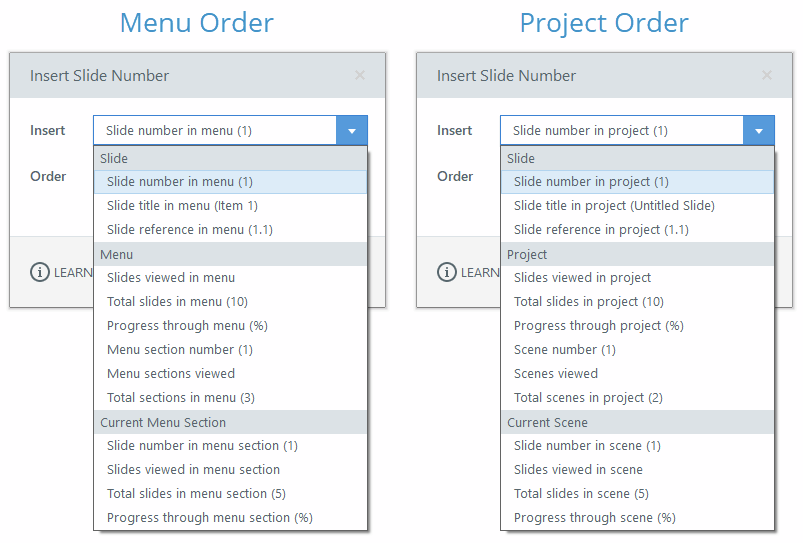
Zamówienie menu
Odwołaj się do informacji menu gracza za pomocą zmiennych, które odzwierciedlają dostosowania twórców, takie jak te opisane poniżej. Należą do nich zmienne, takie jak zmienione nazwy tytułów slajdów, uporządkowane elementy lub usunięte i ukryte slajdy.
slajd
|
Nazwa |
Typ |
Opis |
|---|---|---|
|
|
Numer |
Numer bieżącego slajdu w menu gracza. |
|
|
Tekst |
Nazwa/tytuł slajdu w menu gracza. |
|
|
Numer |
Numer referencyjny slajdu w menu gracza. |
Menu
|
Nazwa |
Typ |
Opis |
|---|---|---|
|
|
Numer |
Liczba slajdów, które uczestnik przeglądał w menu gracza. |
|
|
Numer |
Całkowita liczba slajdów w menu gracza. |
|
|
Numer |
Procent slajdów w menu oglądanym przez uczestnika. |
|
|
Numer |
Sekcja menu gracza bieżącego slajdu. |
|
|
Numer |
Liczba sekcji menu, które odwiedził uczestnik. |
|
|
Numer |
Całkowita liczba sekcji w menu gracza. |
Bieżąca sekcja menu
|
Nazwa |
Typ |
Opis |
|---|---|---|
|
|
Numer |
Numer slajdu w bieżącej sekcji menu. |
|
|
Numer |
Liczba slajdów, które uczestnik przeglądał w bieżącej sekcji menu. |
|
|
Numer |
Całkowita liczba slajdów w bieżącej sekcji menu. |
|
|
Numer |
Procent slajdów, które uczestnik przeglądał w bieżącej sekcji menu. |
Zamówienie projektu
Odwołaj się do postępu slajdów, projektu i sceny przy użyciu następujących zmiennych (zgodnie z definicją w Widok historii):
slajd
|
Nazwa |
Typ |
Opis |
|---|---|---|
Project.SlideNumber |
Numer |
Bieżący numer slajdu w projekcie. |
|
|
Tekst |
Nazwa slajdu w projekcie. |
|
|
Numer |
Numer referencyjny slajdu w projekcie. |
Projekt
|
Nazwa |
Typ |
Opis |
|---|---|---|
|
|
Numer |
Liczba slajdów w projekcie, które uczestnik obejrzał. |
|
|
Numer |
Całkowita liczba slajdów w projekcie. |
|
|
Numer |
Procent slajdów w projekcie, który oglądał uczestnik. |
|
|
Numer |
Numer sceny bieżącego slajdu. |
|
|
Numer |
Liczba scen, które odwiedził uczestnik. |
|
|
Numer |
Całkowita liczba scen w projekcie. |
Scena bieżąca
|
Nazwa |
Typ |
Opis |
|---|---|---|
|
|
Numer |
Numer slajdu w bieżącej scenie. |
|
|
Numer |
Liczba slajdów, które uczestnik obejrzał w bieżącej scenie. |
|
|
Numer |
Całkowita liczba slajdów w bieżącej scenie. |
|
|
Numer |
Procent slajdów, które uczestnik oglądał w bieżącej scenie. |
Identyfikatory XAPI (Tin Can API)
Zdefiniuj działania związane z kursem i identyfikatory slajdów dla niestandardowych instrukcji XAPI przy użyciu następujących zmiennych:
|
Nazwa |
Typ |
Opis |
|---|---|---|
|
|
Tekst |
Umiędzynarodowiony identyfikator zasobów (IRI) używany przez LRS i LMS do identyfikacji działań na kursie. Unikalny ciąg znaków w IRI odpowiada wartości Identyfikatora kursu, jak pokazano poniżej.
|
|
Tekst |
Unikalny ciąg znaków przypisany przez Storyline 360 do identyfikacji slajdu. Jest używany wraz z wartością Zauważ, że nie można zmienić wartości zmiennej Slide.Id. Możesz jednak użyć edytora instrukcji XAPI, aby zastąpić zmienną inną obsługiwaną przez XAPI. |

Czas, który upłynął
Śledź czas, który upłynął na poziomie projektu, sceny lub slajdu, korzystając z poniższych zmiennych. Każda zmienna zgłasza czas w milisekundach.
|
Nazwa |
Typ |
Opis |
|---|---|---|
|
|
Numer |
Łączny czas spędzony na całym kursie. |
|
|
Numer |
Łączny czas spędzony na scenie. |
|
|
Numer |
Łączny czas spędzony na slajdzie. |
Zmienna głośności dźwięku w tle
Dostosuj głośność listy odtwarzania w tle za pomocą zmiennej opartej na procentach.
|
Nazwa |
Typ |
Opis |
|---|---|---|
|
|
Numer |
Głośność listy odtwarzania w tle w procentach. |
Articulate Localization
|
Nazwa |
Typ |
Opis |
|---|---|---|
|
|
Tekst |
Kod języka języka kursu, który przegląda uczestnik. |
|
|
Prawda/Fałsz |
Wartość to True, gdy uczestnik przegląda język od prawej do lewej, a False, jeśli jest to język od lewej do prawej. |