
Wyszukiwanie artykułów
Wybierz produkt
Katalog pomocy dla null
Przeglądaj wszystkie artykuły null (Last Updated
Nie znaleziono artykułów.
Wyniki wyszukiwania
Nie znaleziono artykułów.
Storyline 360: Importowanie zamkniętych podpisów do Narracja i filmów
Artykuł zaktualizowany ostatnio dnia 18 sie 2026
Zwiększ dostępność kursów Storyline 360 dla uczniów niesłyszących lub niedosłyszących, importując napisy do narracji i filmów. Wstaw standardowe pliki SRT, VTT, SBV lub SUB lub twórz podpisy i napisy od podstaw za pomocą wbudowanego edytora.
- Przygotuj pliki podpisów
- Importuj podpisy
- Usuń podpisy
- Eksportuj podpisy
- Dostosuj napisy zamknięte
- Pokaż lub ukryj przycisk napisów w odtwarzaczu
- Używanie wyzwalaczy do włączania i wyłączania napisów
|
Użyj sztucznej inteligencji, aby utworzyć napisy zamknięte Natychmiast generuj wysokiej jakości napisy do treści audio i wideo, aby zwiększyć dostępność. Dowiedz się, jak używać sztucznej inteligencji, aby podnieść poziom gry w tworzenie kursów. |
Przygotuj pliki podpisów
Storyline 360 obsługuje pliki SRT, VTT, SBV i SUB generowane przez zewnętrzne usługi napisów, takie jak YouTube, Amara i 3PlayMedia. Oto kilka wskazówek, które pomogą Ci upewnić się, że pliki napisów są poprawnie sformatowane dla Storyline 360:
- Storyline 360 obsługuje formatowanie pogrubienia, kursywy i podkreślenia w plikach podpisów, a także znaczniki głosowe wskazujące, która osoba mówi. Wszystkie inne znaczniki formatowania, takie jak czcionka i kolor czcionki, zostaną zignorowane. (Użyj ustawień napisów zamkniętych we właściwościach gracza, aby sformatować podpisy).
- Podpis zostanie automatycznie zawijany, jeśli jest zbyt długi, aby zmieścić się w jednej linii. Jeśli jednak potrzebujesz podpisu do złamania w określonym punkcie, dodaj jeden podział wiersza w pliku podpisów w odpowiednim miejscu. Z drugiej strony, jeśli chcesz podzielić podpis na dwa oddzielne pola podpisów, które są wyświetlane jednocześnie, dodaj dwa podziały wierszy w pliku podpisów. Możesz to zrobić, gdy dwie osoby mówią i chcesz, aby dialog każdego mówcy był wyświetlany we własnym polu podpisu.
- Jeśli niektóre litery lub postacie w podpisach zostaną niespodziewanie zastąpione symbolami w Storyline 360, upewnij się, że pliki podpisów są zakodowane dla UTF-8.
Importuj podpisy
Napisy zamknięte są obsługiwane dla ścieżek audio i filmów. Możesz importować podpisy jednocześnie z mediami lub możesz importować podpisy osobno. Obie opcje opisujemy w poniższej tabeli.
|
Importuj podpisy jednocześnie z mediami |
|
Jeśli pliki podpisów mają takie same nazwy jak pliki multimedialne i są przechowywane w tym samym folderze z mediami, zostaną one automatycznie zaimportowane do Storyline 360 podczas importowania multimediów. Na przykład, jeśli mam wideo o nazwie MyVideo.mp4, a odpowiedni plik podpisu nazywa się MyVideo.srt i znajduje się w tym samym folderze, muszę tylko zaimportować wideo do mojego projektu Storyline 360, a podpisy zostaną automatycznie zaimportowane i zsynchronizowane z wideo. 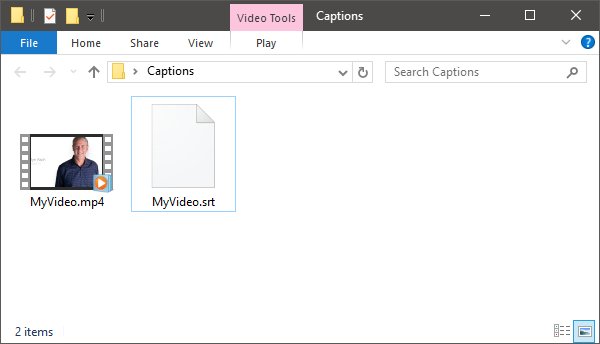
Aby dowiedzieć się, jak importować pliki audio i wideo do Storyline 360, przeczytaj następujące instrukcje użytkownika: |
|
Importuj podpisy po dodaniu multimediów |
|
Aby zaimportować podpisy po dodaniu mediów do projektu Storyline 360:
Innym sposobem importowania podpisów jest kliknięcie prawym przyciskiem myszy symbolu zastępczego wideo lub ikona głośnika reprezentująca ścieżkę dźwiękową, wybranie Dostępność, a następnie kliknięcie ikona Importuj. Przeczytaj ten podręcznik użytkownika, aby dowiedzieć się więcej o oknie Rozmiar i położenie. 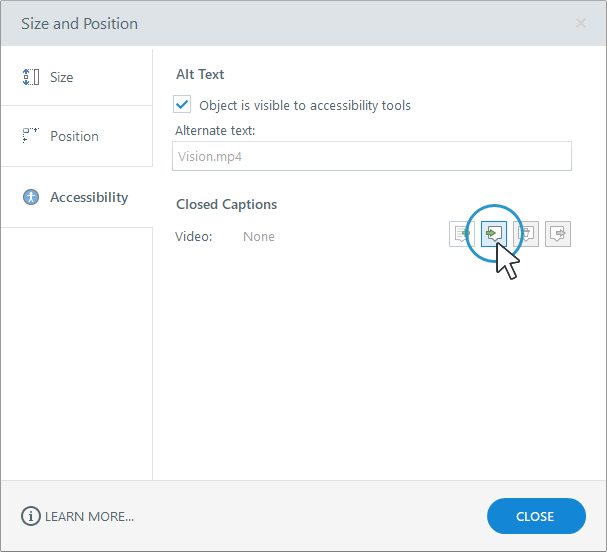
Uwaga na temat podpisów w znacznikach: Po kliknięciu prawym przyciskiem myszy interaktywny znacznik i wybraniu Dostępność, zobaczysz funkcje napisów zamkniętych dla audio i wideo, ponieważ znacznik może zawierać oba typy mediów jednocześnie. 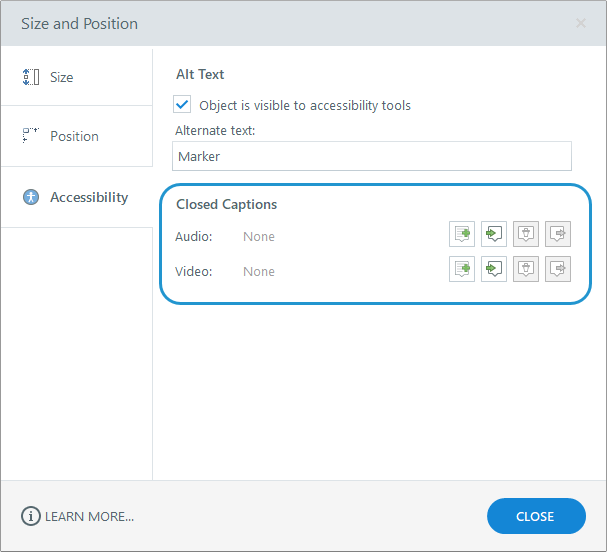 |
Porady dla profesjonalistów:
- Jeśli skopiujesz i wkleisz plik audio, wszelkie napisy, które dodasz lub edytujesz, automatycznie zaktualizują wszystkie kopie dźwięku. Aby zachować niezależność napisów zamkniętych, zaimportuj osobny plik podpisów dla każdej kopii audio.
- Napisy zamknięte można importować ze wstążki lub okna Rozmiar i położenie, jak opisano powyżej. Co więcej, możesz użyć biblioteki multimediów, aby importować napisy zamknięte i zarządzać nimi dla wszystkich klipów audio i wideo w projekcie.
- Możesz dodać podpisy do wszystkich klipów audio i filmów, z wyjątkiem filmów z witryny.
- Storyline 360 automatycznie generuje zsynchronizowane transkrypcje wideo z napisów zamkniętych.
- Treści multimedialne z napisami zamkniętymi wyświetlają etykietę CC w ikonach mediów na osi czasu i na stole slajdów w celu szybkiej identyfikacji.
Usuń podpisy
Aby usunąć istniejące podpisy, wykonaj następujące kroki:
- Wybierz ścieżkę audio lub wideo z podpisami, które chcesz usunąć.
- Przejdź do karty Opcje na wstążce i kliknij Usuń w sekcji Napisy zamknięte. (Przycisk jest wyszarzony, jeśli nie ma żadnych podpisów do usunięcia).
Eksportuj podpisy
Możesz eksportować podpisy dla pojedynczej ścieżki audio lub wideo lub eksportować wszystkie podpisy z projektu jednocześnie.
Eksportuj pojedynczą ścieżkę audio lub wideo
- Wybierz ścieżkę audio lub wideo z podpisami, które chcesz wyeksportować.
- Przejdź do zakładki Opcje na wstążce i postępuj zgodnie z poniższymi instrukcjami, w zależności od używanego typu nośnika: (Przycisk jest wyszarzony, jeśli nie ma żadnych napisów do wyeksportowania).
- Dźwięk: Kliknij Eksportuj w sekcji Napisy zamknięte.
- Wideo: Kliknij Eksportuj w sekcji Napisy zamknięte i wybierz Bieżące podpisy.
-
Wybierz miejsce, w którym chcesz zapisać plik podpisu, a następnie kliknij Zapisz.
Eksportowanie wszystkich podpisów w projekcie
- Przejdź do zakładki Plik na wstążce i wybierz Eksportuj > Napisy zamknięte.
- Wybierz format eksportu:
- VTT
- SRT
-
Wybierz sposób eksportowania podpisów:
-
- Poszczególne pliki: eksportuje plik ZIP zawierający osobne pliki podpisów dla każdej ścieżki audio i wideo.
- Pojedynczy plik połączony: Eksportuje wszystkie podpisy dla bieżącego języka do jednego pliku podpisów.
-
Wybierz miejsce, w którym chcesz zapisać podpisy, a następnie kliknij Eksportuj.
Wskazówka: Po wybraniu wideo można również wyeksportować wszystkie podpisy w projekcie z zakładki Narzędzia wideo — Opcje. Kliknij Eksportuj w sekcji Napisy zamknięte i wybierz Wszystkie podpisy.
Dostosuj napisy zamknięte
Możesz ustawić kolory pierwszego planu i tła napisów, czcionkę, rozmiar i położenie, a także włączyć lub wyłączyć cień tekstu. W oknie właściwości gracza kliknij Kolory i efekty na wstążce, użyj opcji formatowania napisów zamkniętych, a następnie kliknij OK, aby zapisać i zamknąć.
Jeśli używasz klasycznego odtwarzacza, możesz wybrać czcionkę podpisów. Możesz także ustawić rozmiar czcionki dla wszystkich elementów gracza i podpisów jako pojedynczą jednostkę, dostosowując procent rozmiaru czcionki odtwarzacza.
Pokaż lub ukryj przycisk napisów w odtwarzaczu
Przycisk napisów zamkniętych na odtwarzaczu kursu jest domyślnie włączony, ale możesz go wyłączyć, jeśli planujesz zbudować własne niestandardowe sterowanie lub użyć dostępnych elementów sterujących wideo.
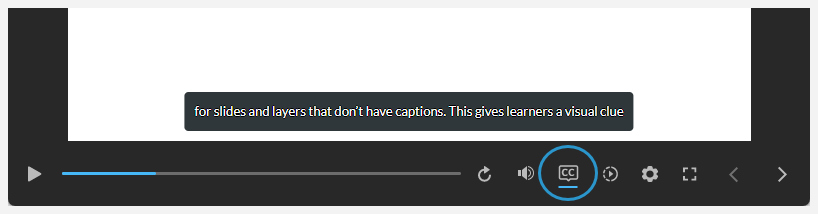
- Przejdź do karty Narzędzia główne na wstążce i kliknij Odtwarzacz.
- Po otwarciu właściwości gracza zaznacz pole Napisy, aby wyświetlić przycisk napisów zamkniętych, lub odznacz go, aby ukryć przycisk napisów.
- Kliknij OK, aby zapisać i zamknąć ustawienia gracza.
Wskazówki dotyczące interakcji z przyciskiem napisów zamkniętych:
- Przycisk napisów zamkniętych może nie zawsze być widoczny przez cały kurs. Jest widoczny tylko wtedy, gdy podpisy są dostępne na bieżącym slajdzie lub warstwie. Zniknie dla slajdów i warstw, które nie mają podpisów. Daje to uczestnikom wizualną wskazówkę, kiedy dostępne są podpisy.
- Gdy uczestnik kliknie przycisk napisów zamkniętych, aby włączyć napisy, przycisk pozostanie włączony przez cały kurs, dopóki uczestnik nie kliknie go ponownie, aby go wyłączyć.
Używanie wyzwalaczy do włączania i wyłączania napisów
Jeśli przycisk napisów zamkniętych jest włączony na kursie gracza (patrz wyżej), uczestnicy mogą włączać i wyłączać napisy w dowolnym momencie. Możesz jednak również sterować napisami za pomocą wyzwalaczy, dostosowując wbudowaną Player.DisplayCaptions zmienną na True (on) lub False (off).
Oto kilka scenariuszy, w których możesz kontrolować napisy za pomocą wyzwalaczy i jak je skonfigurować.
|
Domyślnie włączaj napisy |
|
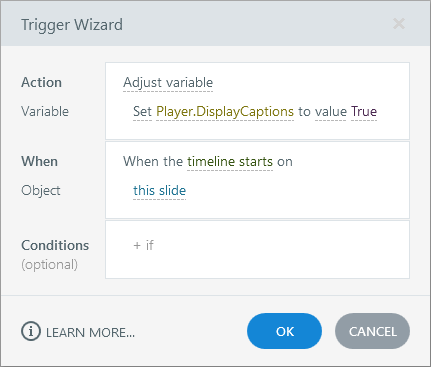
Napisy są domyślnie wyłączone, ale jeśli większość Twoich uczestników potrzebuje napisów, rozważ włączenie ich automatycznie po rozpoczęciu kursu. Po prostu dodaj wyzwalacz do pierwszego slajdu w kursie za pomocą tych parametrów kreatora wyzwalacza:
 |
|
Zbuduj własne niestandardowe przyciski nawigacyjne |
|
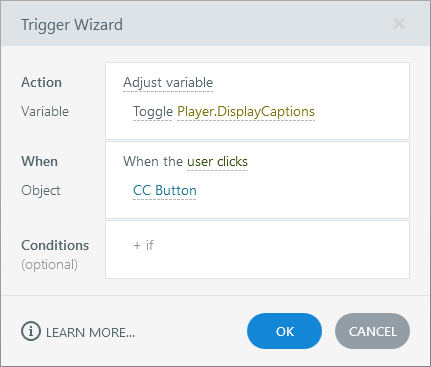
Jeśli wyłączysz wbudowane funkcje odtwarzacza i zbudujesz własne niestandardowe przyciski nawigacyjne, możesz użyć wyzwalaczy, aby wyświetlać i ukrywać podpisy. Po prostu dodaj wyzwalacz do przycisku z tymi parametrami kreatora wyzwalacza, aby utworzyć przełącznik:
 |