
Wyszukiwanie artykułów
Wybierz produkt
Katalog pomocy dla null
Przeglądaj wszystkie artykuły null (Last Updated
Nie znaleziono artykułów.
Wyniki wyszukiwania
Nie znaleziono artykułów.
Storyline 360: Publikowanie kursu do Review 360
Artykuł zaktualizowany ostatnio dnia 16 sty 2026
Opublikuj swój kurs do Review 360, aby zebrać opinie od interesariuszy. To świetny sposób na współpracę nad projektem przed dystrybucją ukończonego kursu wśród uczestników.
- Opublikuj nowy element lub zaktualizuj istniejący element
- Utwórz kopię zapasową pliku projektu
- Zmiana miniaturka kursu
- Dostosowywanie właściwości odtwarzacza i ustawień jakości
- Publikowanie slajdu, scena lub całego kursu
- Wybierz opcję śledzenia
- Publikuj
- Rozpowszechniaj swój opublikowany kurs
Krok 1: Opublikuj nowy element lub zaktualizuj istniejący element
- Przejdź do karty Narzędzia główne na wstążce i kliknij Opublikuj.
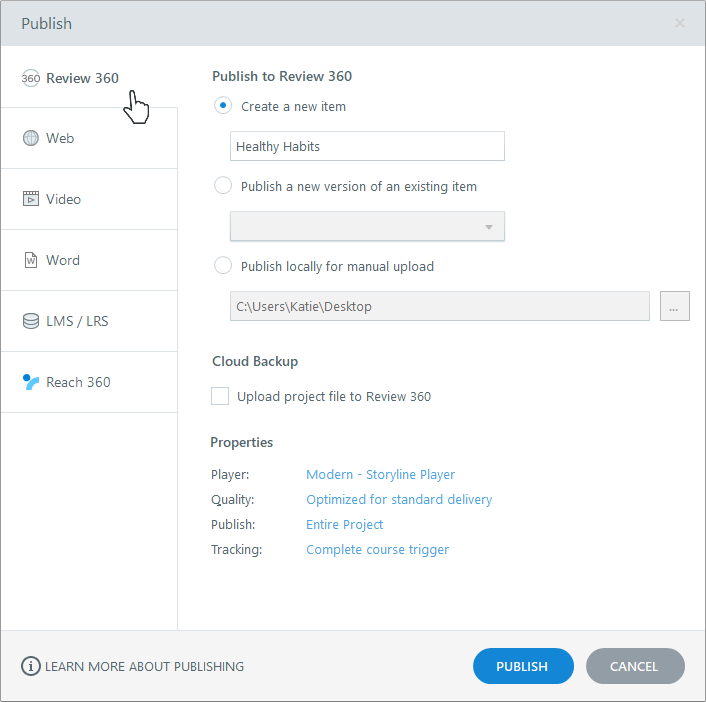
- Gdy pojawi się okno Publikuj, wybierz kartę Review 360 po lewej stronie.
- Wybierz, aby opublikować nowy element lub zaktualizować istniejący element:
- Utwórz nowy element: Zaznacz tę opcję, aby opublikować zupełnie nowy element treści w Review 360, a następnie nadaj mu tytuł. (Jeśli na pierwszym slajdzie znajduje się symbol zastępczy tytułu, domyślnie tytuł kursu jest tekstem wprowadzonym w tym symbolu zastępczym tytułu. Jeśli nie masz symbolu zastępczego tytułu na pierwszym slajdzie, tytuł kursu jest domyślnie nazwą pliku projektu. Możesz tutaj zmienić tytuł opublikowanego kursu bez wpływu na nazwę pliku projektu lub symbol zastępczy tytułu na pierwszym slajdzie). Pamiętaj, że tytuł na graczu będzie wyświetlał do 80 postacie.
- Opublikuj nową wersję istniejącego elementu: Zaznacz tę opcję, aby zaktualizować istniejący element treści znajdujący się w folderze osobistym lub zespołowym w Review 360, a następnie wybierz element, który chcesz zaktualizować. (Review 360 śledzi historię wersji, dzięki czemu zawsze możesz przeglądać wcześniej opublikowane wersje elementu treści).
- Publikuj lokalnie w celu ręcznego przesyłania: Zaznacz tę opcję, aby opublikować element treści na komputerze lokalnym w celu ręcznego przesłania do Review 360, a następnie wybierz miejsce, w którym chcesz go opublikować — na przykład pulpit.
Krok 2: Utwórz kopię zapasową pliku projektu (opcjonalnie)
Możesz przesłać plik projektu Storyline 360 do Review 360, aby uzyskać do niego dostęp z dowolnego miejsca i udostępnić go członkom zespołu. Aby dołączyć plik źródłowy, zaznacz pole Prześlij plik projektu do Review 360.
Krok 3: Zmień miniaturka kursu (opcjonalnie)
Domyślnie Storyline 360 używa obrazu pierwszego slajdu w kursie jako miniatury na stronie głównej Review 360, ale możesz wybrać inny obraz.
- Tymczasowo przełącz się na kartę Web po lewej stronie okna Publikuj.
- Kliknij przycisk wielokropka (...) obok pola Tytuł, aby otworzyć okno Informacje o projekcie.
- Kliknij tekst z hiperłączem poniżej domyślnego obrazu, a następnie wybierz inny slajd w swoim kursie lub kliknij Obraz z pliku, aby wybrać obraz na dysku twardym.
- Kliknij OK, aby zamknąć okno Informacje o projekcie.
- Przejdź z powrotem do karty Review 360 po lewej stronie okna Publikuj, aby zakończyć proces publikowania.
Krok 4: Dostosuj właściwości odtwarzacza i ustawienia jakości
Użyj sekcji Właściwości okna Publikuj, aby w ostatniej chwili wprowadzić zmiany w ustawieniach kursu gracza i jakości.
- Właściwość Player pokazuje nazwę gracza aktualnie przypisanego do projektu. (Gracz jest ramką wokół zawartości slajdu.) Aby wprowadzić zmiany w swoim graczu, kliknij nazwę gracza, aby otworzyć edytor gracza.
- Właściwość Quality pozwala wybrać adaptacyjną lub statyczną jakość wideo i kontrolować ustawienia kompresji klipów audio, statycznych filmów wideo i obrazów JPG. Ustawienia jakości są domyślne dla wszystkich, których używałeś podczas ostatniego publikowania kursu. Aby je zmienić, kliknij właściwość Jakość, wprowadź zmiany i kliknij OK.
- Dostępne są teraz dwie opcje jakości wideo. Wybierz Adaptacyjny, aby automatycznie dostosować jakość wideo (wysoką, średnią lub niską) do prędkości Internetu ucznia i zapobiec buforowaniu. Dowiedz się więcej. Wybierz opcję Static, aby dostarczać wszystkim uczestnikom filmy o tej samej jakości, co może powodować buforowanie. Przeciągnij suwak Statyczny, aby zmienić kompresję wideo.
Zauważ, że wyższe wartości zapewniają wyższą jakość danych wyjściowych, ale także większe rozmiary plików (co oznacza dłuższy czas pobierania dla uczestników z wolnymi połączeniami). Niższe wartości zapewniają mniejsze rozmiary plików i krótsze czasy pobierania, ale jakość również będzie niższa. - Przeciągnij suwak Jakość dźwięku, aby dostosować ustawienia kompresji, których Storyline 360 używa dla dźwięku.
- Zaznacz pole Optymalizuj głośność dźwięku, aby znormalizować dźwięk przez cały kurs, aby uzyskać spójną głośność na wszystkich slajdach.
Wskazówka: Jeśli dźwięk kursu ma już stałą głośność, możesz przyspieszyć proces publikowania, odznaczając tę opcję. - Przeciągnij suwak Jakość JPG, aby dostosować ustawienia kompresji, których Storyline 360 używa dla obrazów JPG.
- Kliknij Resetuj do standardowej optymalizacji, aby użyć ustawień domyślnych: adaptacyjnej jakości wideo, szybkości transmisji dźwięku 56 kb/s i jakości obrazu JPG 100%.
- Dostępne są teraz dwie opcje jakości wideo. Wybierz Adaptacyjny, aby automatycznie dostosować jakość wideo (wysoką, średnią lub niską) do prędkości Internetu ucznia i zapobiec buforowaniu. Dowiedz się więcej. Wybierz opcję Static, aby dostarczać wszystkim uczestnikom filmy o tej samej jakości, co może powodować buforowanie. Przeciągnij suwak Statyczny, aby zmienić kompresję wideo.
Krok 5: Opublikuj slajd, Scena lub Cały Kurs
Domyślnie Storyline 360 opublikuje cały kurs. Możesz jednak teraz opublikować określoną scenę ze swojego kursu lub nawet tylko jeden slajd. Jest to szczególnie pomocne, gdy chcesz zebrać opinie od oceniających na temat konkretnej sceny lub slajdu.
Po prostu kliknij właściwość Opublikuj, a następnie wybierz cały projekt, pojedynczą scenę lub pojedynczy slajd.
Krok 6: Wybierz opcję śledzenia
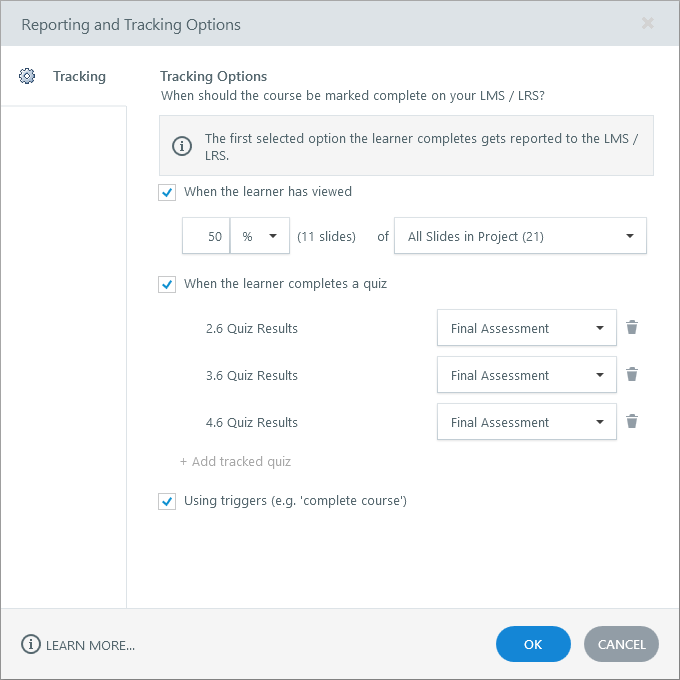
Jeśli wstawisz swój projekt Storyline 360 do kursu Rise 360 jako blok Storyline (patrz poniżej), możesz wybrać sposób śledzenia ukończenia bloku Storyline. Kliknij właściwość Śledzenie, a następnie wybierz jedną, dwie lub nawet wszystkie trzy z poniższych opcji śledzenia. Niezależnie od tego, którą opcję uczestnik ukończy jako pierwsza, jest tą, której Rise 360 używa do oznaczenia bloku Storyline jako ukończonego. Dowiedz się więcej o śledzeniu wielu kryteriów wypełniania.
- Gdy uczestnik obejrzał # slajdów: Zaznacz tę opcję, aby wyzwalać ukończenie, gdy uczestnicy zobaczą określoną liczbę slajdów. Możesz wybrać wartość procentową lub stałą liczbę. Następnie zdecyduj, które slajdy są liczone - wszystkie slajdy lub tylko te z numerami slajdów. Dowiedz się więcej o śledzeniu wyświetlanych slajdów.
- Kiedy uczestnik ukończy quiz: Zaznacz tę opcję, aby śledzić uczestników na podstawie ich wyników quizu. Możesz pozwolić Storyline 360 śledzić wiele quizy i wysyłać wyniki do swojego LMS/LRS na pierwszy quiz, który ukończy każdy uczestnik. Dowiedz się więcej o śledzeniu quizy. (Ta opcja będzie wyszarzona, jeśli kurs nie zawiera żadnych slajdów wyników).
- Korzystanie z wyzwalaczy: Zaznacz tę opcję, aby śledzić uczestników na podstawie wyzwalaczy ukończenia kursu dodanych do kursu. (Ta opcja jest wyszarzona, jeśli kurs nie ma żadnych wyzwalaczy ukończenia).
Jeśli planujesz wstawić opublikowany kurs do bloku Storyline w Rise 360, opcja śledzenia określa sposób interakcji kursu z Rise 360. Możesz użyć opcji śledzenia, aby wymagać od uczestników ukończenia bloku fabuły przed przejściem do kursu Rise 360, i możesz go użyć do śledzenia ukończenia kursu Rise 360 w swoim LMS.
Wskazówka: Dodaj obraz do strony początkowej kursu Storyline 360, aby uzyskać bardziej płynną integrację z Rise 360. Oto jak.
Krok 7: Opublikuj
Po zakończeniu dokonywania selekcji kliknij przycisk Opublikuj.
Twoje treści są publikowane i przesyłane do Review 360 jednocześnie. To, jak szybko to się dzieje, zależy od wielkości kursu i szybkości Internetu.
Gdy pojawi się okno Opublikuj pomyślnie, zobaczysz dwie opcje kontynuacji.
- Wyświetl projekt: Spowoduje to otwarcie kursu, który właśnie opublikowałeś w Review 360 w domyślnej przeglądarce.
- Kopiuj łącze: Spowoduje to skopiowanie do schowka linku udostępnianego z opublikowanego kursu w Review 360.
|
Wskazówki dotyczące publikowania Jeśli zapora blokuje Ci możliwość publikowania bezpośrednio w Review 360 lub musisz najpierw dostosować publikowane dane wyjściowe, możesz opublikować kurs Storyline 360 na komputerze lokalnym, a następnie ręcznie przesłać go do Review 360. Odwiedź ten podręcznik użytkownika, aby dowiedzieć się więcej. Review 360 ma maksymalny limit rozmiaru 5 GB na projekt. Jeśli chcesz sprawdzić rozmiar kursu, po prostu opublikuj go na komputerze lokalnym (patrz link powyżej), a następnie sprawdź rozmiar pliku wygenerowanego spakowanego pakietu. Komentarze Review 360 są powiązane z określonymi slajdami. Komentarze do usuniętych slajdów są wyświetlane poniżej sekcji „Scena nie została znaleziona” na stronie opinii. |
Krok 8: Rozpowszechnij swój opublikowany kurs
W oknie Opublikuj pomyślnie skopiuj link do udostępniania na opublikowany kurs, a następnie wysłać go widzom. Możesz też wykonać następujące kroki:
- Otwórz przeglądarkę na stronie głównej Review 360 i kliknij kurs, aby go otworzyć.
- Kliknij Udostępnij w prawym górnym rogu.
- Jeśli chcesz chronić swój kurs hasłem, zaznacz pole Ustaw hasło i wprowadź hasło w odpowiednim polu.
- Skopiuj link do udostępniania, a następnie wyślij go widzom. Pamiętaj, aby podać im hasło, jeśli je dodałeś.
Jeśli nie chcesz, aby widzowie publikowali komentarze na temat Twojego kursu, kliknij wielokropek (... ) przycisk w prawym górnym rogu i wybierz Wyłącz komentarze.
|
Uwaga: Chociaż linki udostępniania są publiczne, uniemożliwiamy wyszukiwarkom indeksowanie naszej witryny, aby nie można było ich przeszukiwać. Jeśli jednak zamieścisz te linki na publicznej stronie internetowej, mogą być indeksowane przez wyszukiwarkę. Aby chronić poufne informacje, ustaw hasło lub ogranicz dostęp do określonych użytkowników. |