
Wyszukiwanie artykułów
Wybierz produkt
Katalog pomocy dla null
Przeglądaj wszystkie artykuły null (Last Updated
Nie znaleziono artykułów.
Wyniki wyszukiwania
Nie znaleziono artykułów.
Storyline 360: Ustawianie opcji fabuły
Artykuł zaktualizowany ostatnio dnia 9 cze 2026
Oto jak zmienić ustawienia Storyline 360, w tym automatyczne odzyskiwanie, sprawdzanie pisowni i inne.
- Otwórz okno Opcje fabuły
- Ustaw opcje ogólne
- Ustawianie opcji pisowni
- Ustaw opcje słownika
- Zarządzaj słownikami niestandardowymi
- Ustaw opcje autokorekty
- Włączanie i wyłączanie funkcji opcjonalnych
- Włączanie i wyłączanie funkcji opcjonalnych laboratoriów
- Zmień język interfejsu
Otwórz okno Opcje fabuły
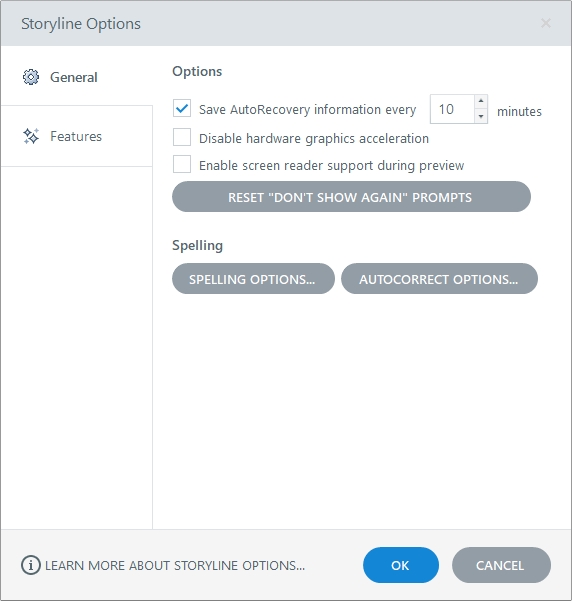
Przejdź do zakładki Plik na wstążce Fabuła i kliknij Opcje fabuły. Zostanie wyświetlone następujące okno umożliwiające dostosowanie opcji opisanych poniżej.
Ustaw opcje ogólne
Na karcie Ogólne okna Opcje fabuły można dostosować następujące ustawienia:
|
Zapisuj informacje AutoRecovery co ___ minuty |
Zaznacz to pole, aby odzyskać pracę, jeśli wystąpi przerwa w dostawie prądu lub aplikacja zostanie nieoczekiwanie wyłączona. Storyline 360 automatycznie zapisuje kopię projektu w określonym przedziale czasu (po zapisaniu go przynajmniej raz). Domyślny interwał to co 10 minut, ale można wprowadzić dowolną liczbę całkowitą od 1 do 120. Jeśli Storyline 360 zamknie się nieoczekiwanie, pojawi się monit o odzyskanie projektu przy następnym otwarciu. |
|
Przyspieszenie grafiki sprzętowej jest domyślnie włączone, aby zapewnić autorom lepsze wrażenia podczas tworzenia interakcji obrazu 360°. Możesz go dezaktywować, zaznaczając to pole. | |
|
Wsparcie czytnika ekranu podczas podglądu jest domyślnie wyłączone, aby poprawić stabilność. Możesz go włączyć, zaznaczając to pole. | |
|
Zresetuj monity „Nie pokazuj ponownie” |
W przypadku niektórych działań, takich jak usuwanie dźwięku, Storyline 360 wyświetla monit potwierdzenia z opcją „Nie pokazuj ponownie” lub „Nie pytaj ponownie”. Jeśli zaznaczysz to pole, Storyline 360 nie będzie już wyświetlać monitu potwierdzenia po wykonaniu tej samej czynności później. Aby ponownie włączyć wszystkie monity potwierdzenia, kliknij Resetuj monity „Nie pokazuj ponownie”. |
Ustawianie opcji pisowni
Na karcie Ogólne kliknij Opcje pisowni, aby ustawić preferencje sprawdzania pisowni i słownika. Należy pamiętać, że ustawione tutaj preferencje będą miały również wpływ na inne produkty Articulate zainstalowane na tym samym komputerze.
|
Ukryj błędy ortograficzne |
To ukrywa faliste czerwone linie, które pojawiają się pod błędnie napisanymi słowami. (Po uruchomieniu sprawdzania pisowni, błędnie napisane słowa będą nadal wychwytywane.) Jeśli zdecydujesz się, aby faliste czerwone linie były widoczne, możesz kliknąć prawym przyciskiem myszy dowolne błędnie napisane słowo, aby wyświetlić listę sugerowanych pisowni. |
|
Ignoruj słowa wielkimi literami |
Słowa ze wszystkimi dużymi literami nie będą sprawdzane pisowni. |
|
Ignoruj słowa z liczbami |
Słowa zawierające liczby nie będą sprawdzane pisowni. |
|
Ignoruj adresy internetowe i pliki |
Adresy URL witryn internetowych, adresy e-mail i ścieżki plików nie zostaną sprawdzone. |
|
Ignoruj wielkie słowa |
Słowa z początkowymi wielkimi literami nie będą sprawdzane pisowni. |
|
Ignoruj słowa z mieszaną literą |
Słowa zawierające zarówno wielkie, jak i małe litery nie zostaną sprawdzone. |
|
Ignoruj znaczniki HTML |
Słowa z tagami HTML nie będą sprawdzane pisowni. |
|
Zezwalaj na akcentowane słowa |
Słowa z akcentowanymi literami nie będą sprawdzane pisowni. |
|
Zgłoś podwojone słowa |
Wystąpienia tego samego słowa pojawiającego się jeden po drugim zostaną oznaczone podczas sprawdzania pisowni. |
|
Zaproponuj podzielone słowa |
Jeśli błędnie napisane słowo wydaje się być dwoma oddzielnymi słowami, Storyline 360 zasugeruje podzielenie ich na części. |
|
Sugestie fonetyczne |
Jeśli błędnie napisane słowo przypomina pisownię fonetyczną rzeczywistego słowa, Storyline 360 dostarczy sugerowanych poprawek. |
|
Sugestie typograficzne |
Podczas sprawdzania pisowni Storyline 360 zapewni sugerowane poprawki, które są typograficznie podobne do błędnie napisanego słowa. Na przykład, jeśli wpiszesz „ziemniak”, zostaną zasugerowane słowa „ziemniaki” i „ziemniak”. |
|
Rozróżniana wielkość liter |
Umożliwia to Storyline 360 rozróżnianie słów na podstawie wzorców liter ich liter. |
|
Automatycznie poprawne |
Dzięki temu Storyline 360 może dynamicznie korygować błędy ortograficzne podczas pisania. Jeśli zaznaczysz to pole, możesz również kliknąć odpowiedni przycisk Opcje, aby dostosować słownik autokorekty. Zobacz sekcję poniżej na temat Ustawianie opcji autokorekty, aby uzyskać szczegółowe informacje. |
Jeśli zmienisz zdanie na temat swoich wyborów w tym oknie, możesz wrócić do ustawień domyślnych, klikając Przywróć ustawienia domyślne u dołu okna.
Ustaw opcje słownika
Użyj opcji słownika u dołu okna Opcje pisowni, aby przełączyć moduł sprawdzania pisowni na inny język i zarządzać słownikami niestandardowymi.
- Użyj listy rozwijanej Główny język słownika, aby wybrać słownik, którego chcesz użyć do sprawdzania pisowni.
- Kliknij opcję Słowniki niestandardowe, aby dodać, zmodyfikować lub usunąć słownik niestandardowy. Niestandardowe słowniki uzupełniają Twój główny słownik o dodatkowe słowa, których nie chcesz, aby Storyline 360 oznaczał podczas sprawdzania pisowni, takie jak nazwy, słowa specyficzne dla branży, terminy techniczne i alternatywna pisownia.
Zarządzaj słownikami niestandardowymi
Po kliknięciu opcji Słowniki niestandardowe w oknie Opcje pisowni (patrz wyżej), pojawi się następujące okno.
|
Modyfikowanie słownika |
Wybierz słownik z listy i kliknij Modyfikuj. Pojawi się okno, w którym możesz dodać lub usunąć słowa ze słownika niestandardowego. Aby dodać słowo, wpisz je w polu Word i kliknij Dodaj. Aby usunąć słowo, wybierz je i kliknij Usuń. Kliknij OK, gdy skończysz. |
|
Zmień domyślny słownik |
Aby ustawić słownik niestandardowy jako domyślny, wybierz słownik z listy i kliknij Zmień domyślny. |
|
Utwórz nowy słownik |
Kliknij przycisk Nowy. Wpisz nazwę nowego słownika i kliknij Zapisz. Nowy słownik pojawi się na liście słowników i możesz dodać do niego słowa w razie potrzeby. |
|
Importowanie słownika niestandardowego |
Zaimportuj niestandardowy słownik otrzymany od kogoś innego. Kliknij przycisk Dodaj, przejdź do pliku*.dic i kliknij przycisk Otwórz. Słownik pojawi się na liście słowników i możesz go zmodyfikować w razie potrzeby. |
|
Usuń słownik |
Wybierz słownik, który chcesz usunąć, i kliknij Usuń. Nie usuwa to pliku*.dic z dysku twardego, ale usuwa go z listy słowników w Storyline 360 i innych aplikacjach Articulate. |
Ustaw opcje autokorekty
Opcje autokorekty pozwalają wybrać, które błędy ortograficzne Storyline 360 zostaną automatycznie naprawione. Aby edytować opcje autokorekty, otwórz okno Opcje fabuły, wybierz kartę Ogólne, a następnie kliknij Opcje autokorekty.
Gdy pojawi się okno Autokorekty, można włączyć lub wyłączyć całą funkcję, zaznaczając lub odznaczając pole Zastąp tekst podczas pisania. Gdy jest włączona, Storyline 360 zastąpi błędnie napisane słowa z lewej kolumny odpowiednim tekstem z prawej kolumny podczas pisania. Oto jak go dostosować:
|
Aby dodać słowo do listy |
Wpisz słowo, które chcesz dodać w polu Zastąp. Wpisz słowo, którym chcesz je zastąpić w polu Z. Następnie kliknij Dodaj. |
|
Aby usunąć słowo z listy |
Wybierz słowo, które chcesz usunąć, i kliknij Usuń. |
|
Aby zmienić tekst zastępczy |
Zaznacz słowo w kolumnie po lewej stronie, a następnie wpisz tekst, który ma zastąpić Storyline 360 w polu Z. Następnie kliknij Zamień. |
Kliknij OK po zakończeniu zarządzania opcjami autokorekty.
Włączanie i wyłączanie funkcji opcjonalnych
Gdy Storyline 360 ma funkcje opcjonalne, możesz użyć karty Funkcje po lewej stronie okna Opcje fabuły, aby je włączyć i wyłączyć.
- Asystent AI. Zaznacz te pola, aby umożliwić AI Assistant automatyczne tworzenie napisów zamkniętych i sugestii tekstu alternatywnego podczas importowania multimediów bez nich. Odznacz je, aby wyłączyć te funkcje.
- Produktywność. Wybierz przepływ pracy tłumaczenia, który najlepiej Ci odpowiada. Zaznacz pole Użyj rozszerzonego przepływu pracy tłumaczenia programu Word dla zaktualizowanego doświadczenia lub odznacz je, aby użyć starszej opcji, a następnie kliknij OK.
- Tekst. Uaktualniony tekst jest domyślnie włączony dla nowych projektów w celu zwiększenia dostępności. Usuń zaznaczenie pola, aby użyć standardowego tekstu.
- Powiadomienia w aplikacji. Powiadomienia w aplikacji, w tym wyskakujące okienka dotyczące procesów działających w tle, takich jak generowanie napisów AI, są domyślnie włączone. Usuń zaznaczenie pola, aby je wyłączyć.
Włączanie i wyłączanie funkcji opcjonalnych laboratoriów
Labs pozwala wypróbować eksperymentalne funkcje i dzielić się opiniami bezpośrednio z naszymi zespołami produktowymi. Te funkcje są nadal w fazie rozwoju i możesz je włączać lub wyłączać w dowolnym momencie. Aby uzyskać dostęp do laboratoriów, przejdź do karty Plik lub Widok na wstążce i kliknij Laboratoria. Aby uzyskać więcej informacji, sprawdź podręcznik użytkownika Labs.
Zmień język interfejsu
Interfejs Storyline 360 można zlokalizować w języku angielskim, francuskim, niemieckim lub hiszpańskim. Ustawienie języka znajduje się w aplikacji komputerowej Articulate 360, która działa w zasobniku systemowym komputera (obok zegara). Zobacz ten artykuł, aby uzyskać szczegółowe informacje.