
Wyszukiwanie artykułów
Wybierz produkt
Katalog pomocy dla null
Przeglądaj wszystkie artykuły null (Last Updated
Nie znaleziono artykułów.
Wyniki wyszukiwania
Nie znaleziono artykułów.
Storyline 360: Korzystanie z opcji formatowania czcionek
Artykuł zaktualizowany ostatnio dnia 19 paź 2026
Edytor tekstu w Storyline 360 zapewnia pełną kontrolę nad formatowaniem i rozmieszczeniem tekstu. Czytaj dalej, aby dowiedzieć się więcej o funkcjach formatowania czcionek. Aby zapoznać się z opcjami formatowania akapitu, takimi jak wyrównanie i odstępy, odwiedź ten podręcznik użytkownika.
- Praca z narzędziami czcionek
- Korzystanie z okna Czcionka
- Korzystanie ze skrótów klawiaturowych
- Stosowanie spójnego formatowania tekstu w całym projekcie
Praca z narzędziami czcionek
Wybierz tekst, który chcesz edytować, przejdź do karty Narzędzia główne na wstążce i użyj opcji formatowania czcionki.

Oto kilka wskazówek dotyczących pracy z narzędziami czcionek:
- Rozmiary czcionek są mierzone w punktach (pt). Użyj minimalnego rozmiaru czcionki 12 pt, aby zmaksymalizować czytelność.
- Najedź kursorem na przyciski w grupie Czcionka, aby zobaczyć ich funkcje.
- Formatowanie można zastosować do całego pola tekstowego lub do pojedynczego słowa lub akapitu w polu tekstowym. Aby szybko wybrać słowo, po prostu kliknij je dwukrotnie. Aby wybrać akapit, kliknij trzykrotnie dowolne słowo w akapicie.
- Możesz wybrać wiele pól tekstowych na slajdzie i sformatować je wszystkie naraz. Użyj klawisza Shift+kliknięcie lub Ctrl+kliknięcie, aby wybrać więcej niż jedno pole tekstowe, lub kliknij i przeciągnij wokół wielu pól tekstowych. Następnie wybierz opcje formatowania.
- Użyj stylów tekstu, aby uzyskać spójny projekt przez cały kurs.
- Przeczytaj ten artykuł, aby dowiedzieć się więcej na temat wybierania kolorów czcionki.
- Aby uzyskać jeszcze większą kontrolę nad tekstem, kliknij prawym przyciskiem myszy pole tekstowe, wybierz Formatuj kształt, a następnie wybierz kartę Pole tekstowe po lewej stronie wyświetlonego okna. Dowiedz się więcej o formatowaniu pól tekstowych tutaj.
Korzystanie z okna Czcionka
Wiele takich samych narzędzi formatowania na wstążce można również znaleźć w oknie Czcionka. Zaznacz tekst, który chcesz edytować, a następnie kliknij strzałkę w prawym dolnym rogu grupy Czcionka na wstążce.
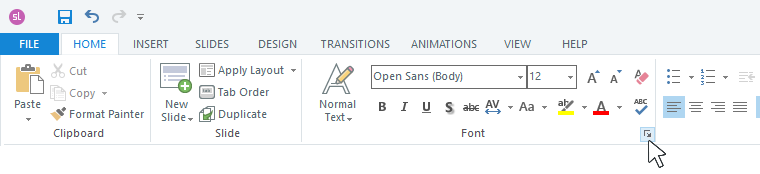
Otworzy się następujące okno, w którym można edytować kilka atrybutów czcionki.

Korzystanie ze skrótów klawiaturowych
Użyj tych skrótów, aby typowe zadania działały jeszcze szybciej.
|
Klucze |
Funkcja |
|
Ctrl+A |
Zaznacz wszystko |
|
Ctrl+B |
Odważny |
|
Ctrl+E |
Wyrównaj tekst do środka |
|
Ctrl+I |
kursywą |
|
Ctrl+K |
Wstaw hiperłącze |
|
Ctrl+L |
Wyrównaj tekst do lewej |
|
Ctrl+R |
Wyrównaj tekst do prawej |
|
Ctrl+U |
Podkreślić |
|
Ctrl+= |
Zmień zaznaczony tekst na indeks dolny |
|
Ctrl+Shift+= |
Zmień zaznaczony tekst na indeks górny |
|
Ctrl+Shift+> |
Zwiększ rozmiar czcionki |
|
Ctrl+Shift+< |
Zmniejsz rozmiar czcionki |
Więcej skrótów klawiaturowych znajdziesz tutaj.
Stosowanie spójnego formatowania tekstu w całym projekcie
Istnieje kilka sposobów na przyspieszenie przepływu pracy i zapewnienie spójnego projektu kursu. Zapoznaj się z tymi podręcznikami użytkownika, aby uzyskać funkcje oszczędzające czas: