
Wyszukiwanie artykułów
Wybierz produkt
Katalog pomocy dla null
Przeglądaj wszystkie artykuły null (Last Updated
Nie znaleziono artykułów.
Wyniki wyszukiwania
Nie znaleziono artykułów.
Storyline 360: Korzystanie z opcji formatowania akapitu
Artykuł zaktualizowany ostatnio dnia 16 sty 2026
Edytor tekstu w Storyline 360 zapewnia pełną kontrolę nad formatowaniem i rozmieszczeniem tekstu. W tym podręczniku użytkownika omówimy funkcje formatowania akapitów, takie jak wyrównanie i odstępy. Aby zapoznać się z opcjami formatowania czcionek, zobacz ten podręcznik użytkownika.
- Praca z narzędziami akapitowymi
- Korzystanie z okna akapitu
- Dostosowywanie zachowania autofitów, marginesów i zawijania tekstu
- Korzystanie ze skrótów klawiaturowych
- Stosowanie spójnego formatowania akapitów w całym projekcie
Praca z narzędziami akapitowymi
Wybierz tekst, który chcesz edytować, a następnie przejdź do karty Narzędzia główne na wstążce i użyj opcji formatowania akapitu.

Oto kilka wskazówek dotyczących pracy z narzędziami akapitowymi:
- Najedź kursorem na przyciski w grupie Akapit, aby zobaczyć ich funkcje.
- Użyj stylów tekstu, aby uzyskać spójny projekt przez cały kurs.
- Jeśli nie widzisz przycisków Kierunek tekstu od lewej do prawej i Kierunek tekstu od prawej do lewej, musisz dodać język wprowadzania klawiatury od prawej do lewej w systemie Microsoft Windows.
- Aby zastosować to samo formatowanie akapitu do całego pola tekstowego, wybierz pole tekstowe i dokonaj wyboru. Aby zastosować formatowanie do pojedynczego akapitu w polu tekstowym, umieść kursor w dowolnym miejscu akapitu, który chcesz edytować, a następnie dokonaj wyboru.
- Możesz wybrać wiele pól tekstowych na slajdzie i sformatować je wszystkie naraz. Użyj klawisza Shift+kliknięcie lub Ctrl+kliknięcie, aby wybrać więcej niż jedno pole tekstowe, lub kliknij i przeciągnij wokół wielu pól tekstowych. Następnie wybierz opcje formatowania.
Korzystanie z okna akapitu
Aby uzyskać jeszcze większą kontrolę nad wcięciami i odstępami między wierszami, użyj okna Akapit. Po prostu wybierz tekst, który chcesz edytować, a następnie kliknij strzałkę w prawym dolnym rogu grupy Akapit na wstążce.
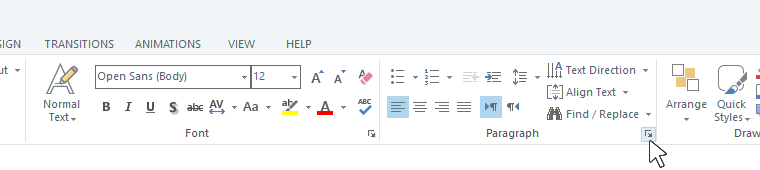
Otworzy się następujące okno, w którym można edytować wyrównanie poziome, kierunek tekstu, wcięcia i odstępy między wierszami.

Uwaga: Podczas formatowania notatek slajdów jedyną obsługiwaną wartością dla opcji odstępów między akapitami „Po” jest „0 pkt”.
Dostosowywanie zachowania autofitów, marginesów i zawijania tekstu
Aby kontrolować zachowanie autofit, marginesy i zawijanie tekstu, kliknij prawym przyciskiem myszy pole tekstowe i wybierz polecenie Formatuj kształt. Wybierz kartę Pole tekstowe po lewej stronie wyświetlonego okna, a następnie dokonaj wyboru. Dowiedz się więcej o formatowaniu pól tekstowych tutaj.
Korzystanie ze skrótów klawiaturowych
Użyj następujących skrótów, aby typowe zadania działały jeszcze szybciej.
|
Klucze |
Funkcja |
|
Ctrl+E |
Wyrównaj tekst do środka |
|
Ctrl+L |
Wyrównaj tekst do lewej |
|
Ctrl+R |
Wyrównaj tekst do prawej |
Więcej skrótów klawiaturowych znajdziesz tutaj.
Stosowanie spójnego formatowania akapitów w całym projekcie
Istnieje kilka sposobów na przyspieszenie przepływu pracy i zapewnienie spójnego projektu kursu. Zapoznaj się z tymi podręcznikami użytkownika, aby uzyskać funkcje oszczędzające czas: