
Wyszukiwanie artykułów
Wybierz produkt
Katalog pomocy dla null
Przeglądaj wszystkie artykuły null (Last Updated
Nie znaleziono artykułów.
Wyniki wyszukiwania
Nie znaleziono artykułów.
Storyline 360: Praca ze zmiennymi
Artykuł zaktualizowany ostatnio dnia 9 cze 2026
Chcesz spersonalizować zawartość, śledzić dane wejściowe uczestnika lub dodać warunkową interaktywność? Zmienne projektu to umożliwiają — kodowanie nie jest wymagane. Użyj ich, aby zapamiętać dane wejściowe uczestnika, wykonywać obliczenia i wyzwalać działania na slajdach, scenach lub całym projekcie. Czytaj dalej, aby dowiedzieć się o używaniu zmiennych.
- Dodaj zmienne
- Edytuj zmienne
- Używanie zmiennych z wyzwalaczami
- Wartości zmiennych odniesienia w tekście slajdu
- Znajdź zmienne
- Przetłumacz zmienne
- Zrozum różnicę między zmiennymi a stanami
- Uczyń zmienne dostępnymi
Czat z AI, aby szybko dodawać, zmieniać nazwy, wyświetlać, modyfikować i usuwać zmienne w swoim kursie. Dowiedz się więcej w tym podręczniku użytkownika.
Dodaj zmienne
Aby dodać zmienną, wykonaj następujące kroki:
- Kliknij ikonę Zarządzaj zmiennymi projektu w panelu Wyzwalacze.
- Po otwarciu okna Zmienne kliknij ikonę Utwórz nową zmienną (znak plus).
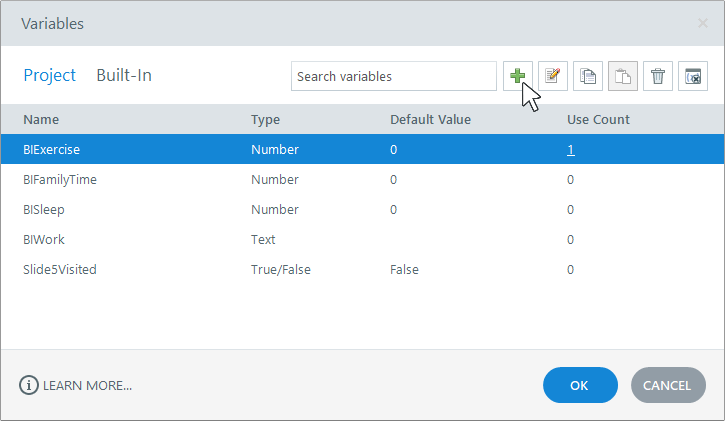
- Nadaj zmiennej opisową nazwę, aby można ją było później łatwo zidentyfikować, a następnie wybierz typ zmiennej:

- Prawda/Fałsz: Śledzi, czy coś jest prawdą czy fałszem. Typowe zastosowania obejmują przyciski przełączania i ograniczanie nawigacji w zależności od tego, czy zdarzenie miało miejsce.
- Tekst: przechowuje wartości tekstowe. Typowe zastosowania obejmują personalizację treści imieniem ucznia i ocenę interakcji tekstowych. Zmienne tekstowe mogą pomieścić do 32 767 znaków.
- Number: przechowuje wartości liczbowe. Typowe zastosowania obejmują śledzenie, ile razy wystąpiło zdarzenie i wykonywanie obliczeń. Zmienne liczbowe mogą zawierać wartości statyczne lub losowe w zakresie. Dowiedz się więcej o zmiennych liczb losowych.
- Wprowadź wartość domyślną (zmienne tekstowe mogą być puste), a następnie kliknij OK, aby zapisać, i OK ponownie, aby zamknąć okno Zmienne.
Storyline 360 dodaje również zmienne automatycznie, gdy korzystasz z tych funkcji:
- Slajd wyników: Domyślnie dodawane są cztery zmienne liczbowe do punktacji. Jeśli masz połączony slajd z wynikiem, który wymaga od uczestników zaliczenia każdego quizu, dodawana jest również zmienna prawda/fałsz. Dowiedz się więcej.
- Wybierz: Zmienna numeryczna jest dodawana w celu śledzenia wartości wybierania.
- Slider: Zmienna liczbowa jest dodawana do śledzenia wartości suwaka.
- Pole wprowadzania tekstu: Zmienna tekstowa jest dodawana w celu śledzenia wprowadzania danych przez uczestnika.
- Pole wprowadzania liczbowego: Zmienna liczbowa jest dodawana w celu śledzenia wprowadzania danych przez uczestnika.
Edytuj zmienne
Aby edytować zmienną, kliknij ikonę Zarządzaj zmiennymi projektu w panelu Wyzwalacze. Wybierz zmienną, którą chcesz edytować, i kliknij ikonę Edytuj wybraną zmienną (ołówek i papier) w prawym górnym rogu. Możesz zmienić nazwę zmiennej lub zmienić jej wartość domyślną, ale nie jej typ. Kliknij OK dwa razy, aby zapisać i zamknąć.
Można również zmienić nazwy zmiennych i zmienić wartości domyślne, klikając bezpośrednio w siatce. Po zmianie nazwy zmiennej wszystkie odniesienia do niej w tekście slajdu i wyzwalacze są aktualizowane automatycznie.
Aby skopiować i wkleić zmienne, wybierz te, które chcesz powielić (użyj Ctrl+kliknięcie, Shift+kliknięcie lub Ctrl+A, aby wybrać wiele), a następnie kliknij Kopiuj wybraną zmienną i Wklej skopiowane ikony zmiennych w prawym górnym rogu.
Aby usunąć zmienne, wybierz te, które chcesz usunąć i kliknij ikonę Usuń wybraną zmienną (kosz na śmieci) lub naciśnij klawisz Delete na klawiaturze.
Aby usunąć wszystkie nieużywane zmienne naraz, kliknij ikonę Usuń nieużywane zmienne na pasku narzędzi. Spowoduje to usunięcie wszystkich zmiennych z liczbą użycia równą 0 jednym kliknięciem.
Podczas usuwania zmiennej należy pamiętać o następujących kwestiach:
- Wszelkie odniesienia do niego w tekście slajdu pozostają nienaruszone i będą musiały zostać ręcznie edytowane lub usunięte.
- Wyzwalacze, które dotyczą usuniętej zmiennej, również pozostają, ale stają się nieprzypisane. Możesz edytować lub usuwać te wyzwalacze.
- Zmienne, do których odwołuje się tylko w wyzwalaczach JavaScript, nie są śledzone przez Storyline 360, więc mają wartość Use Count równą 0 i zostaną usunięte po kliknięciu ikona Usuń nieużywane zmienne.
Używanie zmiennych z wyzwalaczami
Możesz użyć wyzwalacza, aby zmienić wartość zmiennej podczas kursu. Dodaj wyzwalacz zmiennej Dopasuj, aby rozpocząć. Dowiedz się więcej o wyzwalaczach.

Możesz także użyć zmiennych, aby dodać warunki do wyzwalaczy. Na przykład można zmienić stan obiektu, gdy zmienna prawda/fałsz ma wartość true. Dowiedz się więcej o warunkach wyzwalacza.

Wartości zmiennych odniesienia w tekście slajdu
Odniesienia do zmiennych umożliwiają wyświetlanie zmiennych danych w dowolnym miejscu kursu, dzięki czemu treść jest dynamiczna i interaktywna. Na przykład możesz poprosić uczestników o wpisanie swoich nazwisk na pierwszym slajdzie, zapisanie ich w zmiennej, a następnie użycie odniesień, aby spersonalizować resztę kursu.

Odniesienia do zmiennych można dodawać do dowolnego obiektu tekstowego, w tym pól tekstowych, podpisów, kształtów i przycisków. Dowiedz się więcej o odniesieniach do zmiennych.
Wskazówka: Aby szybko zastąpić odniesienie do zmiennej, kliknij prawym przyciskiem myszy symbol zastępczy zmiennej dynamicznej, przewiń do pozycji Odniesienie i wybierz zmienną Projekt, Wbudowane lub Numery slajdów.
Znajdź zmienne
Aby znaleźć zmienną w oknie Zmienne, użyj kart Projekt i Wbudowany w lewym górnym rogu, aby przełączać się między utworzonymi zmiennymi a zmiennymi udostępnionymi przez Storyline 360. Użyj pola wyszukiwania, aby zlokalizować określoną zmienną.
Aby zobaczyć, gdzie zmienna jest używana w kursie, kliknij numer hiperłącza w kolumnie Użyj licznika. Storyline 360 wyświetla wszystkie odniesienia do tej zmiennej w osobnym oknie.
Przetłumacz zmienne
Wbudowane funkcje tłumaczenia Storyline 360 umożliwiają tłumaczenie domyślnych wartości zmiennych i odniesień w tekście slajdu, ale nie nazw zmiennych. Jeśli przetłumaczysz odwołania do zmiennych, musisz również ręcznie przetłumaczyć nazwy zmiennych. Jeśli nazwy zmiennych i odwołania nie są zgodne, odwołania nie będą działać.
Uwaga: Zmienne tekstowe są automatycznie tłumaczone podczas tworzenia wielojęzycznych projektów Storyline 360 z Articulate Localization.
Zrozum różnicę między zmiennymi a stanami
Zmienne i stany zarówno śledzą informacje, jak i dodają interaktywność, ale różnią się zakresem. Stany kontrolują elementy wizualne dla pojedynczego slajdu, podczas gdy zmienne działają na slajdach, scenach lub całym projekcie.
Używaj zmiennych, gdy chcesz:
- Zapamiętaj wartości wprowadzone przez uczestnika
- Policz, ile razy kliknięto przycisk
- Wykonaj obliczenia matematyczne
- Wyzwalaj działania na podstawie danych wejściowych uczestnika
Używaj stanów, gdy chcesz:
- Zapamiętaj, które obiekty zostały kliknięte
- Zmienianie wyglądu obiektów w oparciu o interakcja uczestnika
- Wyzwalaj działania oparte na interakcjach uczestnika
Uczyń zmienne dostępnymi
Dostępne zmienne pomagają uczestnikom korzystać ze spersonalizowanych, dynamicznych treści bez barier. Postępuj zgodnie z poniższymi wskazówkami, aby poprawić dostępność zmiennych:
- Napisz wyraźne etykiety dla pól wprowadzania danych. Gdy zmienna przechwytuje dane wejściowe ucznia, pole, które ją zbiera, powinno mieć jasną, opisową etykietę, aby uczestnicy wiedzieli, czego się oczekuje (3.3.2 Etykiety lub instrukcje).
- Informuj uczestników o zmianach zależnych od zmiennych. Gdy zmienna wywołuje zmianę, taką jak przejście do innego slajdu, otwarcie lightboxa lub ujawnienie nowej zawartości, poinformuj uczestników, co się stanie, zanim to nastąpi (3.2.2 Na wejściu).
- Pomóż uczestnikom odkryć zmiany treści zależne od zmiennych. Gdy zmienna aktualizuje zawartość lub wyzwala zdarzenie, przenieś fokus na zaktualizowaną zawartość lub zaprezentuj ją na nowej warstwie lub slajdzie, aby uczestnicy mogli łatwo znaleźć zmianę (2.4.3 Porządek skupienia).
- Utrzymuj ostrość widoczną podczas interakcji sterowanych zmiennymi. Gdy zmienna wywołuje zmianę stanu lub wyświetla nową warstwę, upewnij się, że element skupiony pozostaje widoczny i nie jest objęty nową zawartością (2.4.7 Focus Visible, 2.4.11 Focus Not Zasłonięty (minimum).
- Użyj wystarczającego kontrastu. Gdy używasz odniesień zmiennych do wyświetlania wartości wejściowych uczestnika lub wartości dynamicznych, wybierz kolory tekstu i tła, które są łatwe do odczytania w każdym stanie, w którym pojawia się tekst. Użyj co najmniej współczynnika kontrastu 4,5:1 dla tekstu (1.4.3 Kontrast (minimum).
- Sparuj zmiany kolorów z innym widocznym wskaźnikiem. Jeśli zmienna zmienia kolor obiektu w celu przekazania informacji, dołącz inny widoczny wskaźnik, taki jak etykieta tekstowa, ikona lub inna wskazówka wizualna, którą łatwo odróżnić (1.4.1 Użycie koloru).
- Wyświetl ważne informacje jako tekst. Gdy zmienna wywołuje zmianę wizualną, która przekazuje informacje, należy ją uwzględnić w obiekcie tekstowym (1.1.1 Treść nietekstowa).