
Busca de Artigos
Selecione um Produto
Diretório de suporte de null
Explore todos os artigos de null (Last Updated
Nenhum artigo encontrado.
Resultados da pesquisa
Nenhum artigo encontrado.
AI Assistant: criação de imagens usando prompts
Artigo atualizado pela última vez em 17 de set. de 2026
Como autor de um curso, você provavelmente já teve dificuldade em encontrar elementos visuais relevantes para seu conteúdo, mesmo com acesso a milhões de imagens de alta qualidade na Content Library 360. Agora você tem outra opção: gerar imagens personalizadas com base em suas instruções com IA.
A funcionalidade de geração de imagens está disponível no Rise 360 e no Storyline 360. Visite nossos guias do usuário para saber como começar a gerar imagens em cada aplicativo:
Dica rápida: O AI Assistant usa nosso modelo de última geração de imagens, oferecendo maior precisão imediata e renderização de texto mais precisa. Se necessário, você pode mudar para o modelo antigo no Rise 360 clicando no botão de alternância.
O AI Assistant — e sua imaginação — fazem o trabalho pesado da geração de imagens. Mas e se você tiver problemas para obter a imagem certa com seu prompt? As práticas recomendadas a seguir podem ajudar a criar imagens de alta qualidade.
- Escreva instruções claras e específicas
- Entenda as limitações da geração de imagens
- Use os pontos fortes da IA
- Mude o estilo da imagem (ou crie o seu próprio)
- Mitigue o preconceito com a orientação adequada
Se muitos criadores estiverem usando a geração de imagens ao mesmo tempo, você poderá enfrentar tempos de processamento mais longos. Continue aguardando ou tente novamente mais tarde.
Escreva instruções claras e específicas
Para obter os melhores resultados ao gerar uma imagem com o AI Assistant, seja específico em suas instruções. Concentre-se especificamente no que você quer ver e coloque as partes mais importantes de seus prompts no início.
Use palavras claras e concretas, não palavras que possam ter vários significados. Tanto quanto possível, use adjetivos para descrever cada detalhe da cena como você a vê em sua mente. As imagens abaixo ilustram a diferença entre uma solicitação genérica e uma com palavras que definem detalhes específicos.
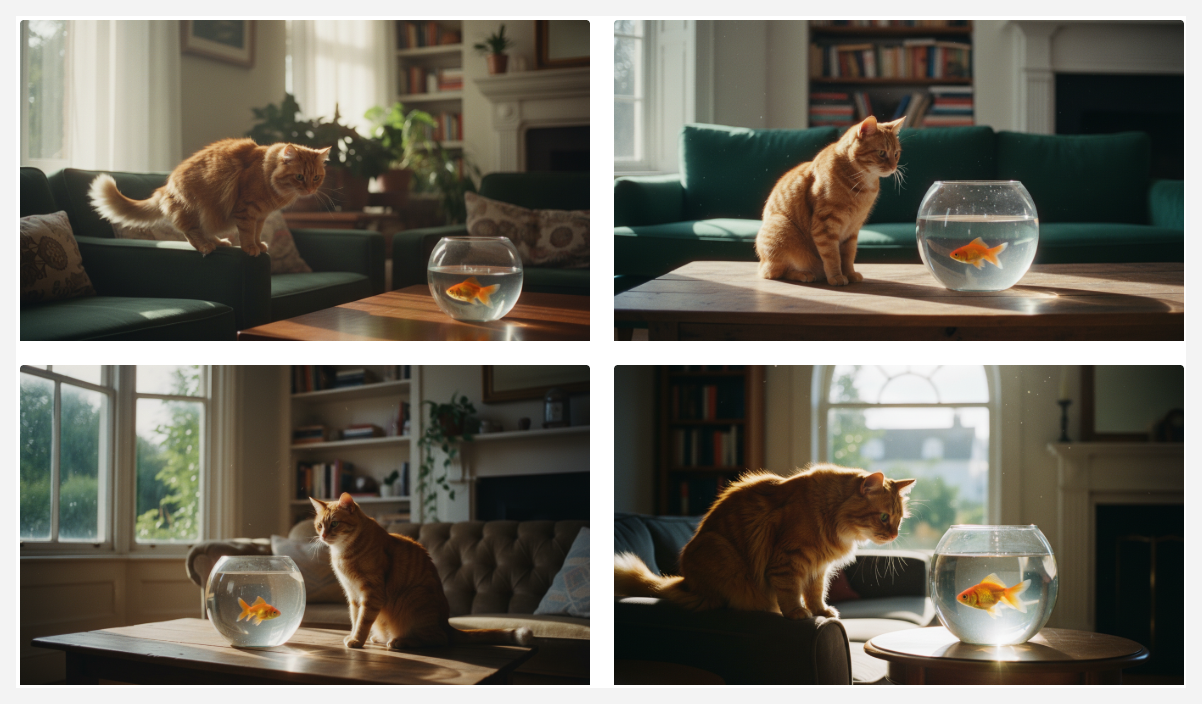
Aviso: Um gato sentado no sofá da sala de estar, olhando para um peixinho dourado em uma tigela de vidro, o sol brilhando pela janela
Estilo: Foto cinematográfica
Modelo: Mais recente
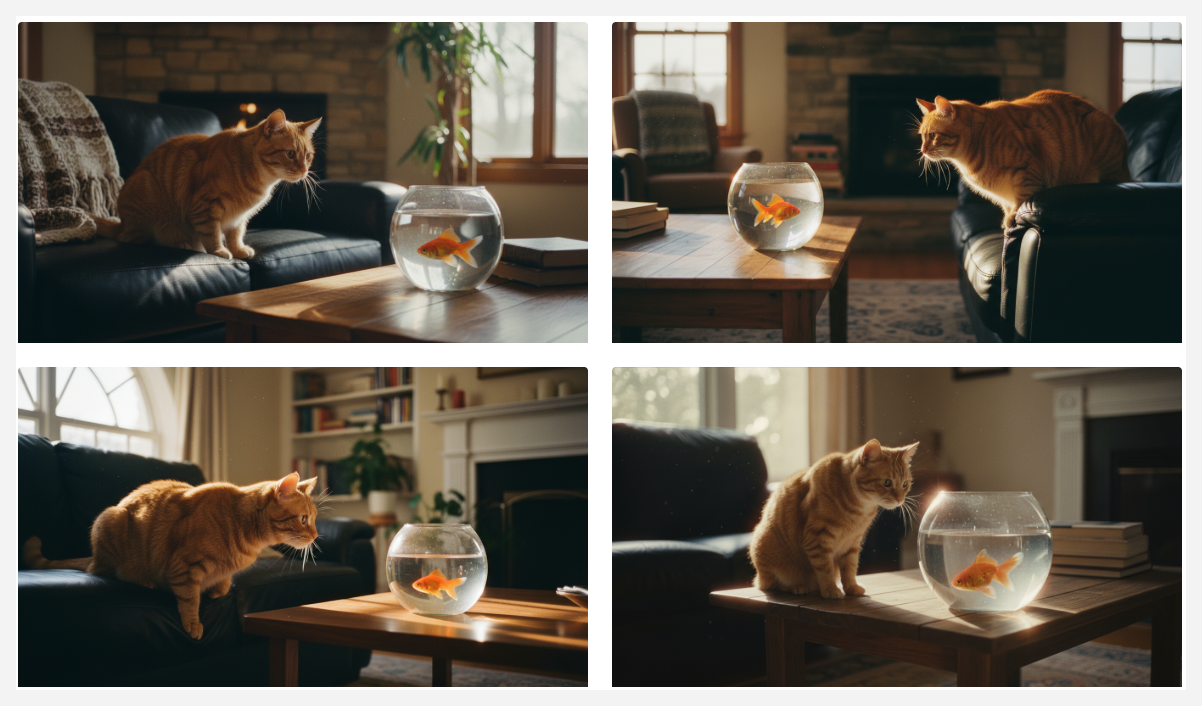
Aviso: Um gato malhado laranja sentado em um sofá de couro preto em uma aconchegante sala de estar, olhando para um peixinho dourado nadando em uma pequena tigela de vidro, o sol brilhando pela janela
Estilo: Foto cinematográfica
Modelo: Mais recente
Dica profissional: se você incluir o que não quer ver em seu prompt, você ainda se concentra nesse elemento, aumentando a probabilidade de ele aparecer nas imagens geradas. Ainda está preso? Peça ao AI Assistant que escreva uma solicitação ou use a opção pré-criada Criar uma solicitação de imagem de IA para obter ajuda para começar.
Entenda as limitações da geração de imagens
Gerar uma imagem com IA não é como pesquisar uma imagem no seu navegador. A geração de imagens não retornará resultados consistentes de solicitações que descrevam cenários complicados ou “coreografias de imagens” específicas. Se você precisar de um texto específico ou estiver demonstrando como algo é feito de uma forma específica, recomendamos usar a Content Library 360 ou pesquisar fotos de banco de imagens.
A geração de imagens de IA também tem dificuldade em gerar conteúdo a partir de solicitações que exigem alta precisão e especificidade visual. Pense em pessoas ou lugares onde pequenas variações visuais deixam bem claro que a imagem é gerada por IA. Por exemplo, se você tentar gerar uma imagem de uma cena hospitalar, obterá uma interpretação criativa com base no que o AI Assistant sabe sobre uma cena como essa. Se você observar atentamente os resultados, poderá encontrar algumas inconsistências, como uma mão extra no ombro do paciente e um estetoscópio extra ao redor do pescoço do médico, conforme mostrado nas imagens abaixo.

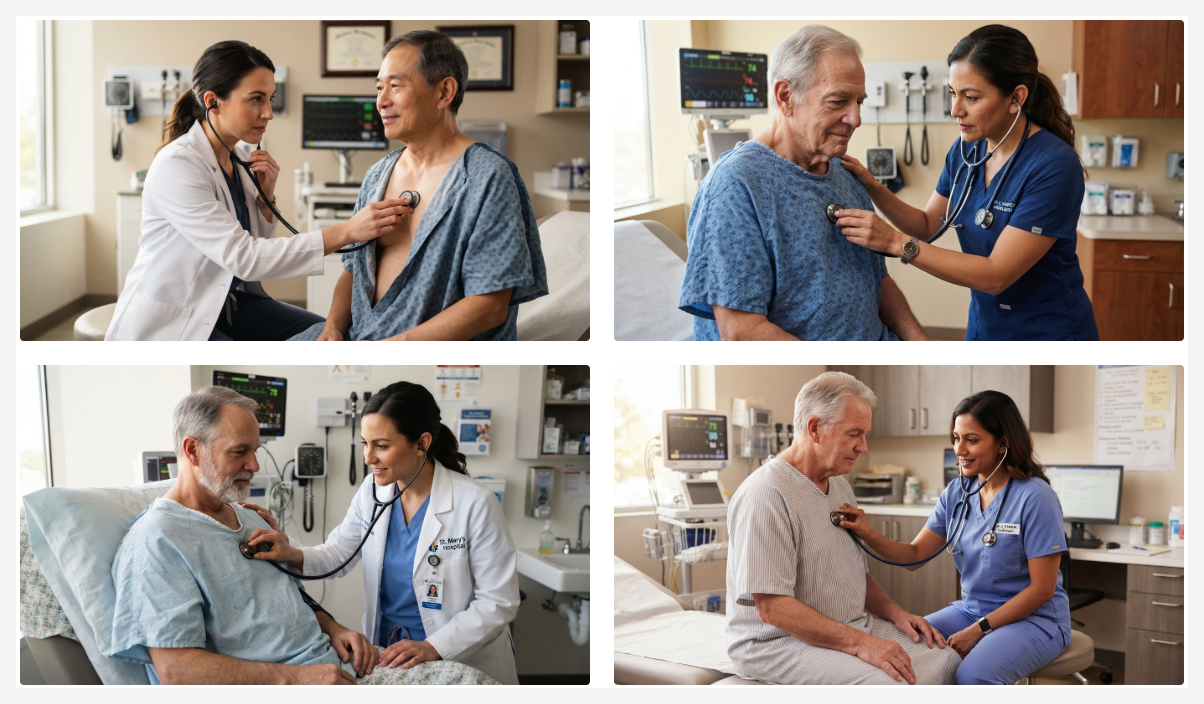
Aviso: um médico verificando o batimento cardíaco de um paciente
Estilo: Nenhum
Modelo: Mais recente
Use os pontos fortes da IA
A funcionalidade de geração de imagens do AI Assistant é altamente versátil. Você pode usá-lo para uma ampla variedade de necessidades criativas, sejam elas baseadas no mundo real ou mergulhadas na fantasia e na imaginação. Ele é excelente na geração de imagens realistas que transmitem emoções ou sentimentos complexos, mas também pode criar imagens conceituais e abstratas, até mesmo uma mistura de vários conceitos que não estão relacionados ou não são baseados na realidade. Confira as imagens abaixo para ver alguns exemplos.
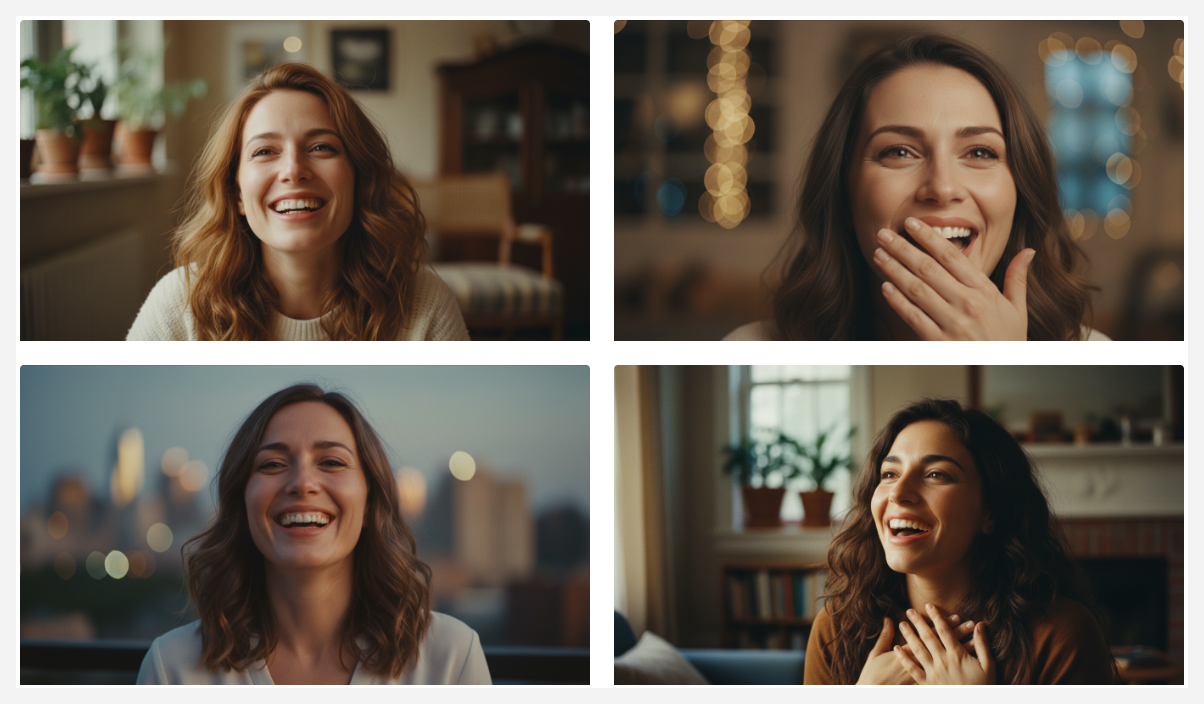
Aviso: Imagem de perto de uma mulher com uma expressão alegre após receber uma ótima notícia.
Estilo: Foto cinematográfica
Modelo: Mais recente
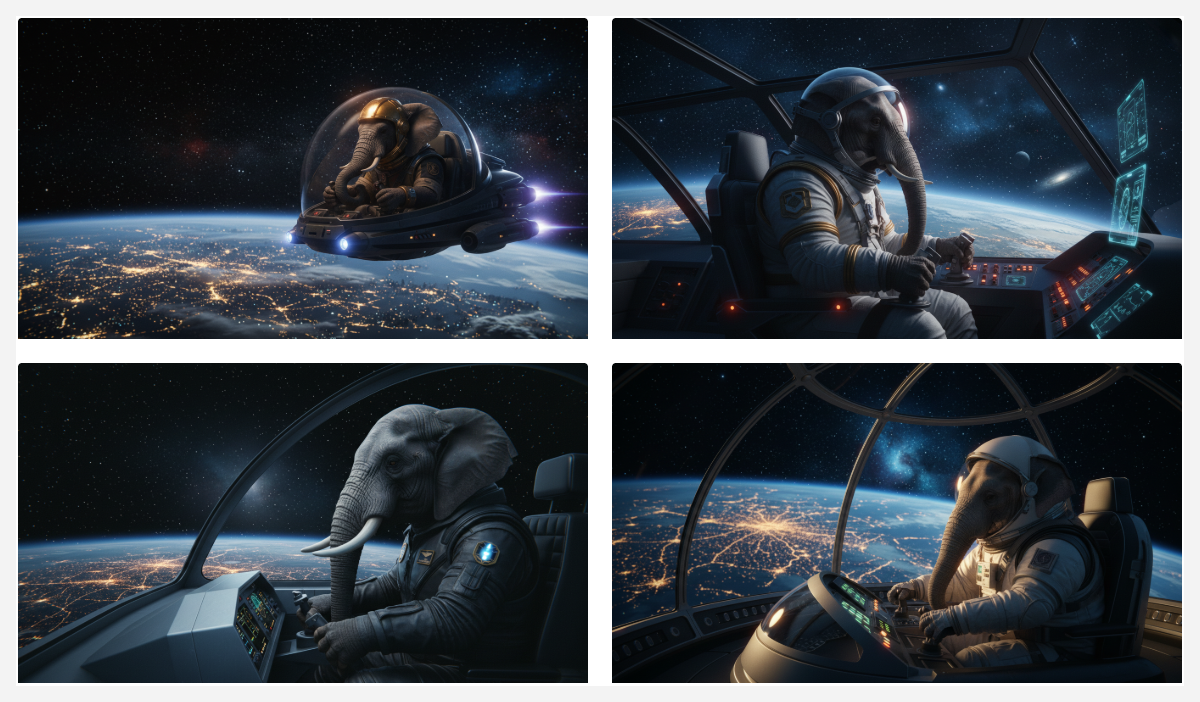
Aviso: um elefante pilotando uma nave espacial em órbita, fundo claro e escuro, luzes noturnas da cidade visíveis abaixo
Estilo: Foto cinematográfica
Modelo: Mais recente
Mude o estilo da imagem (ou crie o seu próprio)
Se as imagens geradas não estiverem corretas, você sempre pode tentar o prompt em outro estilo. O AI Assistant oferece vários estilos integrados, e as instruções por trás desses estilos são visíveis, para que você possa copiá-los e personalizá-los. Os exemplos abaixo mostram como a seleção de diferentes estilos integrados altera as imagens geradas, mesmo que o prompt permaneça o mesmo.
Dica profissional: as imagens geradas não podem ser recriadas exatamente, mesmo se você usar o mesmo prompt. Se você encontrar algo de que goste, baixe-o ou insira-o em seu treinamento antes de experimentar um estilo de imagem diferente.
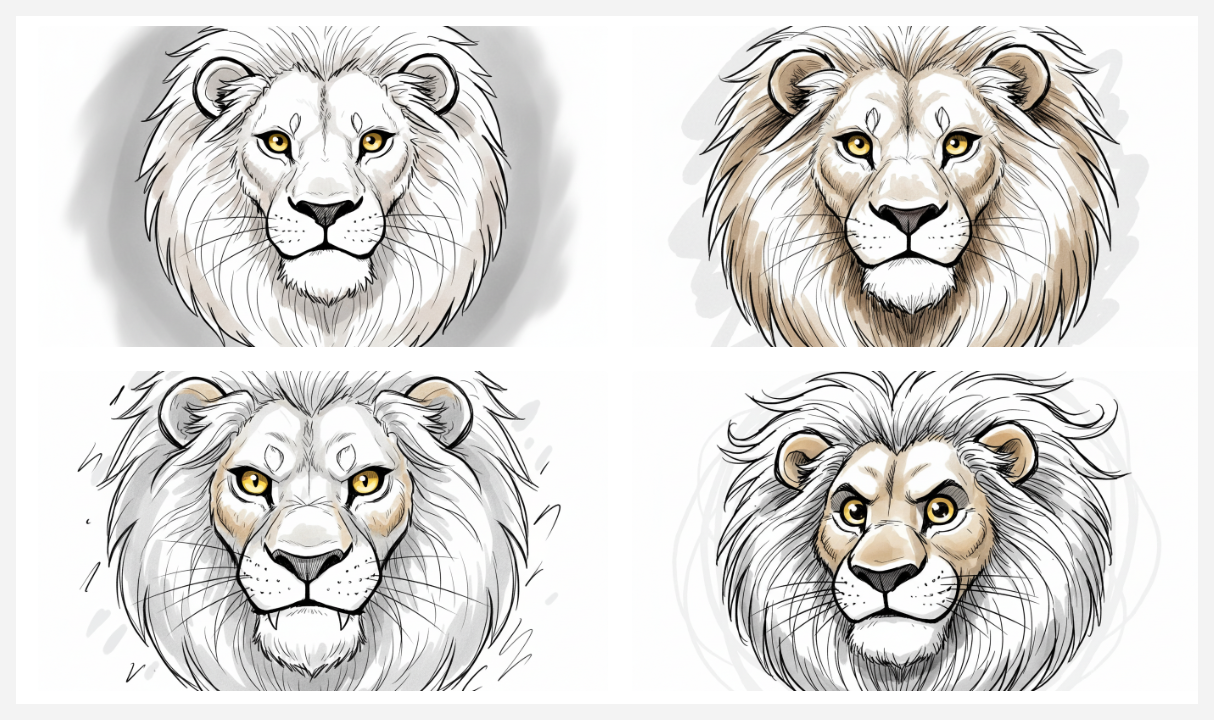
Estilo: Editorial
Modelo: Mais recente
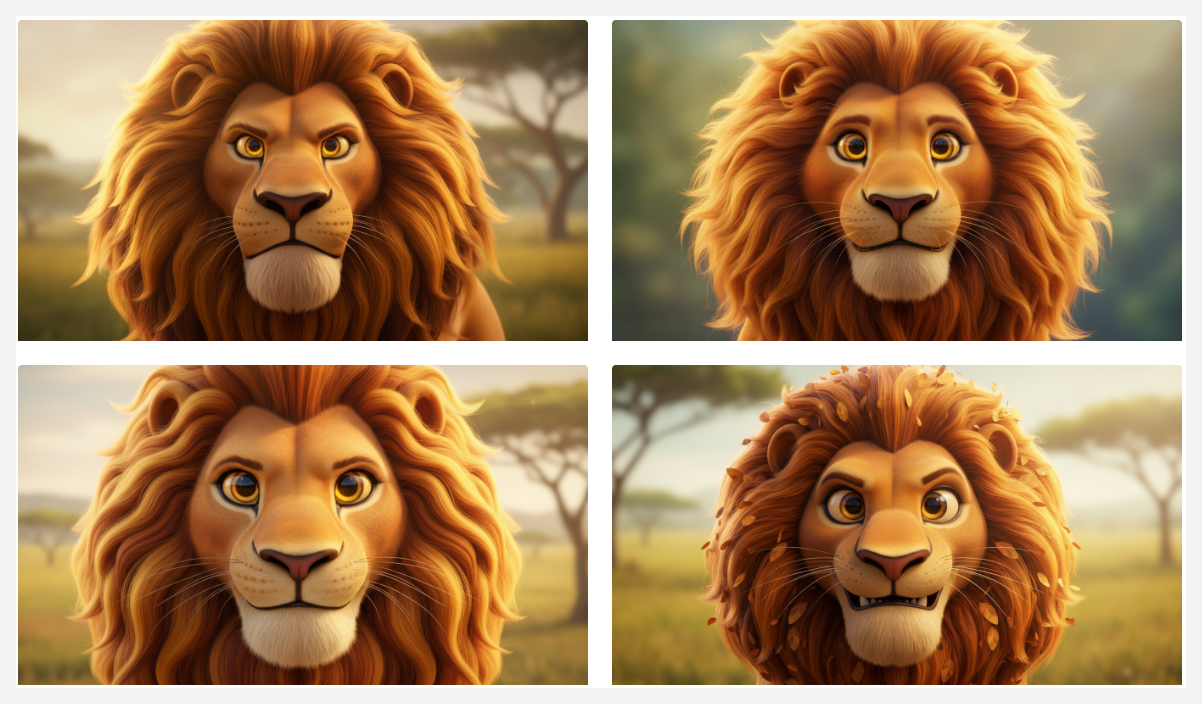
Estilo: Animação 3D
Modelo: Mais recente
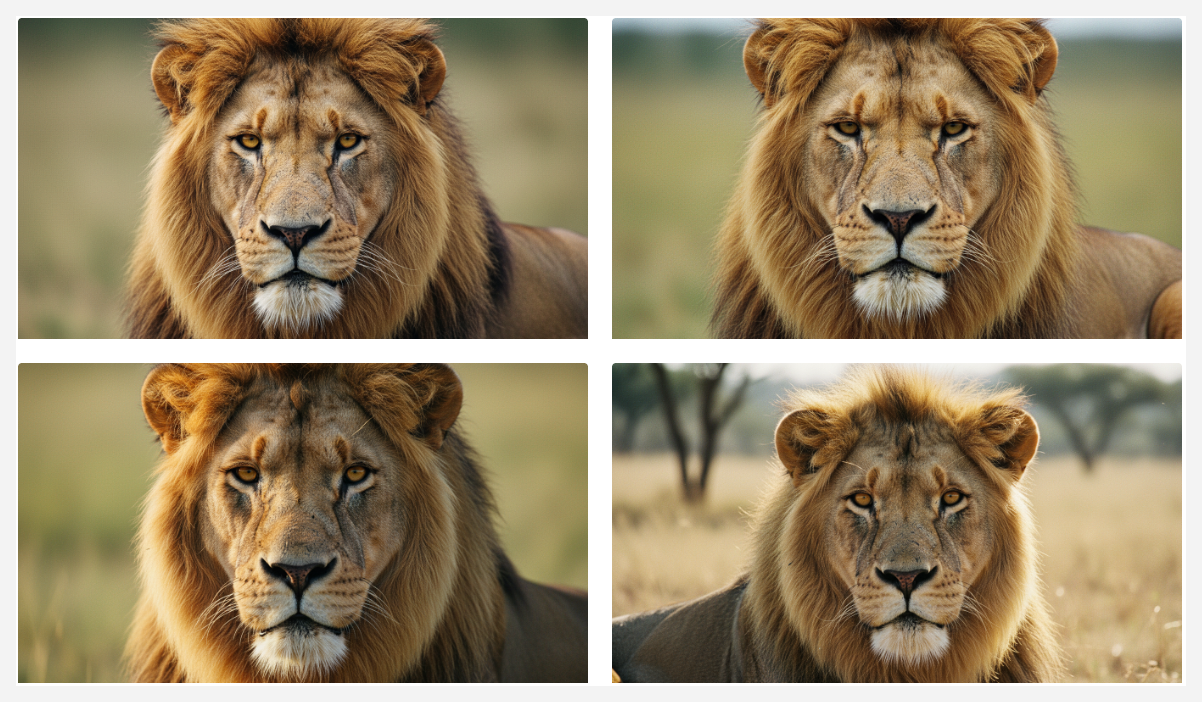
Estilo: Foto cinematográfica
Modelo: Mais recente
Aviso gerado pelo AI Assistant: imagem de perto de um leão majestoso, mostrando seu rosto poderoso com olhos dourados intensos, uma juba grossa que flui como ondas de grama iluminada pelo sol e uma mandíbula forte. A textura de seu pelo é detalhada, com tons de castanho e notas de marrom mais escuro, capturando a essência de sua beleza selvagem. O fundo é levemente desfocado para enfatizar a expressão feroz e a presença real do leão.
Você também pode criar seu próprio estilo personalizado para gerar imagens exclusivas, de rabiscos a estilos de arte digital e em diferentes gêneros, como ficção científica, steampunk ou fantasia medieval. Você escolhe — sua imaginação é o limite!
Aqui estão algumas recomendações de palavras-chave para ajudar você a criar estilos personalizados brilhantes.
- Médio: o material usado. Os exemplos incluem pintura a óleo, desenho a lápis ou fotografia vintage.
- Estilo artístico: o estilo artístico desejado. Os exemplos incluem impressionismo, realismo e surrealismo. Você também pode usar o nome de um artista famoso específico que represente o estilo que você está procurando, como Rembrandt, Picasso e Monet.
- Resolução: quão nítida e detalhada é uma imagem. Os exemplos incluem foco altamente detalhado, ultrarrealista e suave.
- Cor: tons específicos usados para criar imagens que apresentam uma determinada cor ou tom. Os exemplos incluem azul claro, vermelho escuro e verde menta.
- Iluminação: efeitos de iluminação descritos por meio de palavras-chave como iluminação cinematográfica, escura, sombria, etc.
- Detalhes adicionais: descritores adicionais (modificadores) usados para aprimorar uma imagem.
Mitigue o preconceito com a orientação adequada
A funcionalidade de geração de imagens do AI Assistant é experimental e está evoluindo e, às vezes, gera resultados que não estão de acordo com suas expectativas. Nosso objetivo com o AI Assistant é fornecer imagens neutras, diversas e inclusivas, mas às vezes o preconceito é introduzido involuntariamente durante o treinamento do modelo. Embora as alterações em sua solicitação não possam evitar totalmente o viés, elas podem mitigar a saída tendenciosa.
A IA da Articulate usa subprocessadores para sua tecnologia subjacente. Eles forneceram o modelo e nós o refinamos ainda mais para atender às suas necessidades. Embora já tenhamos trabalhado para eliminar o viés na produção do AI Assistant, é impossível prever todas as situações possíveis. É por isso que recomendamos que você nos envie informações quando encontrar preconceitos ao usar nossas ferramentas de IA. Dessa forma, podemos continuar melhorando a geração de IA para nossos clientes.
Explore os exemplos a seguir de como solicitar a redução do viés na saída gerada.
Diversidade etária
Em geral, os modelos de geração de imagens de IA distorcem os jovens. Quando não são fornecidos parâmetros de idade no aviso, esses modelos podem excluir totalmente adultos maduros em papéis ativos e positivos. Por exemplo, ao gerar uma imagem de “uma reunião de escritório”, o AI Assistant pode gerar um grupo de pessoas na faixa dos 20 ou 30 anos por padrão. Para incluir várias faixas etárias, experimente algo como “Reunião de escritório, apresentando pessoas de diferentes idades, de jovens a idosos”.
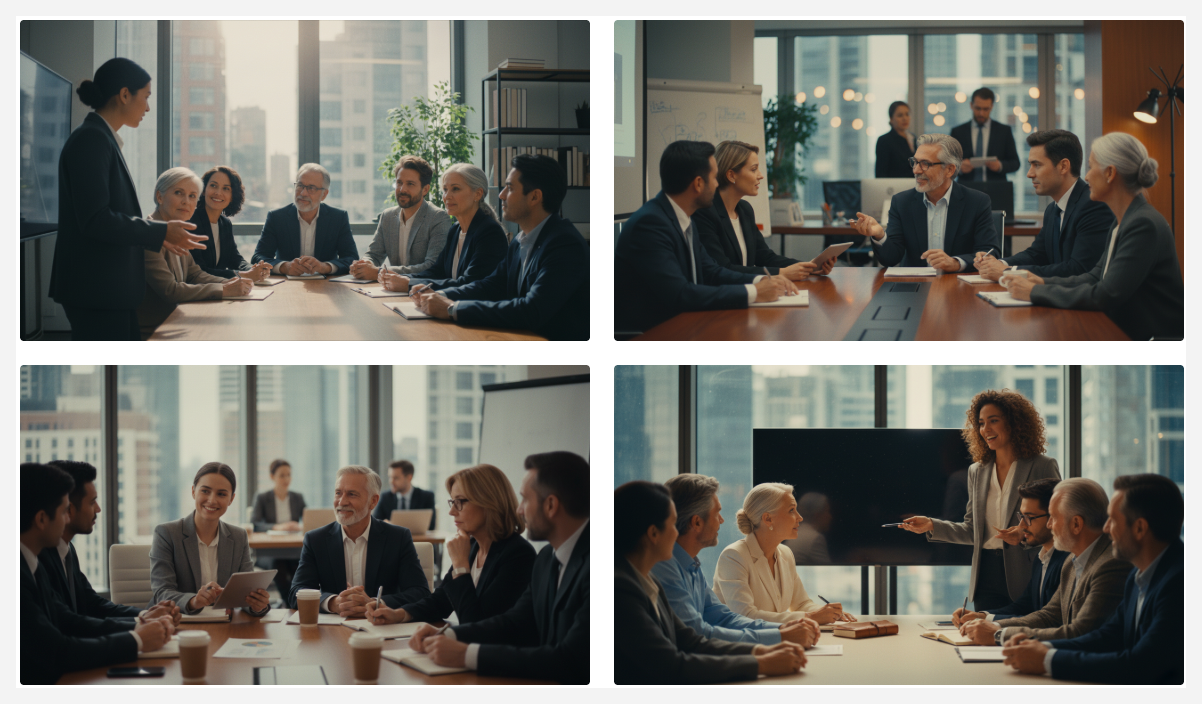
Pronto: reunião de escritório, apresentando pessoas de diferentes idades, de jovens a idosos.
Estilo: Foto cinematográfica
Inclusividade de gênero
Ao gerar imagens mostrando pessoas em diferentes profissões, o AI Assistant pode refletir papéis estereotipados de gênero, associando determinadas profissões a gêneros específicos. Por exemplo, pedir “um grupo de trabalhadores da construção civil” pode resultar em uma equipe exclusivamente masculina. Para incentivar a diversidade de gênero nas funções profissionais, tente ser específico, com algo como “Um pequeno grupo de trabalhadores da construção civil, incluindo homens, mulheres e indivíduos não binários”.
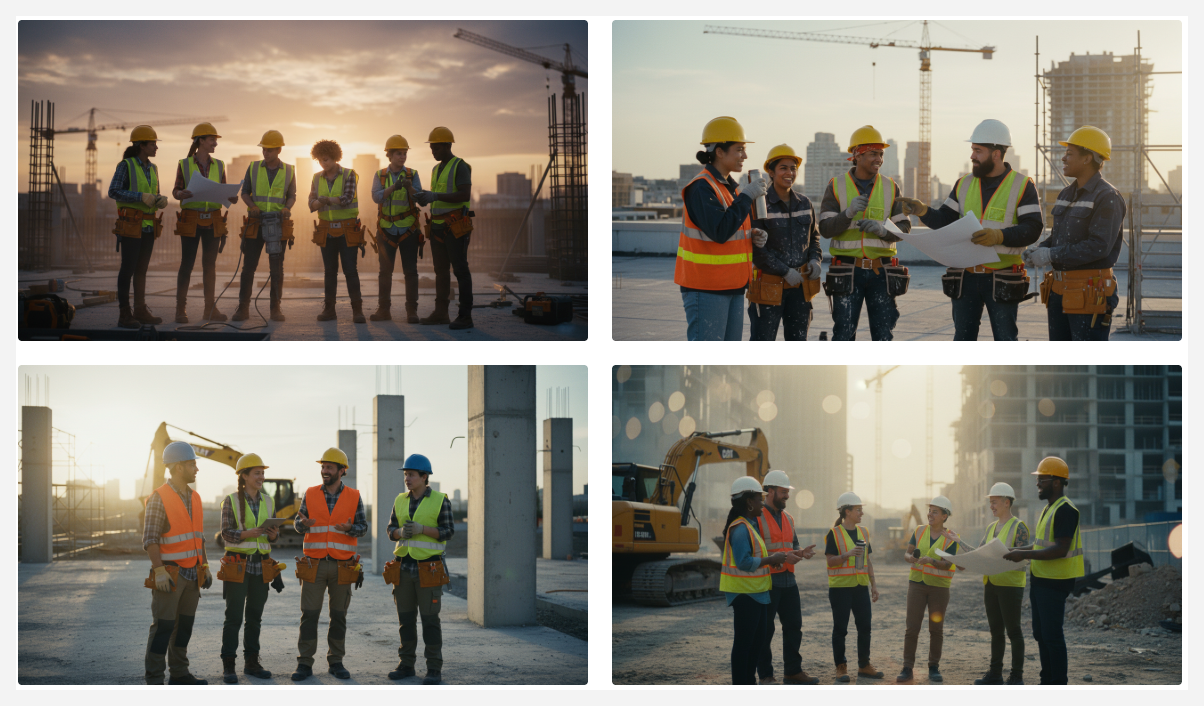
Pronto: um pequeno grupo de trabalhadores da construção civil, incluindo homens, mulheres e indivíduos não binários.
Estilo: Foto cinematográfica
Modelo: Mais recente
Diversidade racial e étnica
Orientar explicitamente o AI Assistant para refletir um espectro mais amplo da diversidade humana ajuda a reduzir os preconceitos raciais e étnicos — representação excessiva de certos grupos raciais e étnicos, geralmente de culturas ocidentais, e sub-representação de outros. Quando você pede ao AI Assistant que gere uma imagem de um grupo de pessoas em determinadas profissões sem perguntar especificamente sobre diferentes origens raciais e étnicas, você provavelmente obterá uma imagem que replica os preconceitos sociais existentes. Para melhorar a inclusão racial e étnica, seja específico com um aviso como: “Um grupo de engenheiros e desenvolvedores de diferentes origens raciais e étnicas, incluindo asiáticos, hispânicos, indígenas, africanos e europeus, participando de um hackathon”.
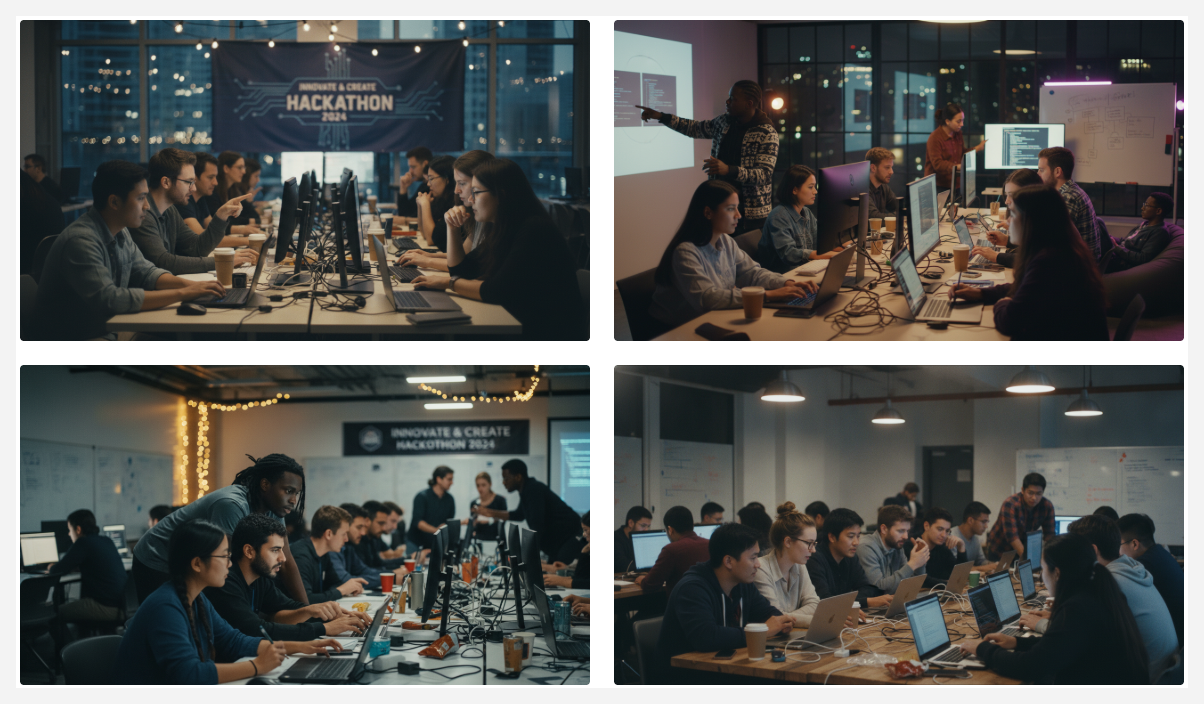
Prompt: um grupo de engenheiros e desenvolvedores de diferentes origens raciais e étnicas, incluindo asiáticos, hispânicos, indígenas, africanos e europeus, participando de um hackathon.
Estilo: Foto cinematográfica
Modelo: Mais recente
Representação da deficiência
Quer sejam geradas por IA ou não, a mídia e as imagens geralmente subrepresentam as pessoas com deficiências. A criação de uma solicitação que solicite explicitamente pessoas com habilidades físicas diversas incentiva o AI Assistant a gerar imagens que vão além de retratos genéricos e representam adequadamente um espectro mais amplo de condições físicas. Por exemplo, “Um grupo fisicamente diverso de pessoas, incluindo algumas com deficiências visíveis, como cegueira, deficiência motora e diferenças entre membros, e mostrando auxiliares de mobilidade, como cadeiras de rodas, bengalas e próteses, participando de atividades divertidas”.
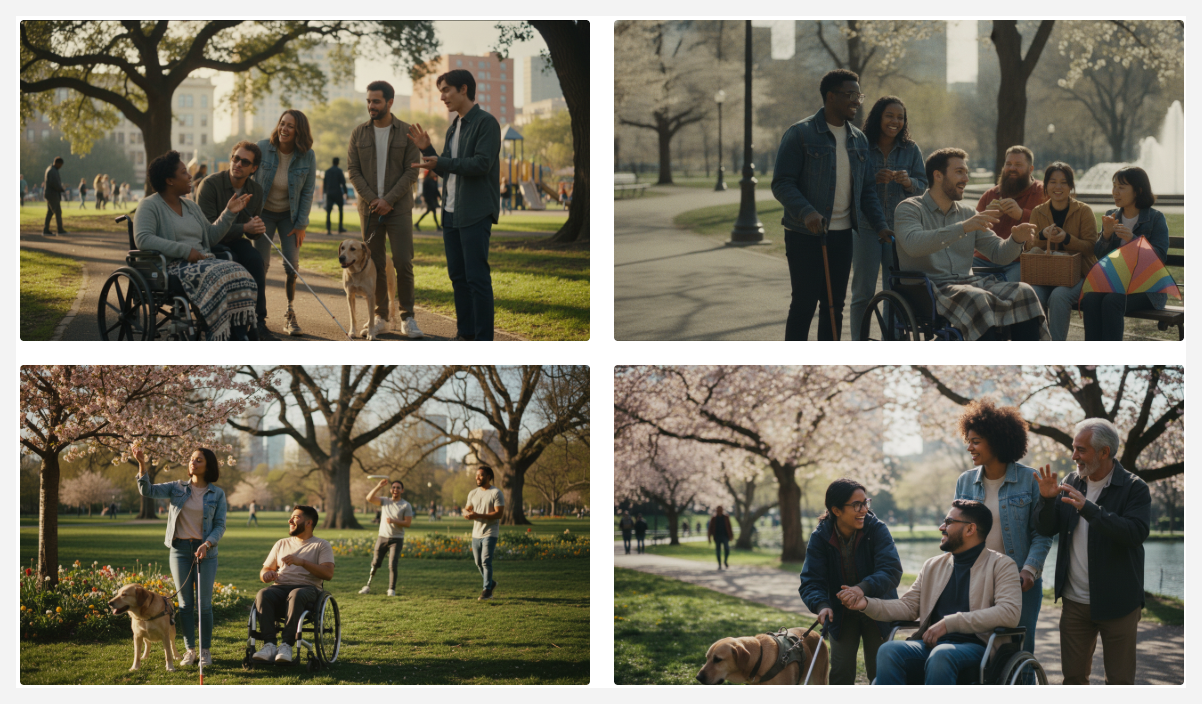
Aviso: um grupo pequeno e fisicamente diverso de pessoas em um parque, incluindo uma pessoa com cegueira e uma pessoa em cadeira de rodas.
Estilo: Foto cinematográfica
Modelo: Mais recente
Obter a imagem certa exige tentativa e erro. Ao experimentar, você descobrirá o que funciona melhor para você e seus alunos. Se suas solicitações ainda gerarem conteúdo tendencioso ou ofensivo, recomendamos que você denuncie qualquer saída imprópria (incluindo as solicitações que você usou) para que possamos criar uma experiência melhor para todos os usuários.
Tutoriais em vídeo
Quer saber mais antes de começar? Confira nossos tutoriais em vídeo para obter orientações adicionais sobre como usar o AI Assistant para gerar imagens.
O Articulate 360 Training também tem tutoriais em vídeo adicionais sobre o uso de outros recursos do AI Assistant.
Você deve estar logado na sua conta do Articulate 360 para assistir aos vídeos. Ainda não tem uma conta? Inscreva-se para um teste gratuito agora!