
Busca de Artigos
Selecione um Produto
Diretório de suporte de null
Explore todos os artigos de null (Last Updated
Nenhum artigo encontrado.
Resultados da pesquisa
Nenhum artigo encontrado.
Articulate 360: Instalando, atualizando e gerenciando o aplicativo de desktop Articulate 360
Artigo atualizado pela última vez em 11 de set. de 2026
O aplicativo de desktop Articulate 360 oferece acesso rápido a todas as ferramentas e recursos de criação de conteúdo em sua assinatura. É onde você:
- Instale, atualize e abra aplicativos de criação de desktop, como Storyline 360 e Studio 360.
- Receba notificações quando novas atualizações de software estiverem disponíveis.
- Abra aplicativos da web, como o Rise 360 e o Review 360.
- Gerencie seu perfil, conta e preferências.
- Execute diagnósticos.
O aplicativo de desktop Articulate 360 está sempre a apenas um clique de distância. Ele é executado silenciosamente na bandeja do sistema do seu computador (a qualquer hora). Clique no ícone do Articulate 360 quando precisar.
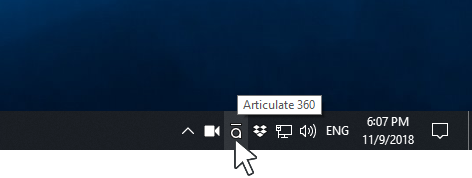
Neste guia do usuário, você aprenderá a:
- Instale o aplicativo de desktop Articulate 360
- Atualize o aplicativo de desktop Articulate 360
- Notificações de soneca
- Verifique manualmente se há atualizações
- Lançar relatório de software de terceiros
- Defina suas preferências
Instale o aplicativo de desktop Articulate 360
|
Antes de começar... O Articulate 360 requer um PC com Windows com Windows 10 ou Windows 11. Clique aqui para ver os requisitos do sistema. Se você estiver usando um Mac, aqui está o que você precisa saber sobre a instalação de aplicativos Articulate em um ambiente virtual do Windows. Talvez você também precise adicionar esses sites à sua lista de permissões para acessar todos os recursos do Articulate 360. |
- Acesse https://id.articulate.com/redirect/360 e faça login com seu Articulate ID. (Seu Articulate ID é o endereço de e-mail e a senha que você usou quando se inscreveu para um teste gratuito ou comprou uma assinatura. É também o endereço de e-mail e a senha que você usa para entrar na comunidade E-Learning Heroes. Se você não se lembrar da sua senha, poderá redefini-la.)
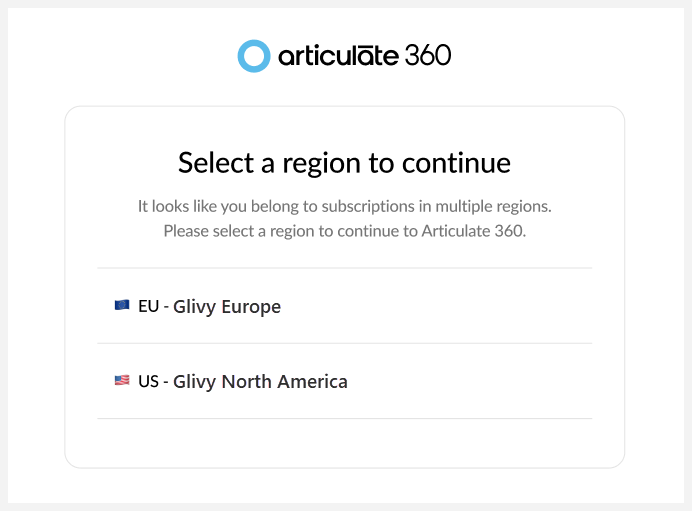
Se você tiver assinaturas nos data centers dos EUA e da UE, será solicitado que você selecione a região na qual deseja fazer login.Como alternativa, você pode entrar diretamente na região que deseja gerenciar:
Observação: para alternar entre regiões, saia da região atual, entre novamente e selecione a região apropriada.
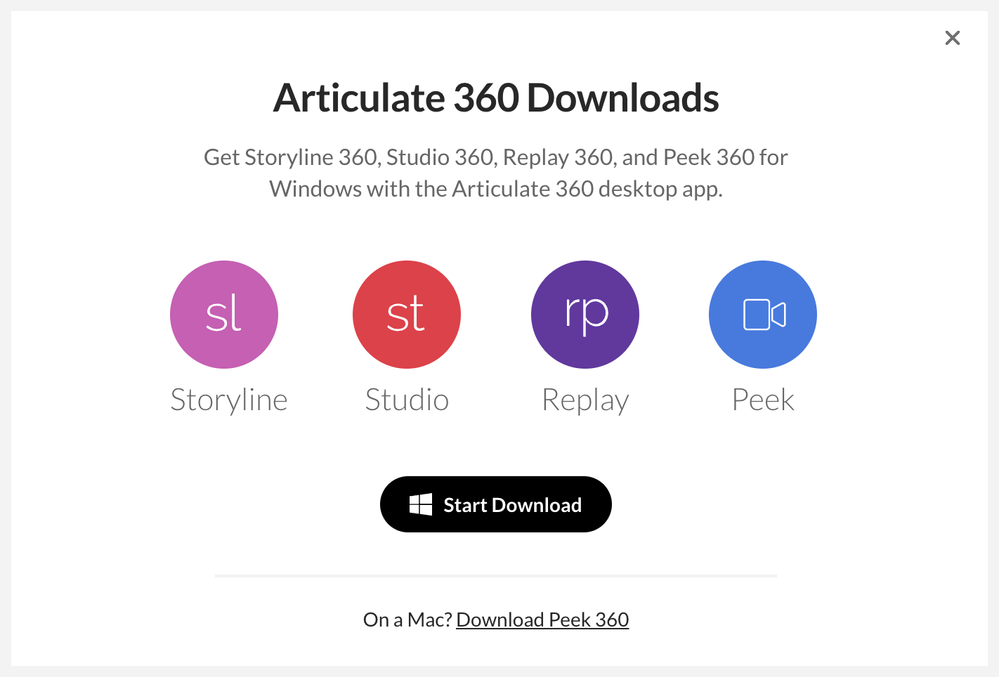
- Depois de fazer login, clique em Baixar aplicativos de desktop na barra lateral direita.
- Clique em Iniciar download e salve o arquivo de instalação no seu computador. (Se você ver um aviso do Microsoft Defender SmartScreen, clique em Mais informações e em Executar mesmo assim.)
- Clique com o botão direito do mouse no arquivo de instalação e escolha Executar como administrador.
- Selecione seu idioma de interface preferido quando o instalador for iniciado clicando na lista suspensa em inglês (Estados Unidos) no canto superior direito.
- Se você quiser alterar o diretório em que instala os aplicativos, clique no ícone da pasta ao lado da lista suspensa de idiomas. Saiba como personalizar sua pasta de instalação.
- Clique em Instalar agora.
- Quando a instalação estiver concluída, clique em Concluir.
- O aplicativo de desktop Articulate 360 abrirá automaticamente. Se você for solicitado a fazer login, use seu endereço de e-mail e senha do Articulate ID novamente. (O Articulate 360 usa seu navegador padrão para fazer login.)
É isso mesmo! Quando você clica no X no canto superior direito do aplicativo para desktop, ele se encolhe até a bandeja do sistema do seu computador (de acordo com o relógio) e continua funcionando silenciosamente em segundo plano. Quando precisar dele novamente, basta clicar no ícone do Articulate 360 na bandeja do sistema ou clicar duas vezes no atalho na área de trabalho.
Agora que você instalou seu aplicativo para desktop, confira estes guias do usuário para saber mais sobre como usá-lo:
- Articulate 360: Usando os aplicativos de criação de desktop
- Articulate 360: Usando os aplicativos da Web
- Articulate 360: Gerenciando seu perfil e conta
- Articulate 360: Executando diagnósticos
Atualize o aplicativo de desktop Articulate 360
Um dos benefícios de uma assinatura do Articulate 360 é que você recebe atualizações contínuas quando novos recursos estão disponíveis. O Articulate 360 pode instalar atualizações automaticamente assim que elas se tornam disponíveis.
Se você optar por desativar as atualizações automáticas e ativar as notificações em suas preferências, você receberá uma notificação instantânea do Windows quando uma atualização estiver disponível. E você sempre saberá quando uma atualização está disponível assim que abrir o aplicativo de desktop Articulate 360, conforme mostrado aqui.

Para instalar uma atualização para o aplicativo de desktop Articulate 360, basta clicar no botão azul Atualizar no canto superior direito. A atualização será baixada e instalada automaticamente sem nenhuma solicitação adicional. Não poderia ser mais fácil!
Depois de atualizar o aplicativo de desktop Articulate 360, você pode atualizar seus aplicativos de criação de conteúdo, como o Storyline 360. Saiba mais
Notificações de soneca
Se você optar por desativar as atualizações automáticas e não estiver pronto para instalar a nova versão, poderá adiar a notificação por um dia, uma semana ou até que a próxima atualização esteja disponível. Clique no ícone de sino na barra de status azul e escolha uma das opções.
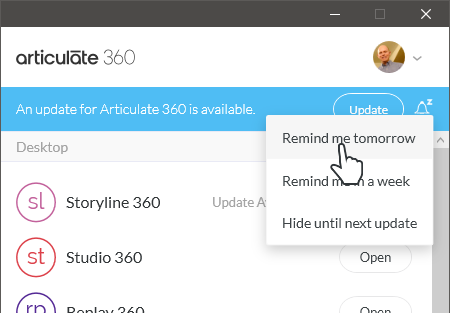
Adiar uma notificação oculta temporariamente a barra de status azul. Se você também quiser desativar as notificações do Windows para atualizações do Articulate 360, veja os detalhes abaixo.
Verifique manualmente se há atualizações
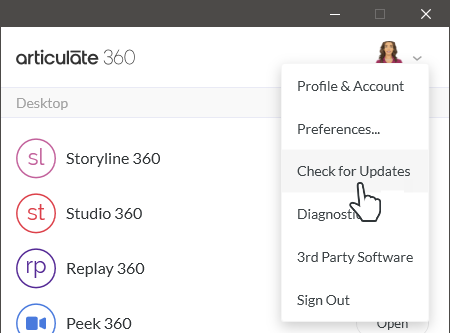
Você pode verificar manualmente as atualizações a qualquer momento, mesmo que tenha suspendido temporariamente as notificações. Clique na seta suspensa no canto superior direito do aplicativo de desktop Articulate 360 e escolha Verificar atualizações.
Lançar relatório de software de terceiros
Agradecemos as contribuições da comunidade de código aberto para o Articulate 360. Para ver uma lista de avisos de atribuição para software de terceiros no Articulate 360, clique na seta suspensa no canto superior direito do aplicativo de desktop Articulate 360 e escolha Software de terceiros.
Defina suas preferências
Há duas maneiras de acessar suas preferências.
- Abra o aplicativo de desktop Articulate 360, clique na seta suspensa no canto superior direito e escolha Preferências.
- Ou clique com o botão direito do mouse no ícone do Articulate 360 na bandeja do sistema do seu computador (ao lado do relógio) e escolha Preferências.
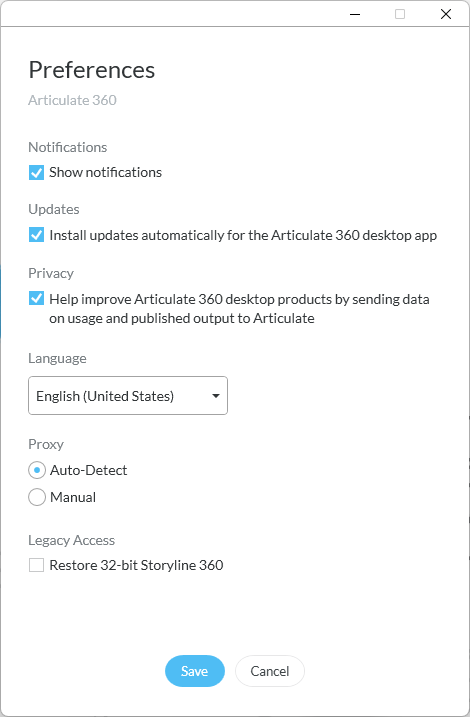
Na parte superior, você encontrará o número da versão do seu aplicativo de desktop Articulate 360. Essas informações são úteis quando você está trabalhando com o Articulate Support em um problema. Saiba mais sobre cada configuração abaixo.
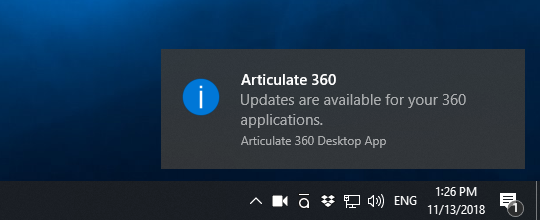
As notificações são ativadas por padrão. Você receberá notificações do Windows, como a mostrada abaixo, para eventos do Articulate 360, como quando novas atualizações estiverem disponíveis. Para ocultar essas notificações, desmarque a caixa Mostrar notificações.
Atualizações
As atualizações automáticas são ativadas por padrão, economizando seu tempo e garantindo que você sempre tenha os aprimoramentos mais recentes. Para interromper as atualizações automáticas, desmarque a caixa Instalar atualizações automaticamente para o aplicativo de desktop Articulate 360. (Se você não vê essa opção, significa que seu aplicativo de desktop Articulate 360 está desatualizado ou que sua organização desativou as atualizações automáticas.)
Privacidade
Você pode ajudar a melhorar os produtos de desktop Articulate 360 enviando dados de uso para nossos servidores. Analisamos métricas de funcionalidade e relatórios de erros dos produtos de desktop Articulate 360, bem como dados de dispositivos e navegadores quando os alunos visualizam a produção publicada. Para desativar essas análises, desmarque a caixa Privacidade. Saiba mais
A configuração de idioma controla o idioma da interface do aplicativo de desktop Articulate 360, Storyline 360, Studio 360, Replay 360 e Peek 360.
Você pode exibir seus aplicativos de desktop Articulate 360 em inglês, francês, alemão ou espanhol. Escolha seu idioma preferido na lista suspensa, clique em Salvar e reinicie todos os aplicativos do Articulate, incluindo o próprio aplicativo de desktop Articulate 360.
Dica: Para reiniciar o aplicativo de desktop Articulate 360, clique com o botão direito do mouse no ícone Articulate 360 na bandeja do sistema ao lado do relógio e escolha Sair. Em seguida, inicie-o novamente a partir do atalho da área de trabalho ou do menu Iniciar.
Proxy
Se sua organização estiver por trás de um servidor proxy que exige que você insira credenciais de segurança para acessar os serviços do Articulate 360, mude sua configuração de proxy para Manual e, em seguida, digite seu nome de usuário e senha nos campos que aparecem.
Clique em Salvar quando terminar de atualizar suas preferências.