
Busca de Artigos
Selecione um Produto
Diretório de suporte de null
Explore todos os artigos de null (Last Updated
Nenhum artigo encontrado.
Resultados da pesquisa
Nenhum artigo encontrado.
Articulate 360: explore novos recursos com o Labs
Artigo atualizado pela última vez em 7 de jul. de 2026
Quer ajudar a moldar o futuro dos aplicativos Articulate? O Labs oferece acesso a recursos experimentais e uma linha direta com as equipes que os criam. Continue lendo para saber como começar.
Observação: os recursos do Labs são experimentais e podem ser alterados ou removidos a qualquer momento. Recomendamos evitar seu uso em treinamentos ministrados aos alunos. Cada criador pode ativar ou desativar experimentos individualmente, para que os colaboradores possam enfrentar incompatibilidades. Salvo indicação em contrário, os experimentos do Labs não foram submetidos a testes de acessibilidade e podem não funcionar com outros produtos do Articulate 360 (como Localization ou AI Assistant).
- Habilitando recursos com o Labs
- Usando experimentos de laboratório
- Compartilhando feedback
- Desativando experimentos de laboratório
- Obtendo ajuda
Habilitando recursos com o Labs
Desde que você tenha acesso de criador no Articulate 360, você pode ativar o Labs na página de gerenciamento de contas ou em cada aplicativo separado.
Observação: alguns laboratórios podem estar disponíveis somente para usuários com uma licença padrão do Articulate 360 AI.
Gerenciamento de contas
-
Em qualquer aplicativo da web, clique no ícone do seu perfil e selecione Conta.
-
Na barra lateral, selecione Labs. Os experimentos disponíveis são listados começando com os lançados mais recentemente.
-
Selecione o botão para um experimento e revise as condições no pop-up.
-
Clique em Ativar e continuar para ativar o experimento.
Observação: se você tiver a página Labs de gerenciamento de contas aberta em uma guia e o Rise 360 em outra, atualize a guia Rise 360 para ver os experimentos ativados.
Rise 360
-
Abra qualquer conteúdo do seu painel.
-
Clique no ícone Labs na barra de menu superior para exibir a barra lateral direita, mostrando todos os experimentos disponíveis.
-
Selecione o botão para um experimento e revise as condições no pop-up.
-
Clique em Ativar e continuar para ativar o experimento.
Storyline 360
- Vá até a guia Arquivo ou Exibir e clique em Laboratórios. Os experimentos disponíveis estão listados em ordem alfabética nesta página.
- Selecione o botão para um experimento.
- Revise as condições na janela Labs e clique em Salvar e reiniciar para ativar o experimento.
Cada experimento do Labs inclui uma postagem de introdução dedicada no fórum do Labs no ELH. É altamente recomendável revisar a postagem de introdução para entender melhor a duração, o escopo e quaisquer problemas conhecidos antes de ativar um experimento no Labs.
Gerenciando laboratórios em projetos Storyline
Depois de habilitar um experimento do Labs, ele permanece ativo em todos os novos projetos criados até que você o desative manualmente. Os cursos existentes não são afetados, a menos que você os abra e use ativamente o experimento. Lembre-se de que colaboradores sem o experimento ativado podem ser afetados se acessarem o conteúdo criado com ele.
Usando experimentos de laboratório
A postagem introdutória no fórum de cada experimento inclui as melhores práticas de uso, além de quaisquer limitações. Além disso, a funcionalidade geralmente é rotulada com o ícone Labs mostrado abaixo:

Observação: o ícone do Labs pode não ser exibido em todos os experimentos devido às restrições da interface do usuário.
Compartilhando feedback
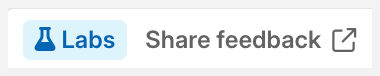
Fornecer feedback diretamente às nossas equipes de produto, design e engenharia é uma parte essencial do Labs. A maioria dos experimentos tem um link direto para um formulário de feedback ao lado do ícone Labs, conforme mostrado abaixo:
Se um experimento não tiver um link de feedback, confira a postagem no fórum. Você também pode deixar comentários no tópico de funcionalidades relevantes no fórum do Labs no ELH.
Desativando experimentos de laboratório
Para desativar um experimento do Labs, desative-o na página Labs nas configurações da sua conta ou na janela Labs no Storyline 360. No Storyline 360, você também pode clicar em Desativar tudo para desativar todos os experimentos do Labs de uma só vez.
Observação: o conteúdo criado usando um experimento pode precisar ser reformulado ou recriado para garantir a colaboração ou a compatibilidade adicional com outros produtos do Articulate 360.
Obtendo ajuda
O fórum do Labs no ELH é onde você pode se conectar diretamente com outros criadores e com as equipes que desenvolvem esses recursos. É o lugar mais rápido para obter respostas às suas perguntas. Se você tiver problemas para acessar o Labs ou tiver outras dúvidas em nível de conta sobre essa funcionalidade, entre em contato com o Suporte e ficaremos felizes em ajudar.