
Busca de Artigos
Selecione um Produto
Diretório de suporte de null
Explore todos os artigos de null (Last Updated
Nenhum artigo encontrado.
Resultados da pesquisa
Nenhum artigo encontrado.
Articulate 360 Teams: Gerenciando conteúdo quando os usuários deixam sua equipe
Artigo atualizado pela última vez em 10 de set. de 2026

Quando um usuário deixa sua equipe, você nem sempre quer que o conteúdo dele vá com ele, especialmente porque esse conteúdo pode conter informações proprietárias ou outras informações confidenciais. O Articulate 360 Teams permite que você escolha o que acontece com o conteúdo compartilhado e pessoal de um usuário quando ele sai, ajudando você a manter o controle de sua propriedade intelectual. Veja como funciona.
Qualquer conteúdo criado por um usuário com os aplicativos web do Articulate 360, como o Rise 360, é conectado ao Articulate ID e é considerado conteúdo pessoal. Depois que eles compartilham qualquer conteúdo com a equipe, ele se torna conteúdo compartilhado, a menos que eles deixem de compartilhá-lo. O conteúdo compartilhado permanece com a assinatura, portanto, ele deve ser transferido para outro membro da equipe antes que o usuário saia da equipe.
Você também pode escolher como lidar com o conteúdo pessoal desse usuário — conteúdo conectado ao Articulate ID, mas não compartilhado com a equipe. Você pode manter o acesso ao conteúdo pessoal deles transferindo-o junto com o conteúdo compartilhado ou perder o acesso a esse conteúdo ao permitir que ele permaneça com o usuário que está saindo. Observe que quando o usuário sair da sua equipe e o e-mail for desativado, você perderá completamente o acesso ao conteúdo pessoal dele, a menos que o tenha transferido antes da desativação. A tabela abaixo mostra exemplos de conteúdo pessoal e compartilhado para ajudar você a decidir como proceder.
|
Conteúdo pessoal |
Conteúdo compartilhado |
|---|---|
|
|
Na maioria dos casos, convém incluir conteúdo pessoal ao transferir conteúdo para outro membro da equipe para manter o controle da propriedade intelectual da sua equipe. No entanto, não incluir conteúdo pessoal em uma transferência pode fazer sentido em alguns cenários específicos. Por exemplo, quando:
- Um membro da equipe está saindo temporariamente e ninguém mais precisa acessar o conteúdo do Rise 360 e do Review 360 antes de retornar.
- Um prestador de serviços ou freelancer usou seu Articulate ID pessoal para se juntar à sua equipe, e eles têm conteúdo pessoal conectado a ele. (Quando isso acontecer, siga as dicas em Como os freelancers trabalham com o Articulate 360 Teams.)
Não importa a situação, descrevemos o processo e cada opção passo a passo abaixo.
- Remover o usuário da sua equipe
- Transferir conteúdo compartilhado e pessoal
- Transferir somente conteúdo compartilhado
- Transferir conteúdo para um novo usuário quando não há licença disponível
Remover o usuário da sua equipe
Para começar a remover um usuário da sua equipe, acesse https://id.articulate.com/redirect/account e faça login com seu endereço de e-mail e senha do Articulate ID. Em seguida, clique em Gerenciar equipe no lado esquerdo da tela e siga as etapas abaixo. (Você deve ter permissões de administrador principal, administrador 360 ou gerente de grupo para ver a página Gerenciar equipe.)
- Clique no nome da pessoa na lista para abrir a barra lateral de permissões de edição.
- Membros com permissões de administrador principal ou administrador 360 podem remover vários usuários ao mesmo tempo marcando as caixas de seleção ao lado de seus nomes. Observe que o conteúdo de usuários selecionados com permissões de criador só pode ser transferido para um membro.
- Clique no link Remover do 360 na parte inferior.
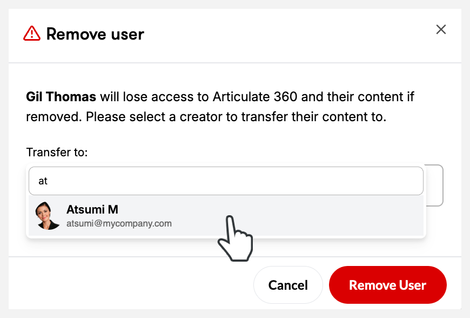
- Clique no campo Transferir para para selecionar um membro da equipe como o novo proprietário do conteúdo compartilhado do usuário removido. Você pode digitar as primeiras letras do nome do destinatário para filtrar a lista, conforme mostrado abaixo.
- Se a pessoa para a qual você deseja transferir conteúdo ainda não se juntou à equipe, convide-a para a equipe e atribua permissões ao criador antes de remover o usuário antigo. Você pode transferir conteúdo para eles quando eles aceitarem seu convite para se juntar à equipe.
- Se não houver licenças disponíveis para o novo usuário, consulte esta seção para ver as opções de solução alternativa.
- Escolha uma das seguintes opções (veja abaixo os detalhes de cada opção):
Transferir conteúdo compartilhado e pessoal
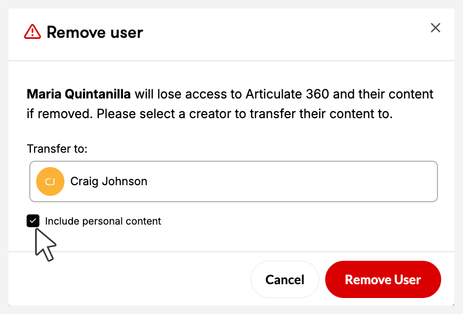
Para remover um usuário e manter o acesso ao seu conteúdo pessoal na transferência, mantenha a opção Incluir conteúdo pessoal selecionada e clique em Remover usuário, conforme mostrado abaixo:
O que acontece quando você transfere o conteúdo do usuário removido para outra pessoa?
- O usuário que você removeu da equipe recebe uma notificação por e-mail confirmando que ele foi removido.
- O usuário também perde o acesso a qualquer item do Review 360 com links de compartilhamento privados.
- O novo proprietário recebe uma notificação por e-mail sobre o conteúdo transferido para ele. Eles têm controle total sobre os cursos, microlearning, conjuntos de etiquetas e modelos de blocos do Rise 360; itens do Review 360 (incluindo backups de projetos do Storyline 360) e solicitações de revisão; e slides da equipe do Storyline 360. (Saiba onde encontrar o conteúdo transferido.) .
- As configurações de acesso de colaboradores e compartilhamento de pastas do Rise 360 e do Review 360 também são transferidas para o novo proprietário.
- Os colaboradores dos cursos do Rise 360 e os links compartilháveis para o conteúdo do Rise 360 e do Review 360 permanecem os mesmos, para que todos que tenham acesso possam continuar a usá-los.
Para quem você pode transferir conteúdo?
Você pode transferir conteúdo para qualquer membro da equipe com permissões de criador. (O conteúdo não pode ser dividido entre vários usuários.) No entanto, quando a transferência for concluída, o novo proprietário poderá transferir os cursos Rise 360 para outros membros da equipe.
O novo proprietário deve ser membro da sua equipe com permissões de criador. Se eles ainda não se juntaram à sua equipe, convide-os para a equipe e atribua permissões ao criador antes de remover o usuário antigo. Você pode transferir conteúdo para eles depois que eles aceitarem seu convite para se juntar à equipe.
Todo o conteúdo do usuário original é transferido?
Sim, todos os cursos do Rise 360, microlearning, itens do Review 360 (incluindo backups de projetos do Storyline 360), solicitações de revisão e slides da equipe do Storyline 360 do usuário são transferidos para o novo proprietário. As configurações de acesso de colaboradores e compartilhamento de pastas do Rise 360 e do Review 360 também são transferidas para o novo proprietário. Aqui está o que o novo proprietário vê.
Transferir somente conteúdo compartilhado
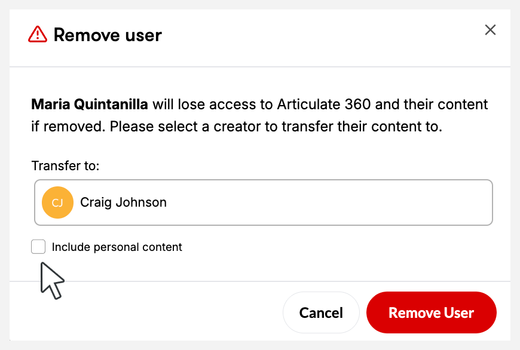
Para remover um usuário da sua equipe sem transferir seu conteúdo pessoal, desmarque Incluir conteúdo pessoal antes de clicar em Remover usuário, conforme mostrado abaixo:
O que acontece quando você remove um usuário e não inclui seu conteúdo pessoal?
- O usuário recebe uma notificação por e-mail confirmando que ele foi removido.
- Eles perdem o acesso a qualquer item do Review 360 com links de compartilhamento privados.
- Os cursos privados do Rise 360, o microlearning e os itens do Review 360 do usuário (incluindo backups do projeto Storyline 360) permanecem em nossos servidores por até seis meses. Durante esse período, os links compartilháveis dos projetos continuam funcionando, para que sua equipe ainda possa visualizá-los. No entanto, ninguém poderá editá-los ou gerenciá-los. Qualquer colaborador terá seu acesso ao conteúdo revogado.
- Se o usuário voltar à sua equipe, ingressar em outra equipe ou comprar uma assinatura individual com o mesmo endereço de e-mail em seis meses, ele terá controle total sobre o conteúdo privado do Rise 360 e os itens do Review 360 novamente.
- O novo proprietário do conteúdo compartilhado recebe uma notificação por e-mail sobre o conteúdo transferido para ele. Eles têm controle total sobre os cursos e microlearning do Rise 360 no diretório da equipe, nos conjuntos de etiquetas e nos modelos de blocos compartilhados; revisam os itens do Review 360 no diretório da equipe (incluindo backups do projeto Storyline 360) e revisam as solicitações; e os slides da equipe do Storyline 360. Saiba onde encontrar o conteúdo transferido.
- O acesso dos colaboradores do Rise 360 a partir do conteúdo compartilhado e das configurações de compartilhamento de pastas do Rise 360 e do Review 360 também é transferido para o novo proprietário.
Transferir conteúdo para um novo usuário quando não há licença disponível
O que acontece se você precisar transferir o conteúdo de um usuário removido para um novo usuário, mas tiver usado as licenças de criador disponíveis da sua equipe? Você tem duas opções de solução alternativa:
- Atribua temporariamente permissões de gerente de grupo ao novo usuário
- Remova o usuário antigo e mantenha temporariamente seu conteúdo sem dono dentro da assinatura
Atribuir temporariamente permissões de gerente de grupo ao novo usuário
Para usar essa solução alternativa, você precisará criar um novo grupo para o membro que está sendo removido, atribuir permissões de gerente de grupo para esse grupo ao novo usuário e, em seguida, pedir que o novo usuário remova o antigo membro e transfira a licença e o conteúdo para si mesmo. (As permissões do gerente de grupo só permitem acesso aos usuários dentro do grupo. Eles não terão acesso a outros usuários e às configurações de assinatura e não usarão uma licença de criador.)
Veja como fazer isso, passo a passo:
- Crie um novo grupo sem atribuir uma licença.
- Mova o usuário que deixou sua equipe para esse novo grupo por meio da guia Grupos.
- Adicione o novo usuário à sua equipe, ative temporariamente as permissões do gerente e designe-o como gerente de grupo para o novo grupo. Os gerentes de grupo não consomem licenças.
- Quando o novo usuário aceitar seu convite para se juntar à equipe, peça que ele remova o usuário que deixou sua equipe e transfira o conteúdo para si mesmo. Você pode compartilhar estas instruções adicionais:
Siga estas etapas para transferir a licença e o conteúdo do usuário anterior:
- Faça login na página Gerenciar equipe: https://id.articulate.com/redirect/manage usando [endereço de e-mail do novo usuário]
- Pesquise por [endereço de e-mail do usuário que deixou sua equipe] e clique nele.
- Clique no link Remover do 360 na parte inferior da barra lateral.
- Clique no campo Transferir para e selecione seu nome no menu suspenso.
- [Selecionar/Desmarcar - decida se deseja incluir conteúdo pessoal ou não] a caixa de seleção Incluir conteúdo pessoal.
- Clique em Remover usuário para aceitar os termos e concluir o processo.
- O novo usuário se torna o proprietário do conteúdo, obtendo a licença desocupada pelo usuário que você removeu e obtendo automaticamente as permissões do criador.
- Se você não quiser que o novo usuário continue tendo permissões de gerente de grupo, desative essa permissão. Eles ainda terão permissões de criador e serão proprietários do conteúdo que foi transferido para eles.
Remova o usuário antigo e mantenha seu conteúdo sem dono dentro da assinatura
Essa abordagem permite que você remova o usuário e mantenha temporariamente seu conteúdo privado e compartilhado como não proprietário dentro da assinatura. Depois de atribuir uma licença ao novo usuário, entre em contato conosco e transferiremos o conteúdo.
Siga estas etapas para continuar:
- Remova as permissões de criador do usuário na página Gerenciar equipe usando um destes métodos:
- Desative o botão Criar na parte superior da barra lateral Editar permissões para reter as permissões do usuário na equipe para outras funções, inclusive como administrador.
- Clique no link Remover do 360 na parte inferior da barra lateral de permissões de edição para remover completamente o usuário da equipe.
- Clique no campo Transferir para e selecione Nenhum - não transfira conteúdo. Manteremos o conteúdo pessoal e compartilhado em um estado sem dono até que você esteja pronto para transferi-lo para outro membro da equipe. Você não verá essa opção se tiver apenas uma licença em sua assinatura.
- Clique em Confirmar ou Remover usuário para liberar a licença do criador.
- Atribua a licença de criador ao novo usuário que receberá o conteúdo.
- Faça com que o membro com permissões de administrador primário entre em contato conosco com as seguintes informações e transferiremos o conteúdo não proprietário para o novo membro da equipe.
- Número ou nome da assinatura
- Endereço de e-mail do usuário que foi removido da equipe
- Endereço de e-mail do novo usuário que receberá o conteúdo do usuário removido